阿根廷
模块
以下与阿根廷本地化相关的模块可用:
名称 |
技术名称 |
说明 |
|---|---|---|
阿根廷 - 会计 |
|
默认的 财税本地化包,代表在 ARCA 法规和准则下于阿根廷开展业务所需的最低配置。 |
阿根廷会计报告 |
|
增值税账簿报告和增值税汇总报告。 |
阿根廷电子发票 |
|
包含依据 ARCA 法规,通过网络服务生成电子发票所需的全部技术和功能要求。 |
|
(可选) 允许用户在电子商务结账表单中查看证件类型和 ARCA 责任类型,以便创建电子发票。 |
|
|
允许在支付发票款项时登记预扣。 |
注解
本 localization 的核心模块将自动安装。其他模块可以手动 安装。
本地化摘要
阿根廷本地化包可确保符合阿根廷的财税和会计法规。它包含用于管理税项、税务位置和报表的工具,以及一套按阿根廷标准定制的预定义会计科目表。
阿根廷本地化包提供以下关键功能,以确保符合当地财税和会计法规:
会计科目表:按阿根廷会计准则定制的预定义结构
税项:预配置的税率,包括标准增值税、零税率和免税选项
税务规则(税项科目映射):基于客户或供应商注册状态的自动税务调整
会计科目表
在 配置阿根廷财税本地化 时,可选择三套不同的 会计科目表 包。所选包取决于公司的 ARCA 责任类型,并反映所需的财税复杂程度:
Monotributista (227 个科目):阿根廷单一纳税人通用会计科目表 / 基础版
Exento (290 个科目):面向免税个人的阿根廷通用会计科目表
Responsable Inscripto (298 个科目):面向已登记纳税人的阿根廷通用会计科目表。
税率
作为本地化模块的一部分,税项会连同相关财务科目和配置自动创建,例如为 Responsable Inscripto 创建了 73 个税项。
阿根廷有多种税项类型,其中最常见的有:
增值税:常规增值税,按不同税率征收。
预征:在发票上预先征收的税款。
预扣:在付款上预先征收的税款。
某些阿根廷税项并非所有公司都会常用,因此在 Odoo 中默认标记为未启用。创建新税项之前,请先确认该税项是否已存在并被标记为未启用。
文件类型
在阿根廷等部分拉丁美洲国家,发票和供应商账单等会计交易会按照政府财税主管机构定义的凭证类型进行分类。在阿根廷,ARCA 就是负责定义此类交易的政府财税主管机构。
凭证类型是一项关键信息,必须在打印报表、发票以及列出会计凭证的日记账分录中清晰显示。
每种凭证类型在为其分配的每个日记账中都可以有独立的序列。作为本地化的一部分,凭证类型中包含该凭证适用的国家/地区(此数据会在安装本地化模块时自动创建)。
有关 凭证类型 的必需信息已默认包含在内,因此无需在 凭证类型 视图中进一步配置。
注解
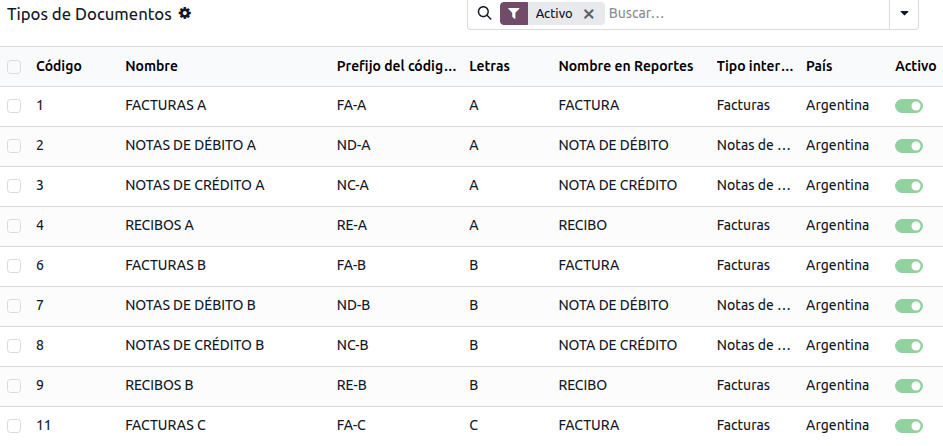
下方显示的列表并不详尽,未涵盖所有可用的凭证类型。
小技巧
部分 凭证类型 默认处于未启用状态,但可根据需要将其启用。
信
对于阿根廷而言, 文件类型 包含一个字母,有助于指明交易或操作的类型。例如,当发票与以下内容相关时:
B2B 交易,必须使用 A 类型的凭证。
B2C 交易,必须使用 B 类型的凭证。
出口交易 时,必须使用文档类型 E 。
本地化中包含的凭证已为每种 凭证类型 关联了正确的字母,无需进一步配置。
在发票上使用
每笔交易的 文件类型 将由以下因素决定:
与发票相关的日记账分录(如果该日记账使用凭证)。
所适用的条件取决于开票方和收票方的类型(例如,买方和供应商的税收制度类型)。
日记账
在阿根廷本地化中,日记账 可根据其用途和内部类型采用不同的处理方式。要配置日记账,请前往 。
对于销售日记账和采购日记账,可以启用 使用凭证 选项,从而能够将 凭证类型 关联到发票和供应商账单。
如果销售日记账或采购日记账未启用 使用凭证 选项,则无法生成财税发票,其用途主要局限于监控与内部控制流程相关的会计凭证。
ARCA 信息 (ARCA 销售点)
ARCA POS 系统 字段用于定义 ARCA POS 的类型,以便管理该日记账所对应的交易。
ARCA POS 用于定义以下内容:
与网络服务相关的凭证类型序列。
The structure and data of the electronic invoice file.
网站服务
网络服务 有助于为不同用途生成发票。以下是在 ARCA POS 系统 字段中可供选择的几个选项:
wsfev1:电子发票:最常用的服务,用于为 A、B、C、M 类凭证类型生成不含商品明细的发票。
wsbfev1:电子财税债券:适用于为资本货物开具发票并希望享受经济部授予的 电子税收债券 的企业。
wsfexv1:出口凭证:用于为国际客户以及涉及出口流程的交易生成发票;相关的凭证类型为 E 类。
以下是使用网络服务时需要了解的一些实用字段:
ARCA POS 编号:在 ARCA 中配置的编号,用于标识与此 ARCA POS 相关的业务。
ARCA POS 地址:该字段对应为 POS 注册的营业地址,通常与公司地址相同。例如,如果一家公司有多个门店(财税地点),则 ARCA 会要求公司为每个地点设置一个 ARCA POS。该地点将显示在发票报表上。
在 ARCA 中配置电子发票数据时,应当配置以下内容:
Monotributista: Factura Electrónica – Monotributo - WebServices
Exento: Facturación Electrónica - exento en IVA - WebServices
Responsable Inscripto: RECE para aplicativo y WebServices
序号
对于第一张发票,Odoo 会自动与 ARCA 同步并显示上次使用的序列。
注解
创建 采购日记账 时,请指明其是否与凭证类型相关。启用 使用凭证 选项后,无需手动关联凭证类型序列,因为凭证编号由供应商提供。
财务报表
作为本地化安装的一部分,阿根廷的财务 报表 可在 会计 仪表板中使用。要访问这些报表,请前往 ,然后在 阿根廷财务报表 部分选择相关报表。
要访问增值税账簿报表,请前往 ,点击 报表:,然后选择 增值税账簿 (AR)。
注解
点击 (齿轮) 图标,然后选择 增值税账簿 (ZIP) 或 增值税简表 (ZIP),以分别生成增值税账簿或增值税简表的 ZIP 文件。
增值税摘要
此透视表显示每月的增值税合计。该报表仅供内部使用,不会发送给 ARCA。要访问该报表,请前往 。
IIBB - 各辖区的销售额
此透视表显示各辖区的毛收入。它可作为相应应纳税款的申报表,但不会提交给 ARCA。要访问该报表,请前往 。
IIBB - 按司法管辖区采购
此透视表显示各辖区的毛采购额。它可作为相应应纳税款的申报表,但不会提交给 ARCA。要访问该报表,请前往 。
公司
安装本地化模块后,第一步是设置 公司记录。除基本信息外,请务必填写阿根廷专用字段 ARCA 责任类型,以明确公司的纳税义务和组织结构。
联系人
标识类型和增值税
作为阿根廷本地化的一部分,联系人表单 中提供了 ARCA 定义的证件类型。此信息对大多数交易都至关重要。默认提供七种 证件类型,另有 32 种未启用的类型。
注解
Odoo 中包含 ARCA 定义的完整 证件类型 列表,但仅常用的类型处于启用状态。
ARCA 责任类型
在阿根廷,与客户和供应商相关的凭证类型及相应交易由 ARCA 责任类型 决定。该字段应在 联系人表单 中设置。
电子发票
配置
Environment
ARCA 的基础设施分为两个相互独立的环境:测试 和 生产。
提供测试环境是为了让公司能够测试其数据库,直至准备好切换到生产环境。由于这两个环境彼此完全隔离,在一个环境中签发的数字证书在另一个环境中无效。
要选择数据库环境,请前往 ,向下滚动到 阿根廷本地化 部分,然后选择 测试 (Prueba) 或 生产 (Produccion)。
ARCA 证书
电子发票及其他 ARCA 服务使用 ARCA 提供的 网络服务 (WS)。
要启用与 ARCA 的通信,如果您还没有 数字证书,请按以下步骤申请:
前往 ,并向下滚动到 阿根廷本地化 部分。
生成续期请求:在 ARCA 网络服务 部分,点击 生成续期请求,以生成
.csr(证书签名请求) 文件,用于在 ARCA 门户中申请证书。获取证书 (ARCA):访问 ARCA 门户,并按照 此文档 中的说明获取证书。
上传证书并添加私钥 (Odoo):要将证书上传到 Odoo,请点击 证书 字段旁的 (内部链接) 图标,并选择相应文件。然后添加点击 生成续期请求 后创建的现有私钥。
小技巧
当已创建的证书过期时,点击 生成续期请求 即可生成新的证书。
如果您需要配置规格认证,请参阅 ARCA 官方文档 。即使没有规格认证,也可以在本地测试电子发票;本地测试时,沟通栏中会显示以下消息:

会计
结算单
以下信息适用于在联系人和日记账已创建并正确配置之后创建发票的情形。
文档类型分配
选择合作伙伴后,系统会根据 ARCA 文件类型 自动填写 文件类型 字段:
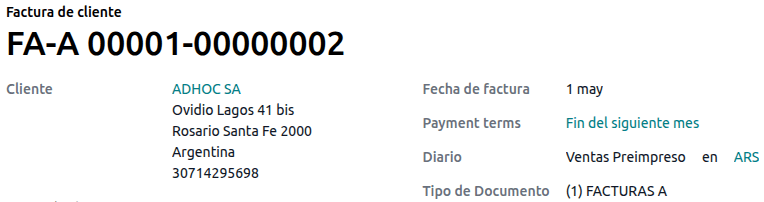
向 IVA Responsable Inscripto 类型客户开具的发票(A 前缀) 是详细显示所有税项以及客户信息的文件类型。
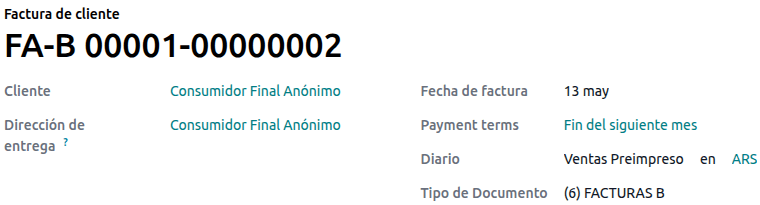
向最终消费者开具的发票(B 前缀) 是不详细列示税项的文件类型,因为税额已包含在总金额中。
出口发票,字首 E,是出口货物时使用的单据类型,显示了国际贸易术语解释通则。
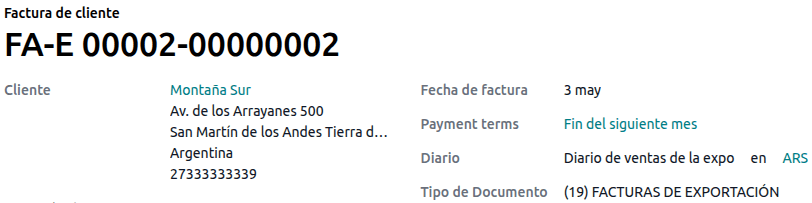
即使有些发票使用相同的日记账,但字首和序列也由 文件类型 字段给出。
对于 ARCA 责任类型 的不同组合,系统会自动指定最常见的 文件类型 ,但在确认发票之前仍可手动修改。
电子发票元素
使用电子发票时,如果所有信息均正确,发票会按标准方式过账,除非有需要处理的错误。错误消息会同时指出需要注意的问题和建议的解决方案。如果错误仍然存在,发票会保持草稿状态,直到问题解决。
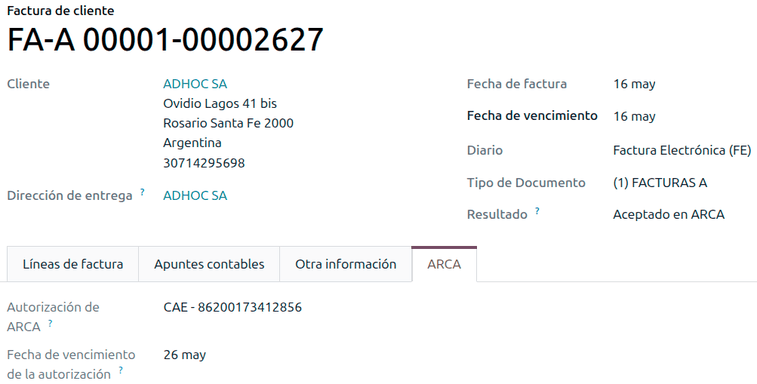
发票过账后,与 ARCA 相关的信息会显示在发票上, 结果 字段会指示发票是 Aceptado en ARCA 还是 Aceptado con Observaciones 。
在 ARCA 选项卡中,会显示以下授权信息:
ARCA 授权:CAE 编号
授权到期日期:向客户交付发票的截止日期(通常为生成 CAE 之后的 10 天内)
发票税款
根据 ARCA 责任类型 的不同,增值税在 PDF 报表上的适用方式也会有所不同:
不含税:此时必须在报表中清晰标明税额。当客户的 ARCA 责任类型 为 Responsable Inscripto 时,适用此条件。
含税金额:这表示税额已包含在产品价格、小计和总计中。当客户具有以下 ARCA 责任类型 时,适用此条件:
IVA Sujeto Exento
Consumidor Final
Responsable Monotributo
IVA liberado
特殊用例
服务发票
对于包含 服务 的电子发票,ARCA 要求报告服务的开始日期和结束日期。为此,请在 其他信息 选项卡中填写 服务日期 字段。
注解
如果在验证发票之前未手动选择日期,系统会自动将其设置为发票所在月份的第一天和最后一天。
出口发票
与 出口交易 相关的发票需要使用 ARCA POS 系统 Export Voucher - Web Service 的日记账,以确保关联正确的文件类型。
如果发票中所选客户配置的 ARCA 责任类型为 Cliente / Proveedor del Exterior - Ley N° 19.640 ,Odoo 会自动指定以下内容:
日记账:与出口 Web Service 相关
出口 文件类型
免税税项
在 其他信息 选项卡中:
发票 部分 - ARCA 概念:产品 / 货物最终出口
会计 部分 - 税务位置:Compras/Ventas al exterior
注解
对于出口文件,请在 其他信息 选项卡的 会计 部分中填写 Incoterm 字段。
财政债券
电子财政债券 适用于为资本货物开具发票并希望获得经济部授予的 电子税收债券 的用户。
对于这些交易,重要的是要考虑以下要求:
币种(根据参数表)和发票报价
税率
区域
逐项详细列明
根据南方共同市场共同命名法(NCM)的代码
完整描述
单位净价
数量
计量单位
折让
增值税税率
电子贷记发票 MiPyme(FCE)
对于中小企业发票,有几种文件类型被归类为 MiPyME ,也称为 电子信用发票 (西班牙语为 FCE )。这种分类建立了一种机制,可改善中小企业的融资条件,使其能够通过尽早收回向客户和/或供应商开具的信贷和应收款项来提高生产率。
对于这些交易,重要的是要考虑以下要求:
Specific document types (201, 202, 206, etc).
开票方应具备通过 ARCA 进行 MiPyME 交易的资格。
金额应大于 100,000 ARS。
必须为开票方关联 CBU 类型的银行账户;否则将无法验证发票,并会显示如下错误消息:
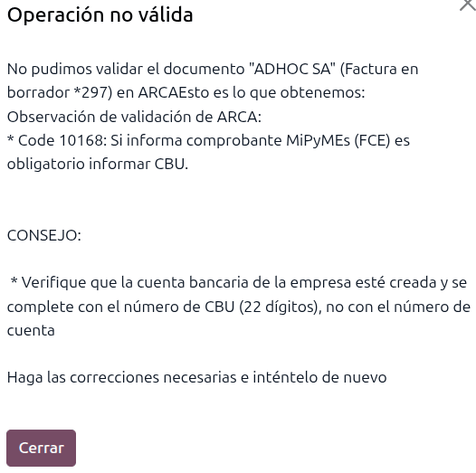
如需设置 传输模式 ,请前往 并向下滚动到 阿根廷本地化 部分。然后,在 默认 MiPyME FCE 传输选项 部分中,选择以下任一选项:
SCA - TRANSFERENCIA AL SISTEMA DE CIRCULACION ABIERTA
ADC - AGENTE DE DEPOSITO COLECTIVO
注解
如需更改传输模式,请打开相关发票表单,并在确认发票之前,在 其他信息 选项卡的 发票 部分中更新 FCE:传输模式 字段。
在特定发票上更改 传输模式 不会更改在 设置 中所选的传输模式。
创建与 FCE 文件相关的 贷记/借记 凭证时:
使用相关发票表单中的 贷记凭证 和 借记凭证 按钮,将发票中的所有信息转移到新的贷记凭证或借记凭证。
文件字母应与原始文件一致(A 或 B)。
必须使用与源文件相同的币种。使用第二币种时,如果开票日期与付款日期之间的汇率不同,就会产生汇兑差额。请创建贷记/借记凭证,以减少/增加需以 ARS 支付的金额。
创建贷记凭证时,存在两种情况:
FCE 被拒绝;此时,贷记凭证应启用 FCE:是否取消? 选项,或者
创建贷记凭证是为了作废 FCE 文件;此时,必须禁用 FCE:是否取消? 选项。
发票打印报表
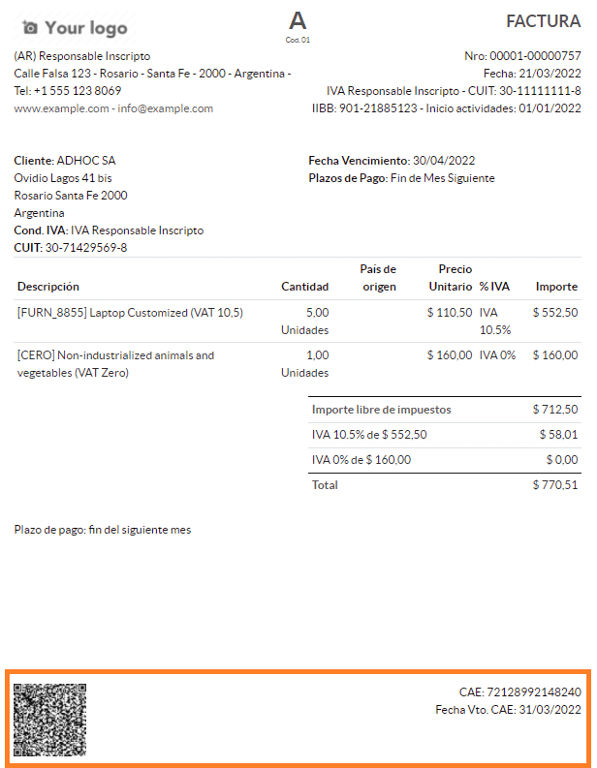
经 ARCA 验证的电子发票的 PDF 报表 会在页面底部包含一个二维码,用于表示 CAE 编号。此外还会显示到期日期,因为这是法律要求。
故障排除和审计
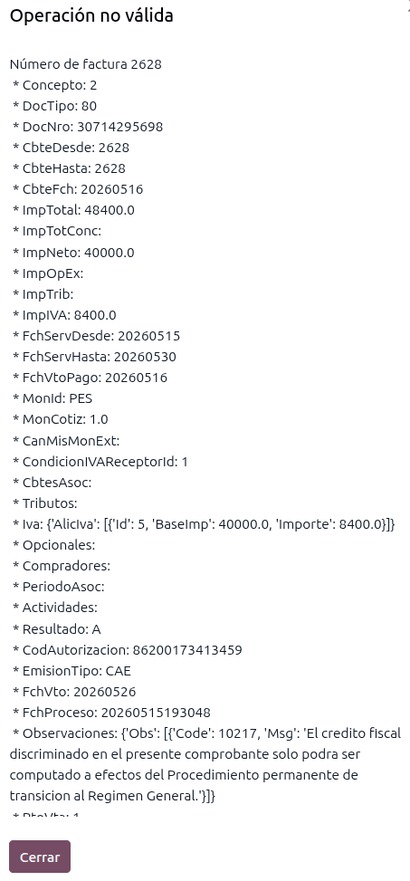
出于审计和故障排除目的,您可以获取之前发送给 ARCA 的某个发票编号的详细信息。如需检索此信息,请按以下步骤操作:
启用 开发者模式 .
前往 。
在 在 ARCA 中查询发票 窗口中,选择相关的 日记账 、 文件类型 和 编号 。然后点击 获取发票明细 。
小技巧
如需检索 ARCA 中针对特定 文件类型 和 POS 编号 使用的最后一个编号,以便在 Odoo 与 ARCA 之间的序列同步出现任何问题时参考,请将 类型 选择为 获取最后一张发票 。
供应商往来账
根据为供应商账单选择的采购日记账, 文件类型 字段现在为必填项。该值会根据开票方和客户的 ARCA 责任类型 自动填充,但如有必要可以更改。
文件编号 字段必须手动输入,系统会自动验证其格式。但是,如果格式无效,错误消息会提示预期的格式。
供应商账单编号的结构与客户发票相同,不同之处在于文件序列由用户按以下格式输入: Document Prefix - Letter - Document Number 。
在 ARCA 中验证供应商账单编号
由于大多数公司都有内部控制措施来验证供应商账单是否关联有效的 ARCA 文件,因此可以设置自动验证。
为此,请前往 ,向下滚动到 阿根廷本地化 部分,然后在 在 ARCA 中验证供应商账单有效性 下设置以下任一选项:
不可用:不执行任何验证(这是默认值)。
可用:执行验证。如果编号无效,会显示警告,但供应商账单仍可过账。
必填:执行验证。仅当编号有效时,供应商账单才能过账。
在 Odoo 中验证供应商账单
启用 供应商账单验证设置 后,请在 授权代码 字段中点击 在 ARCA 上验证 。
如果供应商账单无法在 ARCA 中验证, 授权代码 字段中的状态会更新为 已拒绝 ,详细信息会记录在沟通栏中。
特殊用例
免税项目概念
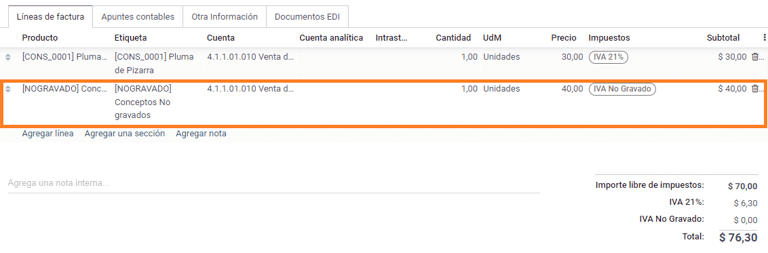
某些交易包含不属于增值税计税基础的项目,例如燃油和汽油发票。
记录供应商账单时,会为属于增值税计税基础的每个产品各使用一个项目,并额外使用一个项目登记免税概念对应的金额。
预缴税
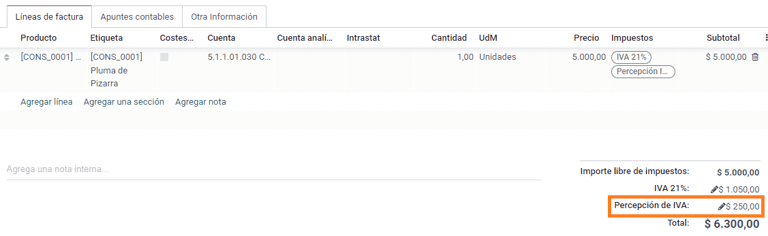
记录供应商账单时,会为属于增值税计税基础的每个产品各使用一个项目,并且可以将预缴税添加到任一产品行。这样,增值税会形成一个税组,预缴税形成另一个税组。预缴税的默认值始终为 0.10 。
如需编辑增值税预缴税并设置正确的金额,您应使用 预缴税 金额旁边的 铅笔 图标。设置增值税预缴税金额后,即可验证发票。
预扣管理
注解
请确保已 安装 阿根廷付款预扣 (l10n_ar_withholding)模块。
阿根廷财税本地化模块包含必要的预扣记录,您可以前往 并移除默认的 销售或采购 筛选条件来查看这些记录。
除非设置了 未结科目,否则过账付款时 不会 创建日记账分录。因此,要让此功能正常工作,务必确认银行日记账中 所有 付款方式都已设置未结付款科目和未结收款科目。
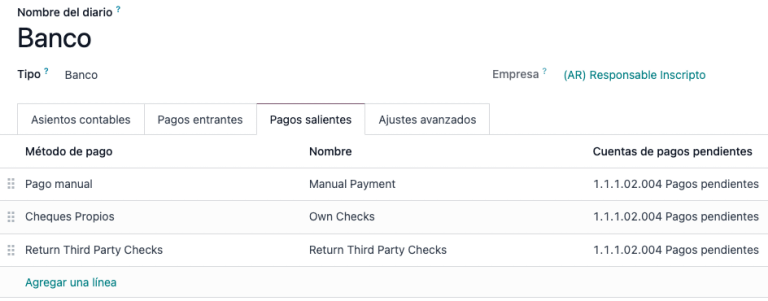
这一配置对于正确核算与客户和供应商的预扣交易至关重要。
注解
在阿根廷,预扣是指取消对供应商所欠债务总额的特定部分,或减少从客户收取的付款总额。因此,发票上的每笔付款都可以记录一笔或多笔预扣款。
配置
尽管 Odoo 已在 税项 菜单中创建了大多数必需的预扣,但在某些情况下,仍需应用或修改配置才能正确计算供应商付款的预扣金额。可用的预扣类型如下:
收益
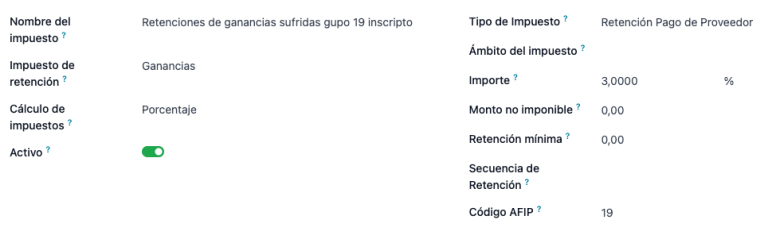
对于 收益 预扣,Odoo 已为每个制度组提供一条记录,列示在税项名称和 ARCA 代码下。
这些记录均可直接使用。最佳实践是再次检查配置,以确保其已更新并正确应用。需要验证的字段如下:
金额:即从付款总额中预扣的百分比。
非应税金额:在此金额以下不适用预扣。
最低预扣:如果计算出的预扣金额小于此值,预扣总额将设为
0.0。预扣序列:此字段可自动捕获付款行下的预扣编号。如果未设置此字段,则在向付款添加预扣时手动输入编号。
收益级距
在这种情况下,无需设置百分比。该预扣根据 级距 字段的值进行计算。
如需查看、修改或创建新的级距,请前往 。默认情况下,阿根廷本地化已预配置两个主要级距。但是,应根据需要创建和更新级距,以满足企业需求。
注解
收益级距是累积的,这意味着 Odoo 会跟踪为账单创建的不同记录,并自动计算正确的预扣金额。
IIBB 总金额
在这种情况下,必须创建与适用省份相关的必要记录。预扣金额根据税项配置中设置的百分比 金额 计算。由于 Odoo 不会自动同步适用于各省份的百分比,因此必须手动更新此信息。
在这种情况下,建议始终复制不同的配置并将其应用到每条记录,以保护能够正确计算和核算预扣的技术配置。
IIBB 未税
非应税总收入预扣的配置与 总金额预扣 非常相似,因此必须维护每条记录中的百分比 金额 。但是,Odoo 已预配置若干适用于不同省份的记录。此处的区别在于,无需为此类记录设置非应税金额或最低预扣。
合作伙伴预扣分配
为合作伙伴的每种可能预扣设置适当的配置后,必须为每个联系人分配适用的预扣。为此,请打开联系人应用并选择所需的合作伙伴。在 会计 选项卡中,找到 采购预扣 表。
通过使用附加字段 开始日期 和 结束日期,可以在不同日期范围内自动确定多个预扣的适用性。ref 字段允许为每个预扣行应用一个内部对照编号,仅供内部参考,不影响任何交易,也不会显示在交易上。这些字段可通过 (调整设置) 菜单访问。
开始日期:预扣日期范围的开始。
结束日期:预扣日期范围的结束。
ref:为每条预扣行应用一个内部控制编号,该编号仅用于内部参考,不影响任何交易。
每笔付款的自动预扣计算与应用
通过对供应商账单应用新付款,Odoo 会自动计算并将正确的预扣应用到付款中。根据记录的配置,可能需要为每个预扣行使用参考编号。
如有必要,可以添加更多预扣,或编辑已计算的预扣。
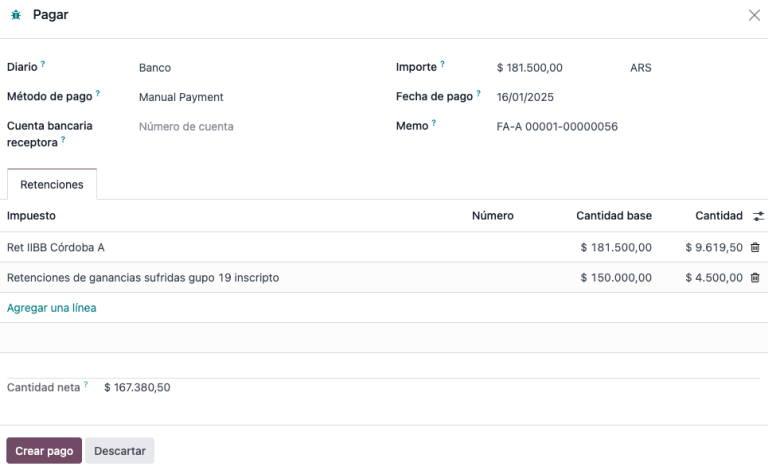
重要
要注销的债务金额等于付款总额。但是,Odoo 仍会记录净额(即需要与银行核对的金额),该净额将表示应用预扣后的付款金额。
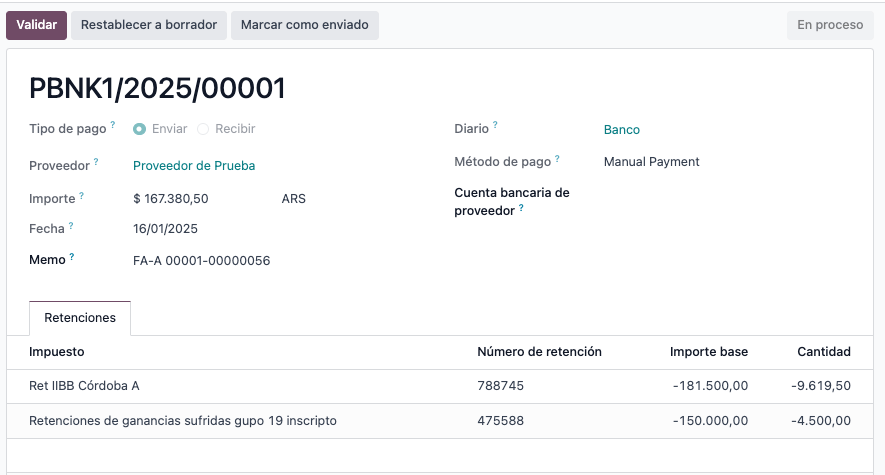
支票管理
注解
请务必 安装 第三方支票及延期/电子支票管理 (l10n_latam_check)模块。
该模块可对日记账和付款进行必要的配置:
创建、管理和控制不同类型的支票。
优化 自有支票 和 第三方支票 的管理。
以简单有效的方式管理自有支票和第三方支票的到期日期。
为阿根廷电子发票流程完成所有配置后,还需要为自有支票和第三方支票流程完成某些配置。
自有支票
配置用于创建自己支票的银行日记账,请进入 ,选择要使用的银行日记账,打开 向外付款 选项卡。
支票 应作为 付款方式 提供。如果不可用,请点击 添加一行 ,并在 付款方式 下输入
Checks以添加它们。启用 使用电子及递延支票 设置。
注解
最后一项配置会禁用打印功能,但是:
允许手动输入支票编号
增加一个用于指明支票付款日期的字段
管理自有支票
您可以直接从供应商账单创建自有支票。在此过程中,请点击 登记付款。
在 付款 窗口中,选择用于付款的银行日记账,并设置 支票兑现日期 和 金额。
注解
要管理当前支票, 支票兑现日期 字段必须留空或填写当前日期。要管理递延支票, 支票兑现日期 字段必须设置为未来日期。
要管理现有的自有支票,请前往 。该窗口显示关键信息,包括支票必须支付的日期、支票总数以及以支票支付的总金额。
需要注意的是,该列表预先筛选了尚未与银行对账单对账的支票,即尚未从银行扣款的支票,这可通过 与银行对账单匹配 字段进行验证。如果想查看所有自己的支票,请点击 X 符号删除 无银行匹配 筛选器。
取消自有支票
要取消在 Odoo 中创建的自有支票,请前往 ,选择要取消的支票,然后点击 作废支票。这会中断供应商账单与银行对账单之间的对账,使支票保持 已取消 状态。
第三方支票
要使用第三方支票登记付款,需要配置两个专用日记账。为此,请前往 ,然后创建两个新日记账:
第三方支票被拒第三方支票
注解
如果您有多个销售点且需要相应的日记账,也可以手动创建额外的日记账。
要创建 第三方支票 日记账,请点击 新建,然后配置以下内容:
输入
第三方支票作为 日记账名称。选择 现金 作为 类型。
在 日记账分录 选项卡中,将 现金账户 设置为
1.1.1.02.010 Cheques de Terceros,输入您选择的 简码,并选择一种 货币。
可用的支付方式列在 付款 选项卡中:
对于新收到的第三方支票,请在 收款 选项卡中点击 添加一行,然后选择 新的第三方支票。此方法用于创建 新的 第三方支票。
对于用于收款和付款的现有第三方支票,请在 收款 选项卡中点击 添加一行,然后选择 现有第三方支票。对 付款 选项卡重复相同的步骤。此方法用于使用已有的 现有 支票接收和/或支付供应商账单,也用于内部转账。
小技巧
配置第三方支票日记账时,您可以删除默认显示的预置支付方式。
还必须创建和/或配置 被拒第三方支票 日记账。该日记账用于管理被拒的第三方支票,也可用于处理在收款时或从供应商处收到时被拒的支票。
要创建 被拒第三方支票 日记账,请点击 新建,然后配置以下内容:
输入
被拒第三方支票作为 日记账名称择 现金 为 类型
在 日记账分录 选项卡中,将 现金账户 设置为
1.1.1.01.002 Rejected Third Party Checks,输入您选择的 简码,并选择一种 货币。
使用与 第三方支票 日记账相同的支付方式。
新的第三方支票
要为客户发票登记 新的 第三方支票,请点击 登记付款。在弹出窗口中,选择 第三方支票 作为付款登记的日记账。
选择 新的第三方支票 作为 支付方式,并填写 支票号码、付款日期 和 支票银行。您也可以手动添加 支票开具人增值税,但该字段会自动填入发票上显示的客户增值税号。
现有第三方支票
要使用 现有 支票支付供应商账单,请点击 登记付款。在弹出窗口中,选择 第三方支票 作为付款登记的日记账。
选择 现有第三方支票 作为 支付方式 ,并从 支票 字段中选择支票。该字段显示所有 可用的现有支票 ,可用于支付供应商账单。
使用 现有第三方支票 时,您可以查看与其相关的操作。例如,您可以查看为支付客户发票而开出的第三方支票,之后是否被用作现有第三方支票来支付供应商账单。
为此,请根据具体情况前往 或 ,然后点击某张支票。在 查看当前日记账 字段中,点击 => 查看操作,即可显示该支票的历史记录和变动情况。
菜单还显示与这些操作相关的重要信息,例如:
付款类型 ,用于区分是向供应商 发送 的付款,还是从客户 收到 的付款。
当前登记支票的 日记账
与操作相关的 合作伙伴 (客户或供应商)。
流动性产品直销
流动性产品直接销售是用于涉及第三方的销售。 对于此类销售,卖方和商品所有权公司可各自登记相应的销售和采购。
注解
安装 阿根廷电子发票 模块(l10n_ar_edi)即可使用此功能。
配置
采购日记账
要生成单据类型为 流动性产品 的电子供应商账单,需要采购日记账。该日记账必须与 ARCA 同步,因为它将用于生成流动性产品的电子单据。
要修改现有的采购日记账或创建新的采购日记账,请前往 。然后选择现有的采购日记账,或点击 新建,并填写以下必需信息:
类型:选择 采购。
使用单据:勾选此字段以选择电子单据类型。
是否为 ARCA POS?:勾选此字段以生成电子单据。此时会显示三个附加字段:
ARCA 销售点系统:从下拉菜单中选择 电子发票 - 网络服务,以便通过网络服务将电子单据发送至 ARCA。
ARCA 销售点编号:在 ARCA 中配置的、用于标识与此 ARCA POS 相关操作的编号。
ARCA 销售点地址:与为该 POS 注册的商业地址相关的字段,通常与公司地址相同。例如,如果一家公司有多个门店(财税地点),ARCA 将要求该公司为每个地点设置一个 ARCA POS。该地点将打印在发票报告中。
销售日记账
当产品出售给将再行销售该产品的第三方时,需要使用销售日记账来记录发票。由于该发票不是电子发票,此日记账不会与 ARCA 同步。
要修改现有的销售日记账或创建新的销售日记账,请前往 。然后进入销售日记账或点击 新建,并填写以下必需信息:
类型: 选择 销售 。
使用单据:在日记账上勾选此字段,以选择电子单据类型(此处为电子发票)。
开具发票流程
完成所有配置后,流动性产品供应商账单 将由代表另一方销售产品的公司生成。例如,特定产品的分销商。
电子商务电子发票
安装 阿根廷电子商务 (l10n_ar_website_sale)模块,以启用以下功能和配置:
允许客户出于电子商务目的创建在线账户。
支持电子商务应用程序中的必填财务字段。
在线接收销售订单付款。
从电子商务应用程序生成电子文档。
配置
完成阿根廷 电子发票 流程的所有配置后,还需完成其他配置,才能集成电子商务流程。
客户账户注册
要为客户账户配置网站,请按照 结账 文档中的说明操作。
自动开票
要在销售流程中生成电子单据,请前往 ,并在 开票 部分启用 自动开票 选项,以便在在线付款确认后自动生成所需的电子单据。
注解
由于 自动开票 功能需要确认在线付款后才会生成单据,因此相关网站 必须 配置 支付提供商。
产品
要让您的产品在确认在线付款时开具发票,请从 导航到所需产品。在 基本信息 选项卡中,将 发票政策 设置为 订购数量 并定义所需的 客户税费 。
电子商务开票流程
完成上述所有配置后,客户即可在 阿根廷电子商务 流程中完成以下必需步骤,以便在结账时输入财税字段。
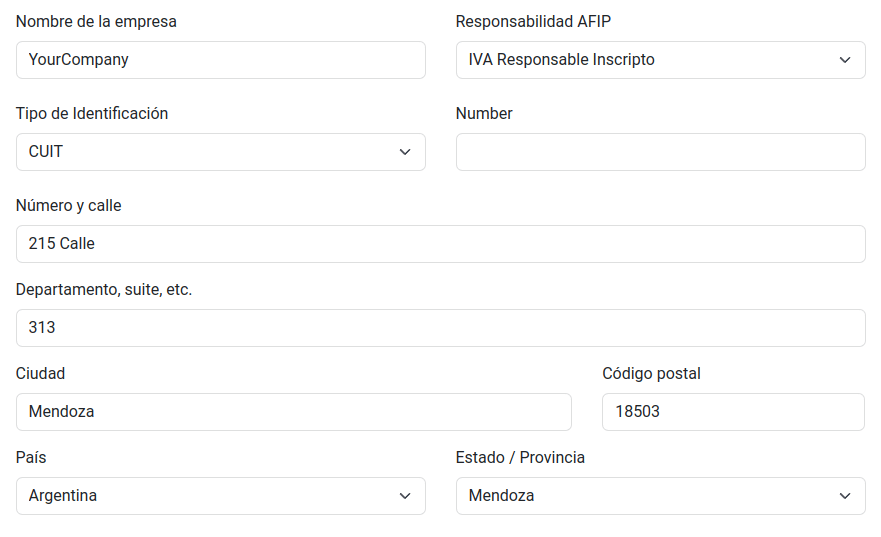
将 国家 字段设置为 Argentina 后,即可在结账时输入财税字段。输入财税数据后,购买记录便可记入相应的电子单据。
客户成功完成购买和付款后,系统会生成所需的发票,并采用 发票打印报告 中所述的外观格式和财税印章。
更多内容