生产过程中报废
在生产过程中,报废组件或成品可能因物品损坏、不具用价值或因其他原因而需要。
跟踪报废材料有助于管理物料、识别过程问题以及计算生产成本。
在 Odoo 中,报废物品会从实际库存中移除,并移至名为 Virtual Locations/Scrap 的虚拟位置。该位置不是物理空间,而是一种记录和追踪损耗的方式,不会影响实际库存水平。
更多内容
小技巧
废料订单可通过导航至 查看。每个报废订单都会显示创建订单的日期和时间,以及报废的产品和数量。
要查看每个报废项目的总量,请导航至 ,然后从 搜索… 栏移除 内部 筛选器,以显示所有虚拟区位。从列表中选择 虚拟区位/废料 位置。
制造应用
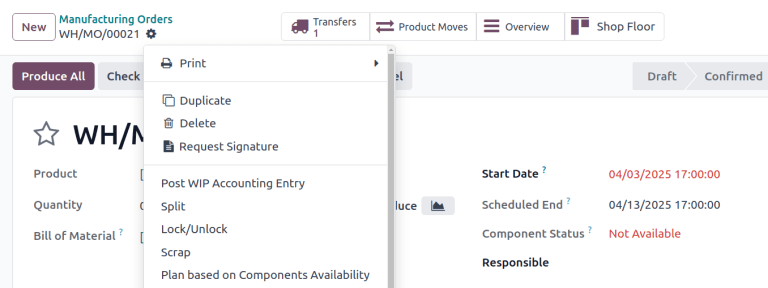
若要在 制造 应用中报废产品,请前往 并选择目标 MO。
在 MO 上,点击 (动作) 图标,然后从下拉菜单中选择 报废。
车间现场
在 车间 模块中,只能报废组件。导航至目标 MO 卡片,点击 (动作) 图标,在 您想做什么? 弹出窗口中选择 报废。
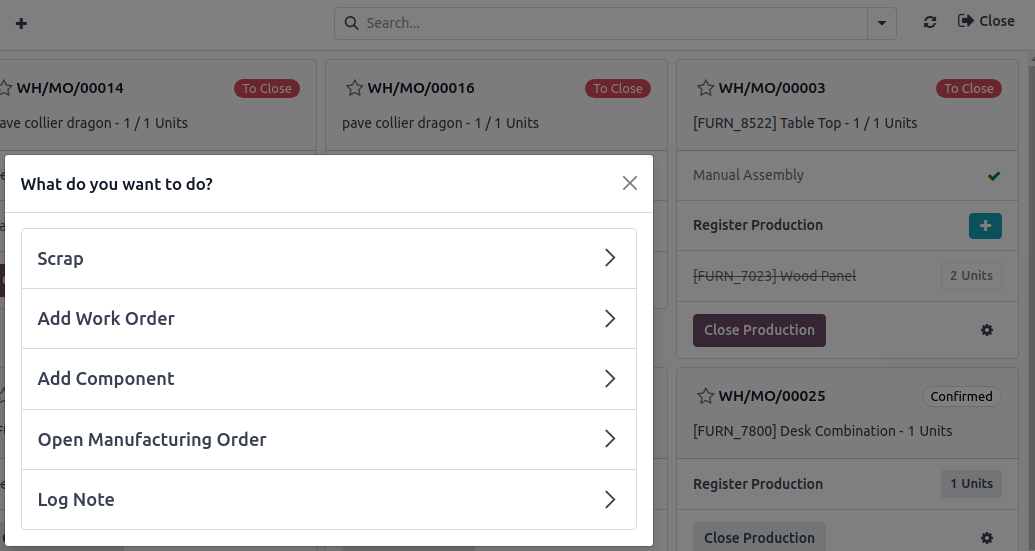
报废弹出窗口
使用 上文详述 的方法之一打开 报废产品 弹出窗口后,从 产品 下拉菜单中选择要报废的组件或成品。
在 数量 字段中,输入报废数量。
默认情况下, 源位置 字段设置为仓库的预生产位置,而 废料位置 字段设置为 虚拟区位/废料 位置。如果要更改源位置或废料位置,请从各自的下拉菜单中选择不同的位置。
如果希望在确认报废订单时创建拣货订单以替换被报废的组件,请启用 补充报废数量 复选框。此选项只应在启用了 两步 或 三步 制造的仓库中启用,因为 一步 制造流程不会拣选组件。
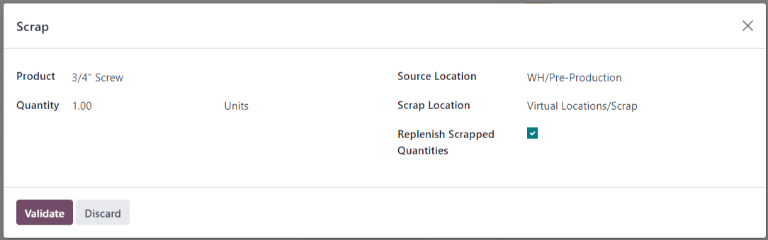
填写完 报废产品 弹出窗口后,点击 报废产品 按钮。创建一个或多个报废订单后,屏幕顶部会出现 报废 智能按钮。点击它可查看该 MO 所有报废订单的列表。