印度
安装
安装 以下模块,以获得印度本地化的所有功能:
名称 |
技术名称 |
说明 |
|---|---|---|
印度—会议 |
|
默认 财务本地化套装 |
印度电子发票 |
|
|
印度电子运单 |
|
|
Indian E-waybill Stock |
|
|
Indian - Accounting Reports |
|
|
Indian - Bill Of Entry |
|
Bill of Entry (BOE) support for imports and customs duty landed costs. |
更多内容
公司
要配置公司信息,请打开 Settings 应用,向下滚动到 公司 部分,点击 更新信息,并配置以下内容:
公司名称
地址,包括 街道、城市、州、邮政编码 和 国家
PAN:用于确定纳税人类型,必不可少。
GSTIN:生成电子发票、运单以及申报 GST 时必需。
GSP配置
要在 Odoo 中使用电子发票、电子运单和GST 申报服务,请将BVM IT Consulting Services India Private Limited配置为GSP(GST 便利服务提供商)。为此,请按照以下步骤操作:
如需要,请升级印度 - 会计(
l10n_in)模块。前往 。
向下滚动到选择 GSP 提供商部分,并将GSP字段设置为BVM IT Consulting。
登录 NIC 电子发票门户和NIC 电子运单门户,并为每个门户创建一个新的 API 用户。
印度配置
印度集成 部分提供了简化财务操作所需的税务与合规功能。要启用这些功能,请前往 ,并向下滚动到 印度集成 部分。
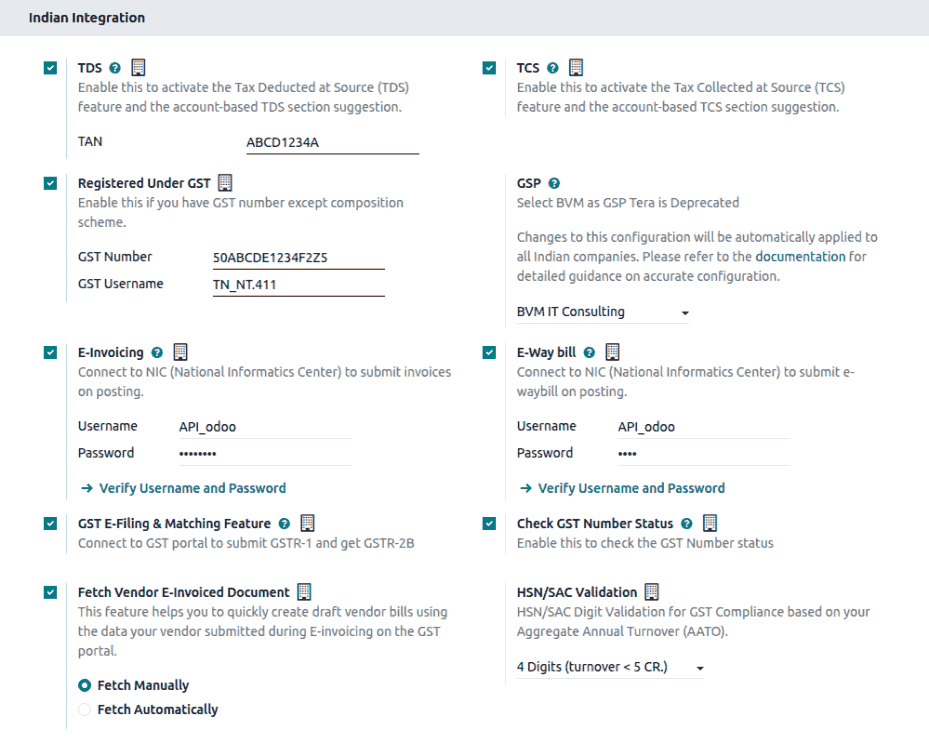
TDS/TCS:启用此项可开启 TDS/TCS 功能,并提供基于科目的 TDS/TCS 部分建议。
已在 GST 注册:如果您的企业已在 GST 注册,请选中此项,以使用 GST 相关功能,包括电子发票、运单、GST 电子申报、获取供应商电子发票文档以及查询 GST 号状态。
电子发票:连接到 电子发票 NIC 门户以提交发票。
运单:连接到 运单 NIC 门户以生成运单。
GST 电子申报与匹配:启用此功能以便于 GST 申报,并连接 GST 门户以提交 GSTR-1 并获取 GSTR-2B。
查询 GST 号状态:启用后可验证 GSTIN 状态。
获取供应商电子发票文档:有助于使用供应商在 GST 门户提交的电子发票数据创建草稿供应商账单。
重要
勾选 生产环境 复选框,即可在生产环境中使用印度服务。如果想使用测试环境,请保持该复选框不勾选。
电子发票系统
Odoo 符合 印度商品和服务税(GST)电子发票系统 的要求。
设置
NIC 电子发票注册
您必须在 NIC 电子发票门户上注册,以获取 API 凭据。这些凭据是 配置 Odoo 会计应用 所必需的。
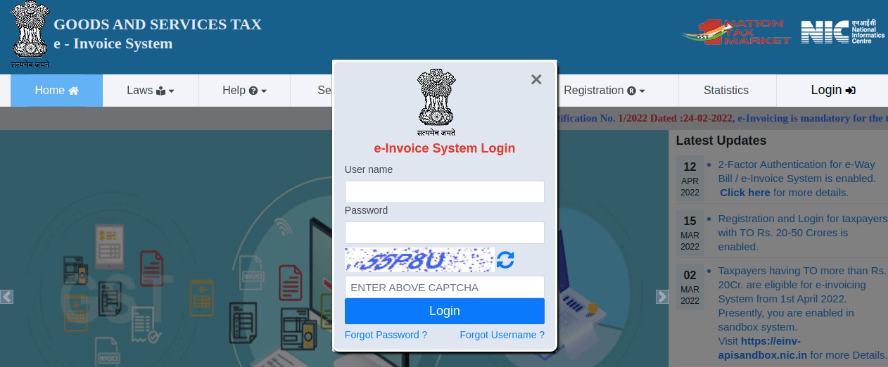
登录 NIC 电子发票门户:点击 登录,输入 用户名 和 密码;
注解
如果您已在 NIC 门户注册,可以使用相同的登录凭据。
从仪表板前往 ;
之后,您应在注册的手机号上收到 OTP 验证码。输入 OTP 验证码并点击 验证 OTP;
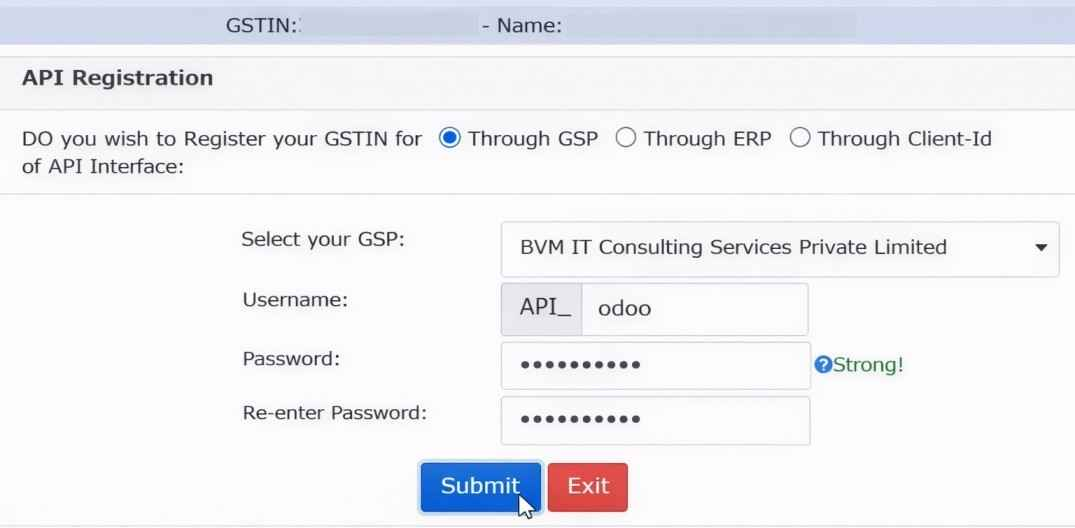
为API接口选择通过GSP,将GSP设置为BVM IT Consulting Services India Private Limited,并为您的API输入用户名和密码。完成后,点击提交。
Odoo 中的配置
要在 Odoo 中启用电子发票服务,请 激活 电子发票 功能,并输入先前为 API 设置的 用户名 和 密码。
此外,请确保在会计设置中配置了GSP字段。
工作流
生成电子发票
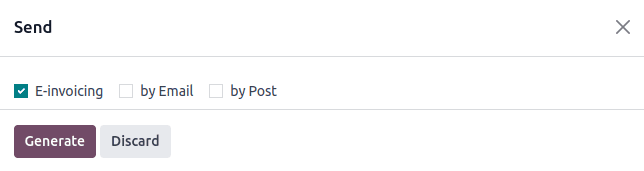
发票确认后,点击 发送 按钮打开向导。选择 电子发票,然后点击 生成 按钮。Odoo 会将发票的 JSON 签名文件上传到 NIC 电子发票门户。
注解
您可以在聊天区中找到 JSON 签名文件并查看电子发票状态。
开票报告PDF
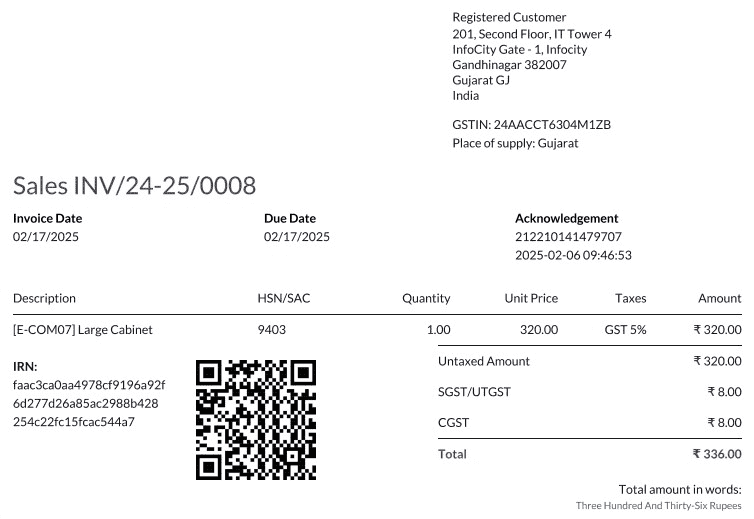
发票验证并提交后,即可打印发票 PDF 报表。报表包含 IRN、回执 (编号和日期)以及二维码。这些证明该发票是有效的财政票据。
取消电子发票
要取消电子发票,请在相关发票上点击 请求取消 按钮。在 取消电子发票 窗口中,填写 取消原因 和 取消备注。
注解
您可以在聊天区查看电子发票状态。
电子发票中负数行的管理
负数行通常用于表示与特定产品或全单折扣相关的折扣或调整。政府门户网站禁止提交带负数行的数据,这意味着需要根据 HSN 代码和消费税税率对负数行进行转换。这项工作由 Odoo 自动完成。
示例
请考虑以下示例:
产品明细 |
|||||
|---|---|---|---|---|---|
产品名称 |
HSN 编码 |
不含税金额 |
Quantity |
GST 税率 |
合计 |
产品字段 |
123456 |
1,000 |
1 |
18% |
1,180 |
产品 B |
239345 |
1,500 |
2 |
5% |
3,150 |
产品 A 的折扣 |
123456 |
-100 |
1 |
18% |
-118 |
以下是转换后的表示形式:
产品明细 |
||||||
|---|---|---|---|---|---|---|
产品名称 |
HSN 编码 |
不含税金额 |
Quantity |
Discount |
GST 税率 |
合计 |
产品字段 |
123456 |
1,000 |
1 |
100 |
18% |
1,062 |
产品 B |
239345 |
1,500 |
2 |
0 |
5% |
3,150 |
在此转换中,负数行已被转换为正数折扣,并基于 HSN 编码和 GST 税率保持计算准确。这确保了电子发票记录中更直接、更标准化的表示形式。
管理价格调整贷记/借记凭证
更改数量,例如退货、补充供货或退款时。
更改金额,而不更改数量。
重要
在 GST 下,这两种情况必须以不同方式申报。对于仅调整价格的情况,由于实际并未发生货物移动,因此不应在电子发票或 GST 申报中申报数量的减少或增加。
在贷记凭证或借记凭证的 其他信息 选项卡中,选择适当的 调整类型:
标准:在数量发生变化时选择。
价格调整:仅在金额发生变化时使用。Odoo 会自动:
在电子发票中将数量和单价均申报为零,而应税价值和 GST 金额按常规申报;
在 GSTR-1 申报 的 HSN 汇总中排除该凭证的数量;
保持相关销售订单的开票数量不变。
示例
为某客户开具 10 件商品的发票,每件 ₹1,000,另加 18% GST。
退回两件:使用 标准 调整类型为 2 件商品(每件 ₹1,000)创建贷记凭证。电子发票申报数量为 2,GSTR-1 中的 HSN 数量减少 2,销售订单显示已开票 8 件。
售后折扣 ₹500:选择 价格调整 作为调整类型,创建金额为 ₹500 的贷记凭证。电子发票将数量和单价均申报为零,应税价值为 ₹500,GST 为 ₹90。GSTR-1 中的 HSN 数量不受影响,销售订单仍显示已开票 10 件。
GST 电子发票验证
提交电子发票后,您可以从 GST 电子发票系统网站上验证发票是否已签署。
从附件中下载 JSON 文件。它可以在相关发票的沟通栏中找到;
打开 NIC 电子发票门户网站 ,进入 ;
选择 JSON 文件并提交;
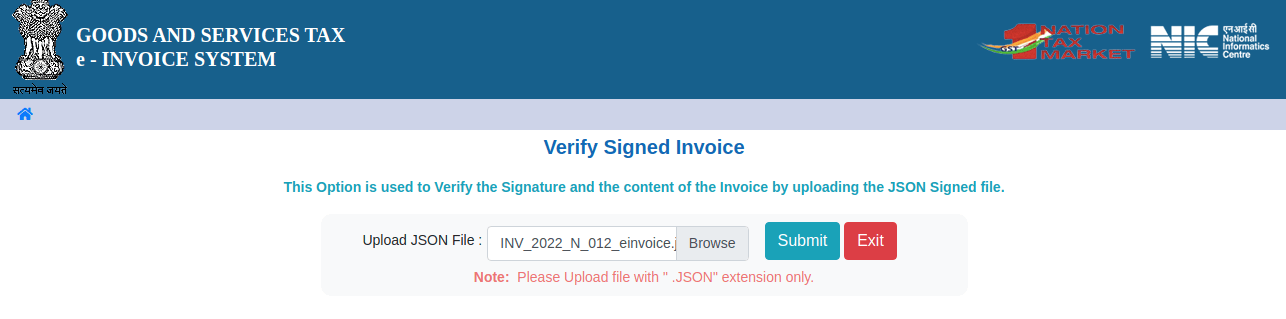
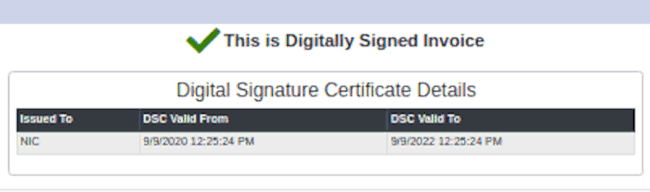
如果文件已签署,则会显示一条确认信息。
电子货运单
设置
Odoo 符合 印度商品和服务税(GST)电子运单系统 的要求。
在 NIC 运单门户上进行 API 注册
您必须在 NIC 运单门户上注册,以创建您的 API 凭据。这些凭据是 配置 Odoo 会计应用 所必需的。
登录 NIC 运单门户:点击 登录,输入 用户名 和 密码;
从您的仪表板前往 ;
点击 发送 OTP。在注册的手机号上收到验证码后,输入该验证码并点击 验证 OTP;
检查BVM IT Consulting Services India Private Limited是否已在注册的GSP/ERP列表中。如果是,请使用登录NIC门户时使用的用户名和密码。否则,请按照下一步操作。
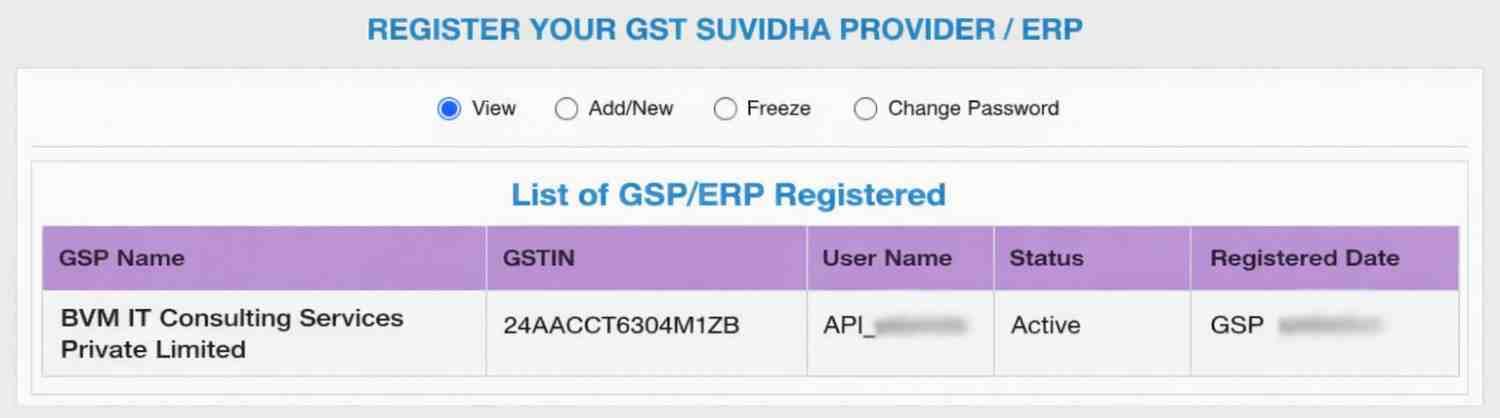
选择添加/新建,选择BVM IT Consulting Services India Private Limited作为您的GSP名称,为您的API创建用户名和密码,然后点击添加。
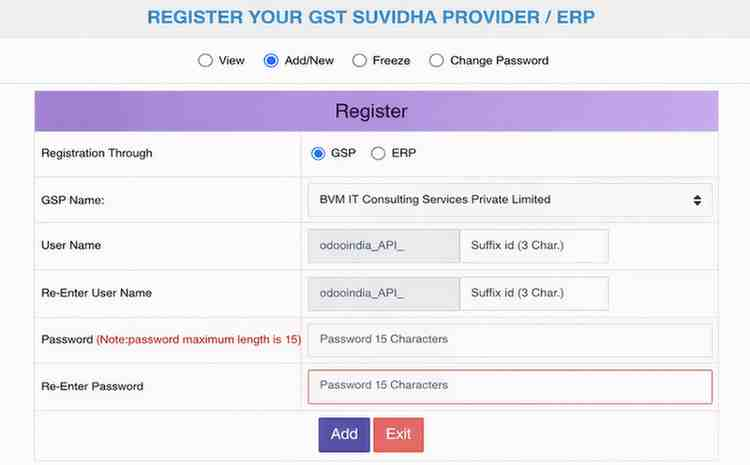
Odoo 中的配置
要在 Odoo 中启用运单服务,请 激活 运单 功能,并输入 用户名 和 密码。
此外,请确保在会计设置中配置了GSP字段。
工作流
生成运单
要生成运单,请确认客户发票/供应商账单并点击 创建运单。输入必要信息后,点击 生成运单 继续。
注解
您可以在沟通栏附件中找到经 JSON 签名的文件。
开票报告PDF
提交运单后,您可以打印发票 PDF 报表。报表包含 运单编号 和 运单有效期。
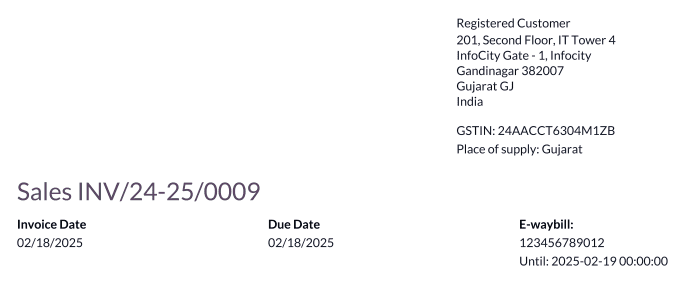
电子运单取消
要取消电子运单,请在相关发票/账单上点击 电子运单,然后点击 取消电子运单。在 取消电子运单 窗口中,填写 取消原因 和 取消备注。
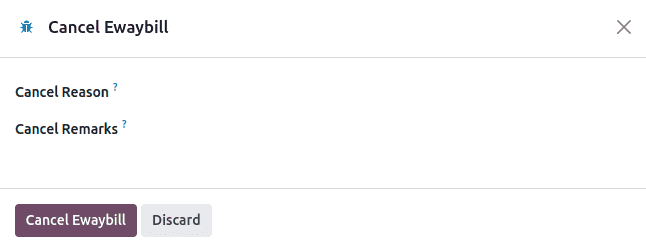
注解
申请取消电子运单后,Odoo 会自动将 JSON 签名文件提交到政府门户。您可以在聊天区查看该 JSON 文件。
从收货单和发货单创建电子运单
要从库存应用的 收货与发货 创建电子运单,请按照以下步骤操作:
前往 或 ,选择现有的发货单/收货单或新建一个。
点击 创建电子运单/Challan。
注解
要创建电子运单:
发货单必须处于 完成 状态(即已验证)
收货单必须处于 就绪 或 完成 状态。
点击 生成电子运单 以验证电子运单并将其发送到 NIC 电子运单门户。
小技巧
如仅将电子运单作为 Challan 用于货物交付(不发送到 NIC 电子运单门户),请点击 用作 Challan。
要打印电子运单或 Challan,请点击 (齿轮) 图标并选择 电子运单 / 送货 Challan。
印度 GSTIN 状态查询
Indian - Check GST Number Status 允许您直接在 Odoo 中验证 GSTIN 的状态。
要验证联系人的商品及服务税号状态,请访问客户/供应商表单并点击 检查 GSTIN 状态 旁边的 GSTIN 字段。
要验证发票/账单上输入的消费税号码的状态,请访问发票/账单并点击 GST 状态 字段旁边的 ( 刷新 )按钮。
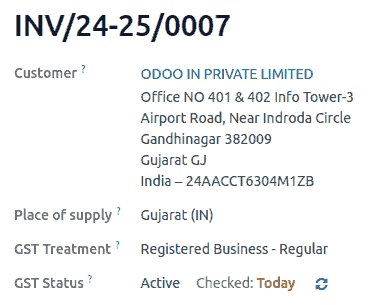
系统会显示通知确认状态更新,GSTIN 状态和验证日期也会记录在联系人的沟通栏中。
印度 GST 纳税申报
启用 API 访问
要在 Odoo 中进行 GST 纳税申报,您必须首先在 GST 门户上启用 API 访问。
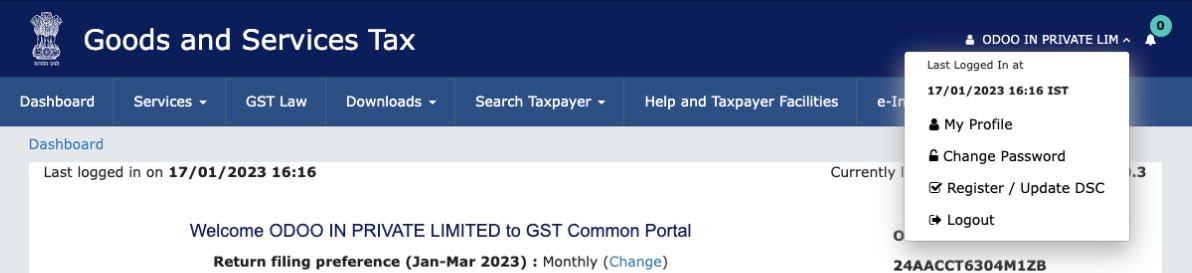
输入 用户名 和 密码 登录 GST 门户,然后在 个人资料菜单 上前往 我的资料;
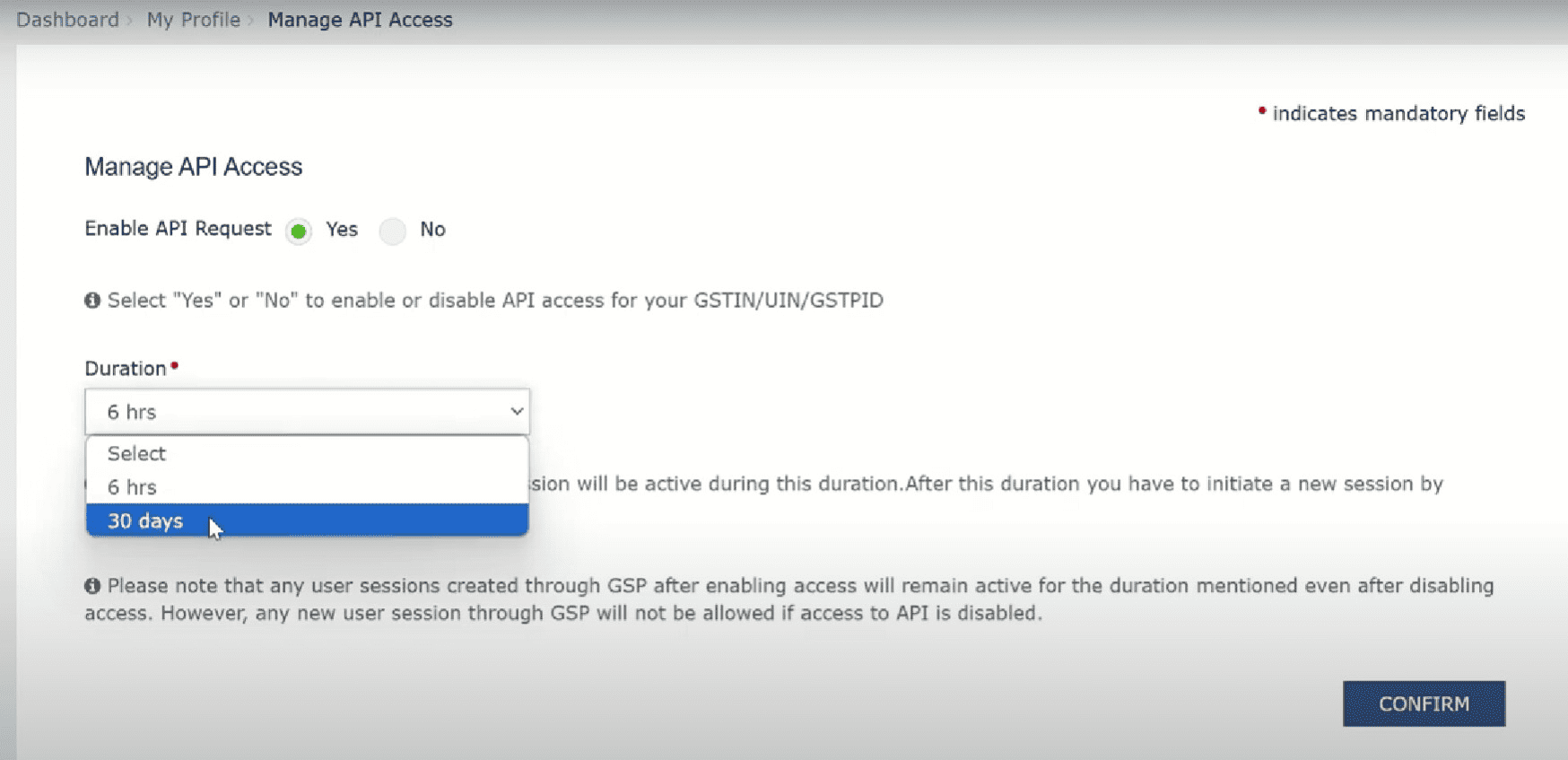
选择 管理 API 访问,并点击 是 以启用 API 访问;
注解
建议将 有效期 设置为 30 天,以避免频繁重新验证令牌。
这样做将启用 持续时间 下拉菜单。选择您偏好的 持续时间 并点击 确认 。
Odoo 中的印度 GST 服务
在 GST 门户上启用 API 访问 后,请 激活 GST 电子申报与匹配功能,开始使用 GST 服务。然后,在 已在 GST 注册 部分中,填写必需的 GST 用户名。
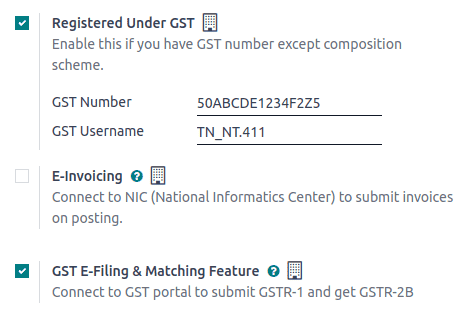
此外,请确保在会计设置中配置了GSP字段。
申报 GST
要进行 GST 纳税申报,请确认已启用 GST 电子申报与匹配功能。然后,前往会计仪表板,在 纳税申报 日记账上点击 纳税申报。在 会计期间 窗口中,填写以下字段。
开始日期:开始创建纳税申报期间的起始日期。
会计年度结束:会计年度的结束日期(例如 3 月 31 日)。
GST 申报频率:申报的频率(例如 每月)。
小技巧
或者,前往 ,点击 报表: 并选择 GSTR-1 (IN)。然后点击 申报 进行纳税申报。
注解
要对供应商账单与 GST 门户数据进行对账,请前往 ,点击 报表: 并选择 GSTR-2B,然后点击 对账。
申报 GSTR-1 税表
要申报 GSTR-1 税表,请按照以下步骤操作:
点击适用于目标期间的 GSTR-1 报表,打开申报视图。

注解
建议在 申报日期前五天 提交申报,以避免任何罚款。
Odoo 会在提交前自动执行验证检查,以确保符合必须在申报前解决的 GST 门户要求。
注解
可能会出现以下类型的验证问题:
适用正确的税种:IGST 不适用于州内交易。
州际交易误用 CGST/SGST:CGST/SGST 不能用于州际交易。
跨会计年度冲销分录:某会计年度内发票的贷记凭证在 11 月 30 日 之后不应包含在 GSTR-1 中;请从这些行中移除税项。
无效的 HSN 编码:- 对于产品(非服务),HSN 编码不得以
99开头。- 对于服务,HSN 编码必须以99开头。缺少 HSN 编码:某些产品行没有日记账项目的 HSN 编码。
无效的 UQC 编码:单位数量代码(UQC)必须符合印度 GST 标准。
缺少单据汇总:单据汇总行对于 GSTR-1 是必需的。此检查最初始终标记为 异常。点击相关检查查看汇总后,其变为 已复核。
缺少电子发票:某些发票未关联电子发票。
未关联的无注册贷记凭证:贷记凭证的开具未引用任何发票。
验证检查共有四个阶段:
待复核:该检查需要复核。
已复核:该检查已复核。
已督导:该检查处于督导之下,并已指派督导员。
异常:该检查未通过。
点击任何单项检查,以查看并解决相应问题。
小技巧
只有当所有检查都处于 已复核 或 已督导 阶段时,纳税申报才能通过验证。
复核各项检查后,点击 验证。此时 复核 阶段以绿色显示。
点击 GSTR-1 (IN) 以复核报表。
点击 提交,并在 提交说明 窗口中点击 推送数据,将报表发送到 GST 门户。
在此步骤中,必须验证 GST 门户凭据。数据发送过程中,进度条上的 发送 阶段显示橙色。GST 门户确认接收后,该阶段变为绿色。如果发生错误,发送 阶段变为红色。
注解
在相关 GSTR-1 行上点击 (省略号) 图标,显示更多选项:
生成 XLSX:将 GSTR-1 报表下载为 XLSX 文件。
重置:清除当前状态,并将申报恢复到初始阶段。
点击 检查状态 以从 GST 门户获取当前状态。收到确认后,进度条上的 复核 阶段变为绿色。然后,点击 标记为已申报,最终完成并提交申报。
重要
申报一旦标记为 已申报,便无法重置或再次申报。
接收 GSTR-2B 税务对账
选择需要对该期间进行对账的相应 GSTR-2B 报表。
在验证检查视图中,点击 获取电子发票 以检索对账期间的供应商电子发票数据。该检查最初标记为 异常,获取后变为 已复核。然后点击 验证 以确认并将 复核 阶段标记为绿色。
重要
只有在 上一对账期所在月份结束后两天 获取到电子发票数据时,获取电子发票 检查才会变绿。
点击 获取 GSTR-2B 以从 GST 门户检索所有发票。数据获取后,进度条上的 获取 阶段变为绿色。要查看原始报表数据,请点击 GSTR-2B (IN)。
获取的发票会自动与电子发票匹配。点击 查看账单 可查看详细匹配结果。
注解
匹配 阶段表示对账状态:
Orange: Partially matched (some bills require correction).
Green: Fully matched (all bills reconciled).
如果出现不匹配,请更正受影响的账单,然后点击 (省略号) 图标访问更多选项:
重新匹配:更正后重新运行匹配过程。
重置:将对账重置到 匹配 阶段。
所有账单完全匹配后,点击 (省略号) 图标并选择 标记为完成。进度条上的 完成 阶段变为绿色,最终完成账单对账。
税务报表
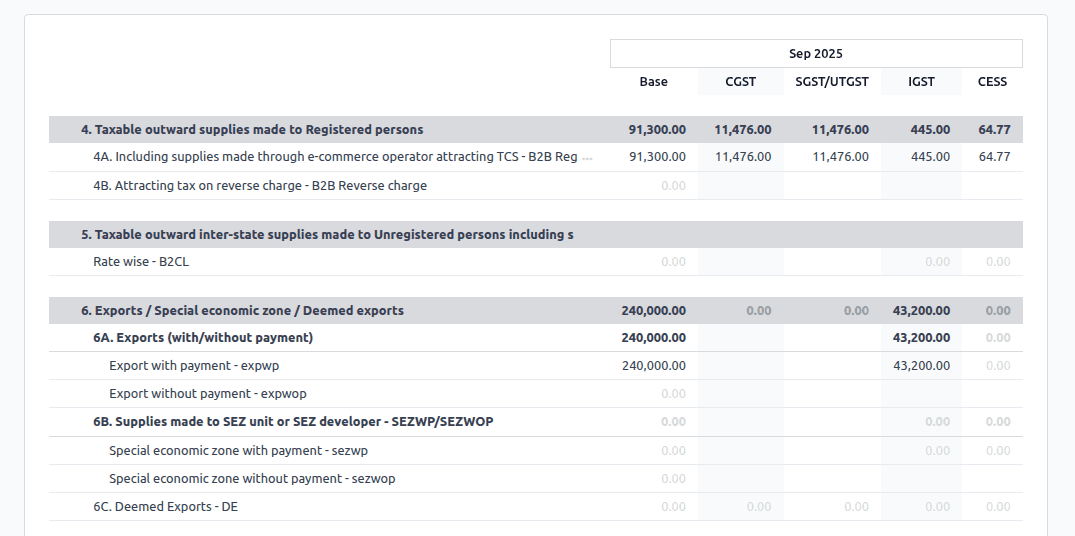
GSTR-1 报表
GSTR-1 报表分为多个部分。它显示每个部分的 基数 金额、CGST、SGST、IGST 和 CESS。
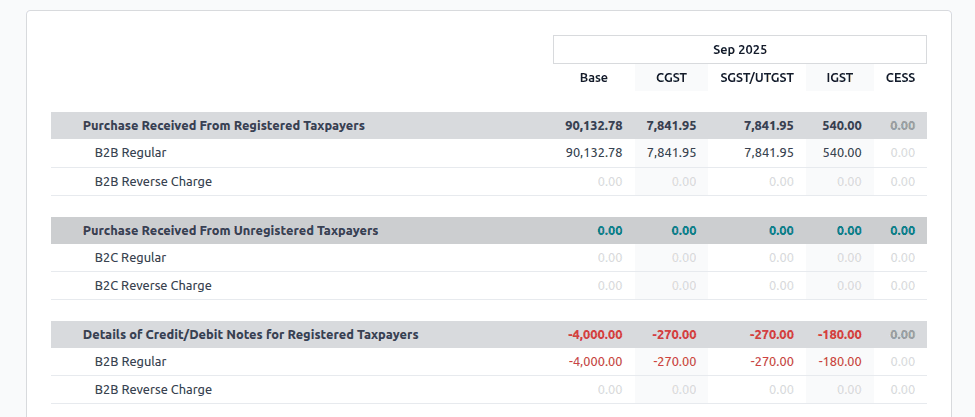
GSTR-2B 报表
GSTR-2 报表分为多个部分。它显示每个部分的 基数 金额、CGST、SGST、IGST 和 CESS。
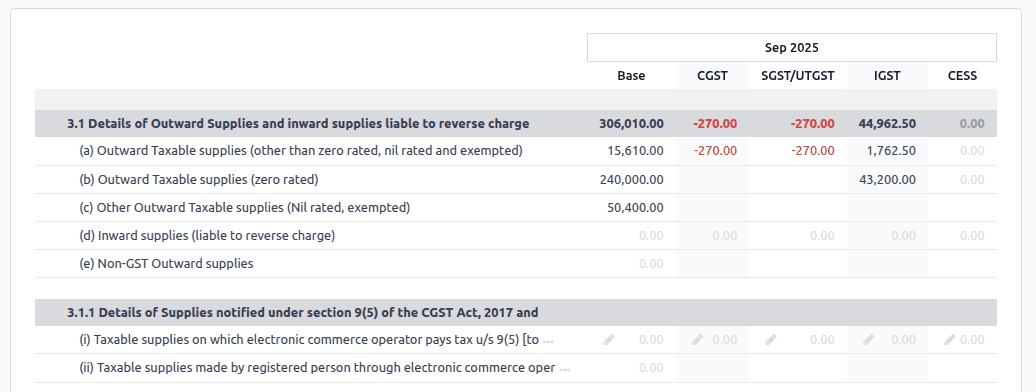
GSTR-3B 报表
GSTR-3B 报表包含不同的部分:
需按 反向征收 机制纳税的进项与销项明细;
Eligible ITC;
免税、零税率(Nil-rated) 和 非 GST 进项供货的金额;
向 未注册 人员提供的州际供货明细。
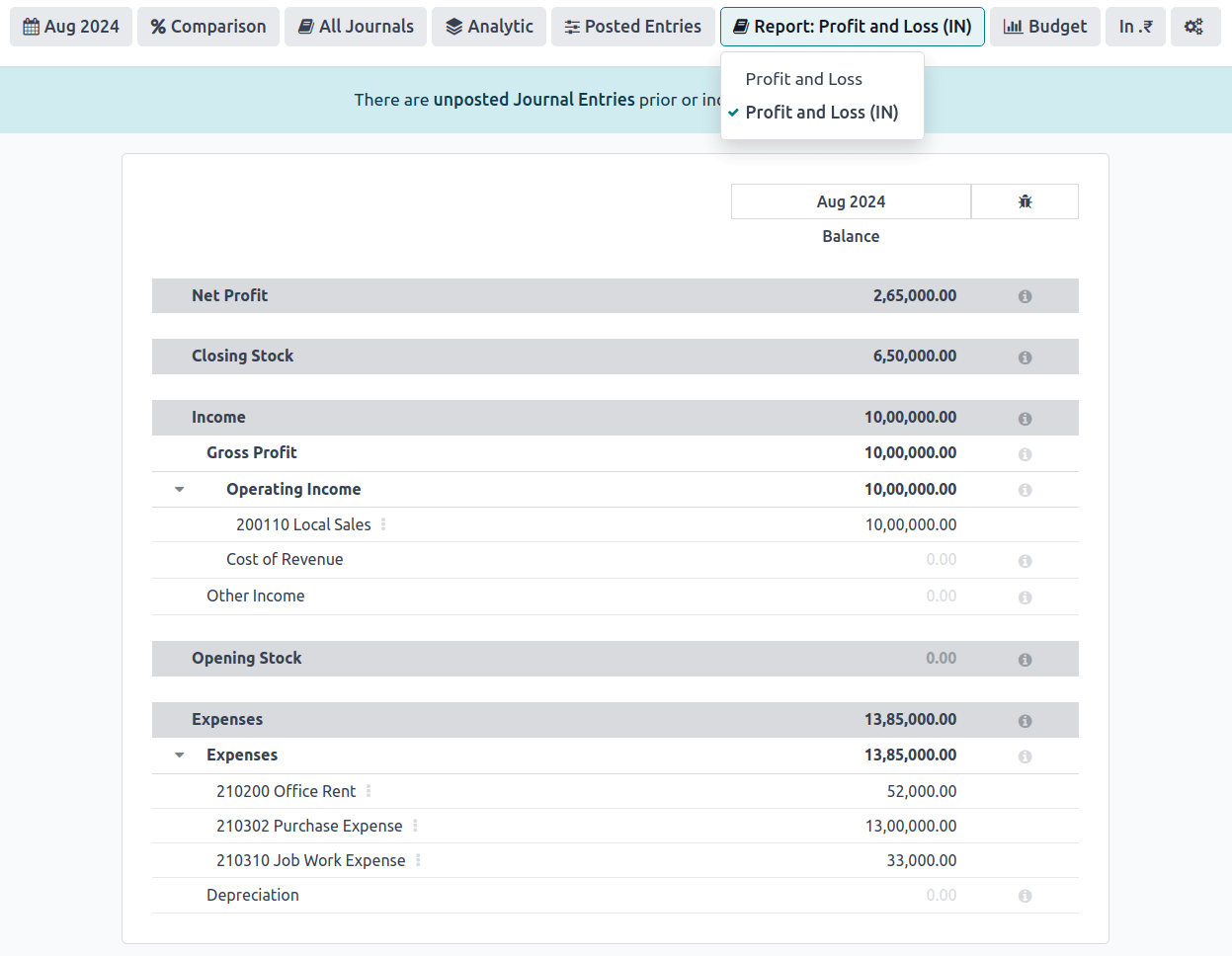
损益(IN)报告
这是一份 损益表 报表,显示 期初库存 和 期末库存 的余额。它帮助使用大陆式会计的用户准确确定商品成本(即 期初库存 + 期间采购 - 期末库存)。
TDS/TCS 阈值提醒
TDS (源头代扣税)和 TCS (源头代收税)是印度法律下的税收条款,当交易金额超过规定阈值时触发。当发票或账单金额超过这些限额时,此提醒会通知用户,提示应用相应的 TDS/TCS。
要配置 Odoo 在何时应用 TDS/TCS 方面为您提供建议,请在会计科目表中相应科目上设置 TDS/TCS 部分 字段。录入发票或账单时,Odoo 会显示横幅,提示可能适用税款的 TDS/TCS 部分。
配置
前往
在 印度集成 部分中,按需启用 TDS 或 TCS 功能。
前往 。
在目标科目上点击 查看,并设置 TDS/TCS 部分 字段。
注解
TDS/TCS 部分已预先配置了阈值限额。如需修改这些限额,请前往 。在 高级选项 选项卡中,点击 部分 字段的 (内部链接) 图标。
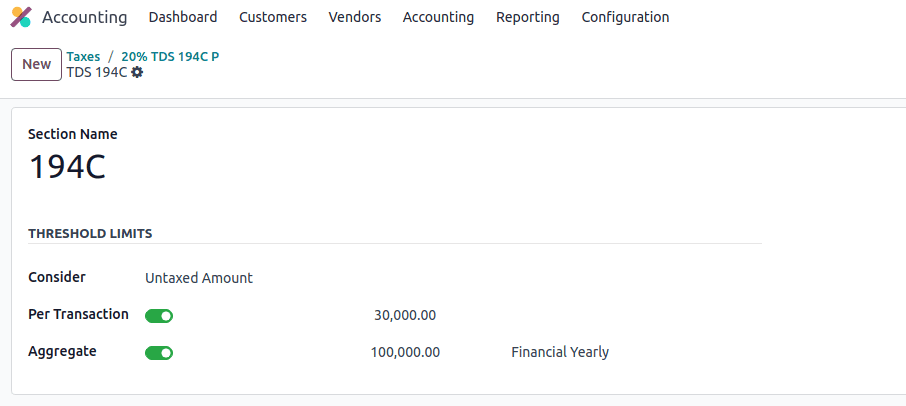
在发票和账单上应用 TCS/TDS
Odoo 根据客户发票或供应商账单上使用的科目检查 TCS/TDS 阈值限额。如果超过科目 TCS/TDS 部分 中指定的限额,Odoo 会显示提醒,建议应用相应的 TCS/TDS。应用 TCS/TDS 后,该提醒消失。
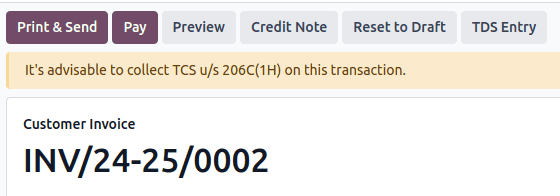
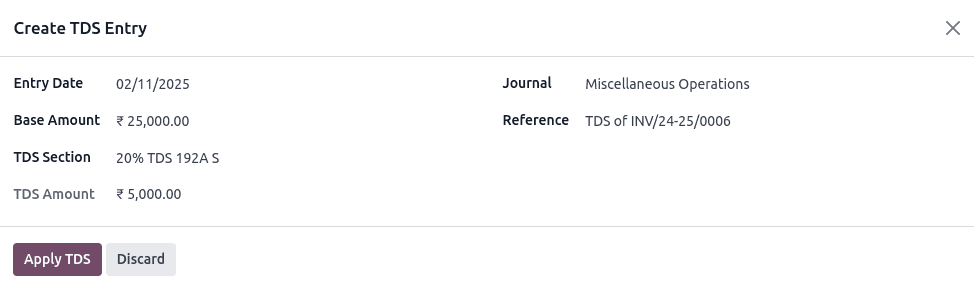
TCS 可直接应用于发票行上的税项。要应用 TDS,请在供应商账单/付款上点击 TDS 分录 智能按钮。在弹出窗口中可以指定 TDS 详细信息。确认该分录以应用 TDS。
在 Odoo 中,会针对共享同一 PAN 号码的交易伙伴,跨公司所有分支机构计算汇总总额。
示例
Branch |
Customer |
Invoice |
Transaction Amount (₹) |
PAN 号码 |
|---|---|---|---|---|
IN - MH |
XYZ Enterprise - GJ |
开票1 |
₹50,000 |
ABCPX1234E |
IN - MH |
XYZ Enterprise - GJ |
开票2 |
₹30,000 |
ABCPX1234E |
IN - MH |
XYZ Enterprise - MH |
开票3 |
₹40,000 |
ABCPX1234E |
IN - DL |
XYZ Enterprise - GJ |
发票 4 |
₹20,000 |
ABCPX1234E |
IN - GJ |
XYZ Enterprise - MH |
发票 5 |
₹60,000 |
ABCPX1234E |
汇总总额 = 50,000 + 30,000 + 40,000 + 20,000 + 60,000 = ₹200,000
在所有分支机构中,共享 PAN 号码 ABCPX1234E 的所有客户(XYZ Enterprise - GJ、MH、DL)的汇总总额为 ₹200,000。
Bill of Entry (BOE)
A Bill of Entry (BOE) is a legal document filed by importers with the customs department to declare imported goods, assessable values, customs duties, and import taxes. In Odoo, creating a Bill of Entry generates a customs vendor bill and allocates customs duties to the related stock receipts using landed costs.
注解
Make sure the Indian - Bill Of Entry (
l10n_in_boe) module is installed.The imported products must use the First In First Out (FIFO) or Average Cost (AVCO) costing method.
To create a Bill of Entry, follow these steps:
Go to and open a posted vendor bill with its GST Treatment set to Overseas (or select multiple posted overseas vendor bills for the same vendor and currency from the list view, and click ).
Click Bill Of Entry to open the wizard and fill in the required details:
Transfers: Select the validated (Done) incoming stock receipts linked to the purchase.
Currency: Verify the document currency and conversion rate if it differs from the company currency.
Bill of Entry Number, Bill of Entry Date, and Port Code.
In the Lines tab, review the Assessable Value for each product line, enter the Custom Duty, and select the applicable purchase Taxes.
Click Confirm.
A draft Bill of Entry vendor bill is created for the customs duty and import tax, and a linked landed cost record is generated to allocate the customs duty across the selected transfers.
示例
Goods are imported into India, valued at $10,000 on an assessable value basis, with the following details:
Particulars |
Date |
Exchange Rate (CBIC) |
Basic Customs Duty Rate |
|---|---|---|---|
Date of submission of Bill of Entry |
25th February 2018 |
₹58/USD |
10% |
Date of entry inwards granted to the vessel |
5th March 2018 |
₹58.75/USD |
12% |
Relevant rate of duty: 12% (the rate on the date of submission of the Bill of Entry or the date of entry inwards granted to the vessel, whichever is later).
Exchange rate: ₹58 per USD (the CBIC rate as on the date of submission of the Bill of Entry).
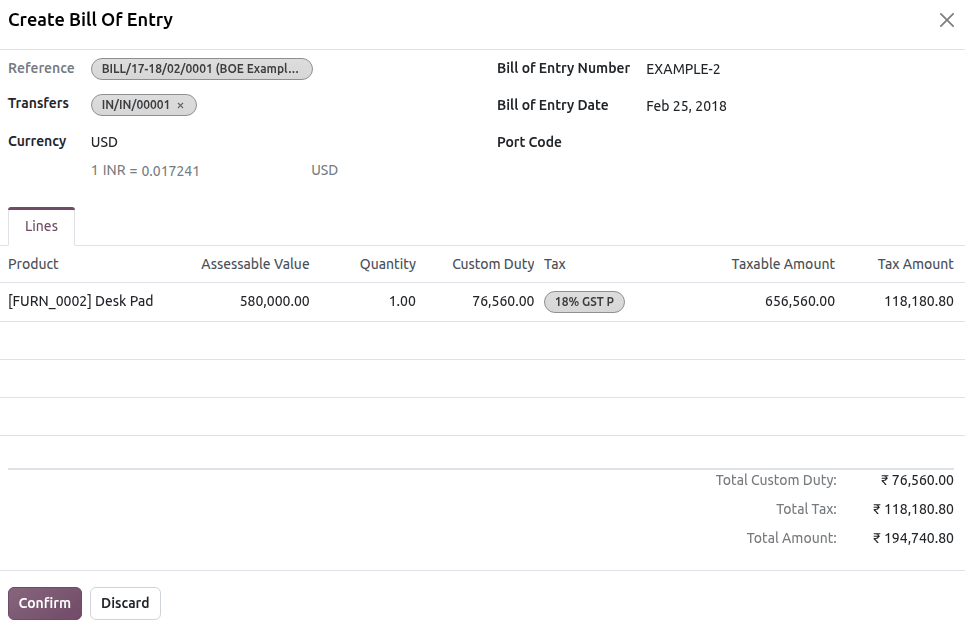
Assessable Value = ₹5,80,000 (USD 10,000 × ₹58)
Basic Customs Duty = ₹69,600 (₹5,80,000 × 12%)
10% Social Welfare Surcharge = ₹6,960 (₹69,600 × 10%)
Custom Duty (entered in the BOE wizard) = ₹76,560 (₹69,600 + ₹6,960)
Taxable Amount = ₹6,56,560 (₹5,80,000 + ₹76,560)
IGST (18%) = ₹1,18,181 (18% on ₹6,56,560)
Total Customs Duty including IGST = ₹1,94,741 (₹76,560 + ₹1,18,181)
The corresponding Bill of Entry wizard is shown below: