工单接单分配
Odoo 的 服务台 应用程序提供多种客户求助渠道,如电子邮件、在线聊天以及网站提交表单。多样化的联系选项为客户提供了多个快速获得支持的机会,同时让支持团队能够在一个中央位置管理多渠道的支持工单。
启用提交工单的渠道选项
进入 ,选择一个现有团队,或点击 新建 以 创建新团队。
在团队设置页面,向下滚动到 频道 和 帮助中心 部分。选中相应的复选框,启用一个或多个频道。
电子邮箱别名
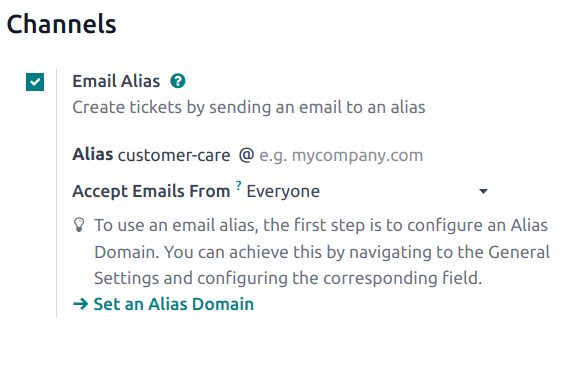
电子邮件别名 设置会自动从发送到该团队指定电子邮件别名的信息中创建工单。
重要
以下步骤适用于 Odoo 云端版 和 Odoo.sh 数据库。对于 本地安装 数据库,电子邮件别名需要外部服务器。
创建新的 服务台 团队时,会同时为其创建一个邮件别名。该别名可以在团队设置页面更改。
要更改 服务台 团队的邮件别名,请转到 ,点击团队名称以打开其设置页面。
然后,滚动到 。在 别名 字段中,为团队的电子邮件别名键入所需的名称。
注解
使用邮件别名 不 需要自定义邮件域名,不过可以通过 设置 应用程序进行配置。
如果数据库尚未配置自定义域,请点击 设置别名域 重定向到 设置 页面。从那里启用 自定义电子邮件服务器 。
收到邮件时,邮件主题将成为新 服务台 工单的标题。邮件正文也会添加到工单的 描述 选项卡和工单信息流中。
在线客服
在线聊天 功能让网站访客能够直接与支持客服或聊天机器人联系。在这些对话中,可以使用 响应命令 /ticket 即时创建 服务台 工单。
要启用 在线聊天,请转到 列表视图,选择一个团队,在团队设置页面的 渠道 部分下,点击 在线聊天 旁边的复选框。
注解
如果这是数据库中首次启用 在线聊天,可能需要手动保存并刷新页面后才能进行后续步骤。
在 服务台 团队上启用 在线聊天 设置后,会创建一个新的 在线聊天 渠道。点击 配置在线聊天渠道 以更新渠道设置。
在线聊天渠道配置
在渠道设置页面,可以编辑 渠道名称,不过 Odoo 默认按 服务台 团队名称为渠道命名。
示例
如果某个 服务台 团队名为 Customer Care,则会创建一个名为 Customer Care 的 在线聊天 渠道。
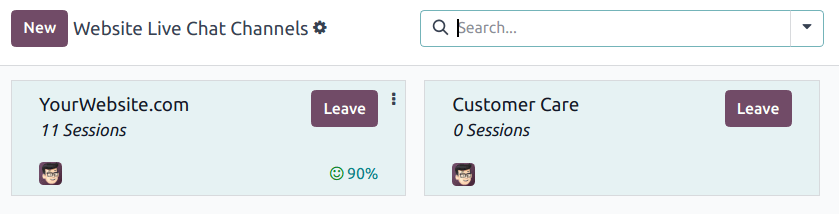
在频道表单上,浏览选项卡以完成设置。
客服选项卡
客服(Operators) 是充当坐席并响应客户在线聊天请求的用户。创建在线聊天渠道的用户会默认被添加。
要添加其他用户,请点击 客服 选项卡,然后点击 添加。
在出现的 添加:客服 弹出窗口中,勾选要添加的用户旁边的复选框,然后点击 选择。
如有需要,点击 新建 创建新的客服。
完成所需的添加后,点击 保存并关闭;若要添加多个新客服,请点击 保存并新建。
危险
创建新用户可能影响 Odoo 订阅的状态,因为数据库中的用户总数会计入计费标准。在创建新用户之前请谨慎操作。如果用户已存在,将其添加为客服 不会 改变该数据库的订阅或计费标准。
此外,可以通过点击 客服 选项卡中各自用户框来编辑或移除现有客服,然后在出现的弹出表单上调整其表单值,或使用表单底部的按钮(如 移除)。
小技巧
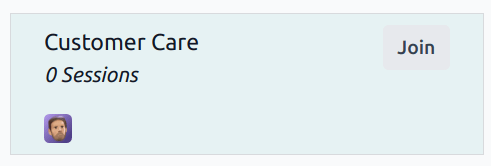
用户可以通过点击 在线聊天 渠道上的 加入渠道 按钮将自己添加为客服。
“选项”选项卡
选项 选项卡包含在线客服窗口的视觉和文本设置。
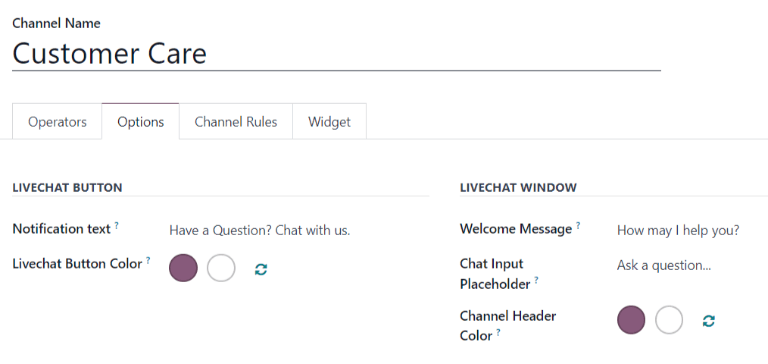
通知文本:该字段更新在线聊天按钮出现在网站上时显示在文本气泡中的问候语。
在线聊天按钮颜色:该字段更改在线聊天按钮在网站上显示的颜色。要更改颜色,请点击颜色气泡以打开颜色选择窗口,然后点击并沿颜色渐变拖动圆圈。完成后点击选择窗口外部退出。点击颜色气泡右侧的刷新图标可将颜色重置为默认选择。
显示:聊天按钮显示在所选页面上。
显示并通知:显示聊天按钮,并附加 选项 选项卡中的 通知文本。
自动打开:显示聊天按钮,并在指定时间后自动打开聊天窗口。该时间时长在 自动打开计时器 字段中指定,仅当选择此显示选项时该字段才会出现。
隐藏:网页上不显示聊天按钮。
小技巧
按钮或标题的颜色可以手动选择,也可以通过 RGB、HSL 或 HEX 代码选择。根据操作系统或浏览器的不同,可用的选项也不同。
渠道规则选项卡
频道规则 选项卡根据触发 URL Regex 操作(如页面访问)的逻辑,决定网站上的即时聊天窗口何时打开。
小技巧
正则表达式(regex)有时也称为合理表达式。它是用于在文本中指定匹配模式的字符序列。匹配在给定的数字范围内或字符集合中进行。
从 渠道规则 选项卡中选择现有规则进行编辑,或点击 添加一行 创建新规则。
然后,在出现的弹出表单中继续配置该规则的适用细节。
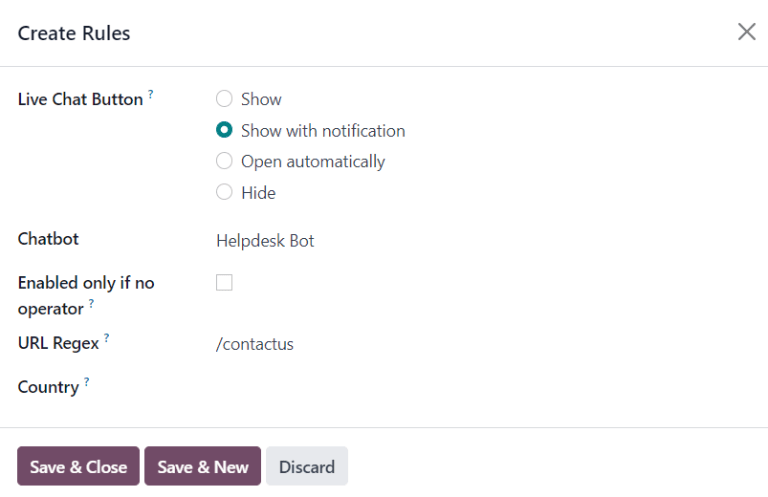
选择 在线聊天按钮 在网页上的显示方式。
显示:聊天按钮显示在所选页面上。
显示并通知:显示聊天按钮,并附加 选项 选项卡中的 通知文本。
自动打开:显示聊天按钮,并在指定时间后自动打开聊天窗口。该时间时长在 自动打开计时器 字段中指定,仅当选择此显示选项时该字段才会出现。
隐藏:网页上不显示聊天按钮。
要在此渠道中包含 聊天机器人,请从下拉菜单中选择它。如果聊天机器人仅在无客服可用时启用,请勾选标有 仅在无客服时启用 的复选框。
注解
如果向在线聊天渠道添加了 聊天机器人,渠道设置表单上会出现一个新的 聊天机器人 智能按钮。点击此处可创建和更新聊天机器人 脚本。
脚本中的每一行包含 消息、步骤类型、答案,以及当选择某些预设答案时适用的条件 仅当(Only If) 逻辑。
要在脚本中创建更多步骤,请点击 添加一行,并根据所需逻辑填写脚本步骤表单。
在 URL 正则表达式 字段中添加渠道应出现的页面 URL。只需填写从根域名开始的路径,无需完整 URL。
如果此渠道仅对特定国家的用户可用,请将这些国家添加到 国家 字段。如果该字段留空,则渠道对所有网站访客可用。
小部件选项卡
在线聊天渠道表单上的 小部件 选项卡提供了可添加到第三方网站的网站小部件。此外还提供了一个 URL,可即时访问在线聊天窗口。
要应用在线聊天 小部件,请转到 ,然后滚动到 在线聊天 字段,选择要添加到站点的渠道。点击 保存 以应用。
要将小部件添加到在第三方网站上创建的网站,请点击所列第一个代码旁边的 复制 按钮,将代码粘贴到站点的 <head> 标签中。
要将在线聊天会话发送给客户或供应商,请点击所列第二个代码旁边的 复制 按钮,并通过电子邮件发送该 URL。
从在线客服会话创建支持工单
已加入在线聊天渠道的客服能够与网站访客进行实时沟通。
在对话过程中,操作员可以使用快捷键 command /ticket 创建工单,而无需离开聊天窗口。对话副本会添加到新工单的 描述 选项卡下。
小技巧
服务台 工单也可以通过 WhatsApp 应用程序使用相同的 /ticket 命令创建。
网站表单
启用 网站表单 设置可在网站上添加一个带有可定制表单的新页面。一旦填写并提交了所需的表单字段,就会创建一个新的工单。
要激活网站表单,请导航至 下的团队设置页面,然后从列表中选择所需的团队。
然后,找到 服务台中心 部分下的 网站表格 功能,并选中该复选框。
如果数据库中活跃的网站不止一个,请确认 网站 字段中列出的网站是否正确。如果没有,请从下拉列表中选择正确的网站。
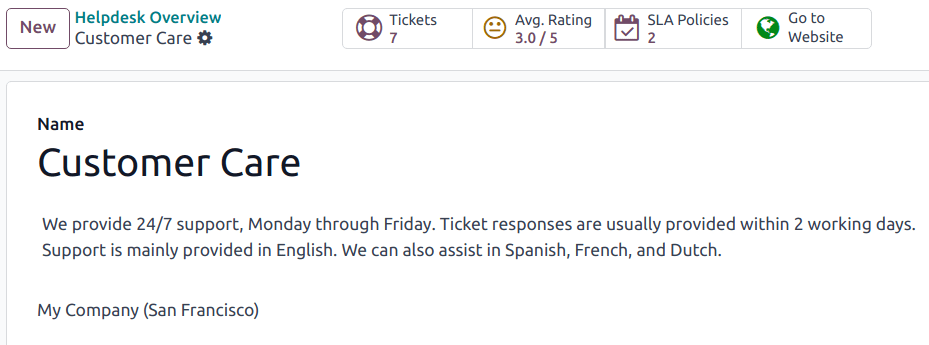
激活该功能后,点击 团队 设置页面顶部的 前往网站 智能按钮,即可查看和编辑 Odoo 自动创建的新网站表单。
注解
启用 网站表单 设置后,可能需要刷新团队设置页面,才能显示 转到网站 智能按钮。
此外,如果发布了 帮助中心,智能按钮会首先导航到那里。只需点击论坛底部的 联系我们 按钮,即可导航至工单提交表单。
网站工单表格定制
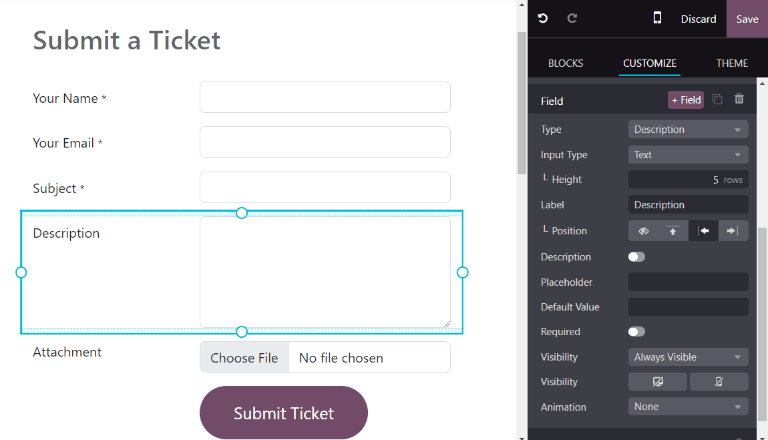
要自定义设置默认工单提交表单,请在网站上点击页面右上角的 编辑 按钮。将打开右侧的编辑边栏。然后,在网站正文中点击表单中的某个字段进行编辑。
要添加新字段,请转到侧边栏的 字段 部分,然后点击 + 字段 。
如有必要,点击 ️🗑️(垃圾桶) 图标删除字段。
根据需要编辑侧边栏中新字段的其他选项:
类型: 将 Odoo 模型值与字段匹配(例如,
客户名称)。输入类型: 确定字段的输入类型,如
文本、电子邮件、电话或URL。标签: 为表单字段添加标签(如
全名、电子邮件地址等)。还可以使用嵌套的 位置 选项控制标签在表单中的位置。描述: 决定是否在输入框下添加可编辑行,以提供与字段相关的其他上下文信息。
占位符: 添加样本输入值。
默认值: 添加大多数客户认为有价值的常见用例值。例如,这可以包括客户应包含的信息提示,以便更容易解决他们的问题,如账号或产品编号。
必填: 决定是否将某个字段标记为必填字段,以便提交表单。将开关从灰色切换到蓝色。
可见性: 允许字段绝对可见或有条件可见。嵌套选项(如设备可见性)会在选择某些选项时出现。
动画: 选择字段是否应包含动画。
一旦表单经过优化,可以公开使用,请点击 保存 应用更改。然后,如有必要,将页面顶部的 未发布 开关切换为 已发布 即可发布表单。
确定优先级工单
所有工单都包含一个 优先级 字段。优先级最高的工单会出现在看板和列表视图的顶部。
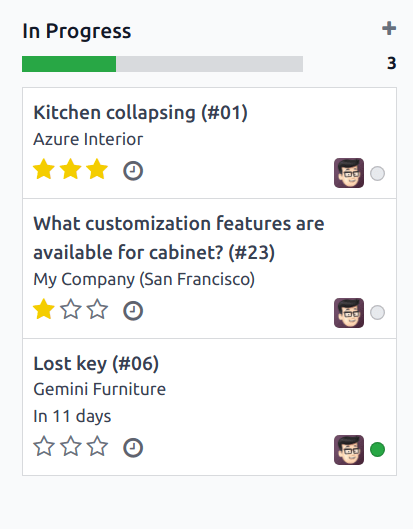
优先级别用星号表示:
0 星 = 低优先级
1 星 = 中优先级
2 星 = 高优先级
3星= 紧急
默认情况下,工单被设置为低优先级(0 星)。要更改优先级,请在看板卡或工单上选择相应的星数。
警告
由于优先级可用作分配 SLAs 的标准,因此更改工单的优先级可改变 SLA (服务水平协议) 截止日期。
更多内容