连接相机
只需几个步骤,就可将相机连接到带有 Odoo 数据库的 IoT(物联网) 盒子。相机连接到 IoT(物联网) 盒子后,可用于生产过程,也可连接到质量控制点/质量检查。这样,当达到选定的质量控制点/检查点时,或者在制造过程中按下特定按键时,就可以拍摄照片。
连接
要将相机连接到 IoT (物联网) 盒子,只需通过电缆将两者连接起来。通常使用某种 USB(通用串行总线) 电缆来实现。
如果您的相机在 支持的设备 中,则无需进行任何设置,因为一旦连接就会自动检测到。
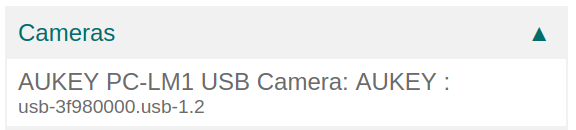
将相机与制造过程中的质量控制点连接起来
在 中,可在 质量控制点 上设置设备。请导航到 ,然后打开要链接到摄像机的 控制点 。
在控制点表单中,选择 类型 字段并点击下拉菜单中的 拍摄照片 来编辑控制点。这样做会显示一个名为 设备 的字段,可在其中选择所附的 设备 。 保存 更改(如需)。

现在,相机可用于所选的质量控制点。在生产过程中到达质量控制点时,数据库会提示操作员拍照。
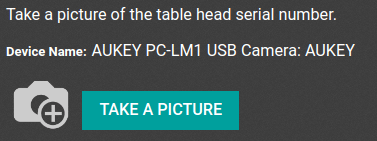
注解
还可以通过导航至 访问质量控制点。在此选择设备。有一个 质量控制点 选项卡,可以在其中添加设备。
小技巧
在质量检查表单中,检查的 Type 类型也可指定为 拍照 。导航至 ,从 质量检查 页面创建新的质量检查。
在制造应用中将相机连接到工作中心
要将相机连接到操作,首先需要在工作中心上进行配置。导航至 。然后,转到所需的 工作中心 ,该工作中心将使用相机来显示特定工作中心的详细表单。在此,点击 添加行 ,在 联网触发器 选项卡的 设备 列中添加设备。
现在,相机设备可以连接到 操作 列中标有 拍照 的下拉选项。还可以添加一个键来触发该操作。
重要
首先选择列出的第一个触发器。触发器的顺序很重要,可以将它们拖入任何想要的顺序。
注解
在 工单 屏幕上,状态图形显示数据库是否正确连接到摄像机。
更多内容
本站校对说明
本篇《Odoo 20.0 documentation》依据 Odoo 20.0 企业版官方原文翻译整理,中文术语按国内使用习惯做了统一,菜单路径与截图已对照 20.0 版本核对。文中描述以系统默认配置为前提,若你的数据库改过流程、加了自定义字段或使用第三方模块,实际界面可能与本页存在差异。涉及具体行业的落地做法,可在本站对应专题中查阅。如与官方英文版表述不一致,以 odoo.com 官方文档为准。
内容源自 Odoo S.A. 官方文档,依 CC BY-SA 4.0 许可翻译与校对,版权归 Odoo S.A.。本站为第三方中文文档站点,非 Odoo 官方网站。遇到与官方表述冲突之处,请以 odoo.com 官方文档 为准;版本选型可参考 社区版与企业版对比。