订购和结账
Odoo 电子商务提供多个选项来组织订购和结账流程。它提供不同的 订单按钮 选项和顺序 结账步骤 ,其中一些支持附加功能。相关按钮和结账页面可使用 网站编辑器 进行自定义。
添加到购物车选项
默认购物车添加行为
点击 添加到购物车 按钮时,客户默认停留在产品页面上。
在 电子商务落地页
/shop上:如果所选产品可配置(即具有可配置属性和/或多种包装),则会打开 配置 弹出窗口,让客户选择所需的选项。在特定的 产品页面 上:属性/包装的配置直接在页面上完成。
如果产品已关联 可选产品,则在商店页面和产品页面上都会打开 配置 弹出窗口。随后,客户可以选择 添加到购物车 以停留在产品页面,或选择 前往结账 以重定向到购物车。
立即购买
要让客户选择直接进入 订单摘要 步骤,请添加一个额外的 立即购买 按钮。为此,请转到任意产品页面,打开网站编辑器,转到 样式 选项卡,然后点击 采购选项 旁边的 立即购买 按钮。
重新订购产品
客户可以从以前的销售订单中重新订购商品:
使用 再次订购 按钮从客户门户重新订购。所选订单中的所有产品都会自动添加到购物车,然后客户可以 移除 任何不想重新订购的产品。
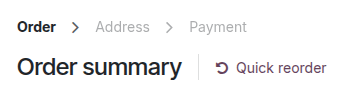
在 订单摘要步骤 ,点击 快速订购 从购物车重新订购。然后,客户可根据需要调整数量,并点击要重新订购的产品旁边的 (购物车) 按钮。
结帐步骤
在结账过程中,客户将经历以下步骤:
可使用网站编辑器添加 建构块 或打开 风格 标签来启用各种结账选项,从而自定义每个步骤。
注解
通过构建模块添加的内容是每个步骤的 特定 。
订单摘要
订单摘要 步骤允许客户查看其添加到购物车的商品、调整数量、移除 产品,以及 从先前的订单重新订购产品。页面还会显示产品价格和适用税费的信息。随后,客户可以点击 结账 按钮,继续进入 地址 步骤。
打开网站编辑器以 启用 结账选项,例如:
地址
一旦他们查看了自己的订单:
未登录客户会被提示 登录 或输入其 姓名 和 电子邮件 地址,以及送货地址和电话信息;
已登录的客户可选择相应的 送货地址 。
然后,他们可以 选择送货方式 ,选择或输入他们的 账单地址 (或切换 与送货地址相同 开关,如果账单地址和送货地址相同),并点击 确认 进入下一步。
自动地址验证
使用 Google Places API 确保业务伙伴的送货地址有效。客户在结账期间输入地址时,系统会自动验证地址。
要启用此功能,需先配置 Google Places API。然后前往 。在 常规 部分启用 Google 地址验证,再将 Google Places API 密钥 粘贴到 API 密钥 字段中。
附加信息
您可以在结账流程中添加 附加信息 步骤,通过在线表单收集更多客户信息,这些信息随后会包含在 销售订单 中。为此,请在网站编辑器中 启用 附加步骤 选项。表单可根据需要 自定义。
收款
在 付款 步骤,客户可以选择 付款方式、输入付款详细信息,然后点击 立即付款。
注解
可使用 网站编辑器 自定义 立即付款 按钮标签。
条款和条件
要在付款前要求客户同意 条款和条件 ,请打开网站编辑器并在 样式 选项卡中切换 接受条款 开关。
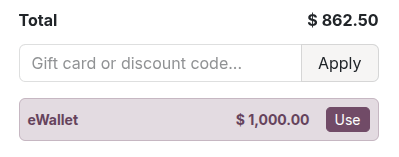
电子钱包和礼品卡
客户可以在结账时使用电子钱包或礼品卡付款。要提供这些选项,请访问 ,并在 电子商务 部分启用 。然后,转到 和 创建礼品卡和/或电子钱包计划 。
订单确认
结账流程的最后一步是订单确认页面,其中汇总了客户的购买详情。系统会在后台自动创建销售订单。
要自动发送通知电子邮件和文档,请前往 ,向下滚动到 电子商务 部分。然后配置以下设置:
要发送订单确认电子邮件:在 订单确认 下,选择一个 电子邮件 模板,或者,如果已安装 WhatsApp 应用,则从下拉列表中选择 WhatsApp 模板。要编辑所选模板,请点击 (内部链接) 箭头。
要向客户发送产品评价请求:启用 请求评价 设置。
要向客户发送发票:启用 自动发票 设置。
更多内容