价格
税
若要对产品添加税费,您可以在产品表单的 销售税 字段中设置税费,或使用 财税位置 。
更多内容
选择显示的价格税额通常取决于国家/地区法规或客户类型(B2B 与 B2C)。要选择显示的价格类型,请前往 ,选择网站,向下滚动到 电子商务 部分,然后在 显示产品价格 下选择:
不含税:网站上显示的价格不含税,税额在 订单摘要 步骤计算。
含税:网站上显示的价格含税。
注解
此设置是针对特定网站的,因此可以为数据库中的每个网站独立配置。
单位价格
要在产品页面的销售价格旁显示 单位价格 ,请按以下步骤操作:
转到 。
在 电子商务 部分启用 产品参考价格 复选框。
设置产品的 销售价格 并选择单位(例如 单位 )。
在 基础单位数量 字段中,输入产品中的单位数量。
从下拉列表中选择相应的单位。
示例
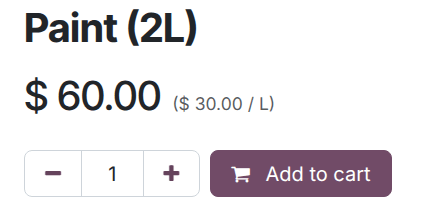
假设您想销售一桶 2 升的油漆,售价为 $60 ,即每升 $30 。
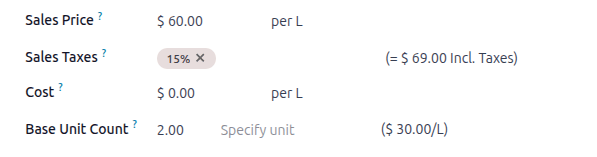
每单位的价格(本例中为每升)显示在产品页面上的销售价格旁边。
注解
在某些国家/地区,标明单位价格可能是强制性要求。
更多内容
价格表
Odoo 中的价格表可用于管理灵活的定价规则,并可根据货币、时间段、购买数量、客户所在地 和/或客户类型提供不同的价格和折扣。
要为电子商务启用价格表,请前往 ,向下滚动到 电子商务 部分,启用 价格表,然后 保存。接着点击 价格表,或前往 ,并 配置 相关的价格表。
在 电子商务 标签页中,配置在线销售特有的选项,例如将 网站 分配给定价表、允许客户 选择该定价表 、以及/或添加 电子商务促销代码 。
注解
当定价表在销售应用中启用时,它们会自动在电子商务应用中启用,反之亦然。
在定价表列表中,按优先级排序定价表:第一个优先于第二个,第二个优先于第三个,依此类推。
也可以为 产品变体 创建特定的定价表。
更多内容
可选择的价目表
可选价格表非常有用,例如在以 多种货币 销售产品时;它还允许客户使用产品目录中的价格表选择器(位于 搜索栏 旁边)选择价格表。
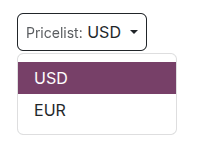
要使定价表成为可选,请启用 可选 。
注解
如果将某个价格表指定为 可选,并且未将其分配给特定网站,则该价格表在 所有 网站上均可选择。
如果某个定价表 未 出现在选择器中,可能是由于以下情况:
更多内容
GeoIP 与国家/地区组
通过为定价表分配 国家/地区组 ,可以根据访问者的位置和 IP 地址显示特定的定价表。
要执行此操作,请 导航至相关定价表表单 并选择相应的 国家/地区组 。根据需要为特定区域创建或编辑任意数量的定价表。例如,选择 欧洲联盟 可将该定价表应用于所有欧盟成员国。
要创建新的国家/地区组,请在下拉列表中点击 搜索更多,然后点击 新建。添加 组名称 并选择相关的 国家/地区。如果需要,可以使用 自定义筛选器。
注解
每个国家组必须至少包含一个国家/地区。
示例
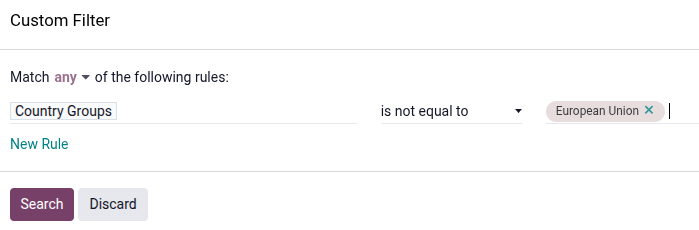
使用以下筛选器将所有非欧盟国家/地区添加到该国家/地区组。
国家/地区组 + 不等于 + 欧洲联盟
重要
使用 GeoIP 确定合适的价格表时,电子商务网站上使用的 所有 价格表都必须分配国家/地区组。
使用带国家/地区组的价格表时,强烈建议禁用 可选 选项。事实上,所有带有相关国家/地区组的价格表都会自动应用于产品目录,但如果其中一个被标记为 可选,则一旦客户选择该可选价格表,其他价格表就会消失。
示例
假设您创建三个价格表:
分配了
EU国家组的EU regular prices分配了
EU国家组的EU prices with discounts分配了
US国家组的US prices
如果为
EU regular prices和US prices启用了 可选 选项,且客户来自欧盟,则只有EU regular prices和EU prices with discounts价格表可用。但是,由于EU prices with discount列表不可选择,一旦客户选择EU regular prices列表,它就会消失,产品目录中的价格将根据EU regular prices价格表显示。
价格表应用
在电子商务上,如果未分配国家/地区组,系统会自动为未登录的公众用户选择 默认 价格表。如果使用 GeoIP 和国家/地区组,公众用户默认会看到其所在国家/地区组的价格表。
已登录用户 如果分配了 指定的价格表,默认会看到所分配的价格表,条件是 该价格表已分配给其正在访问的网站。如果没有,则应用网站的默认价格表(即按顺序排列、已分配给该网站且未设置国家/地区组的第一个可用价格表)。
适用时,所分配的价格表的优先级高于基于国家的价格表,除非所分配的价格表链接到不同的国家组。
示例
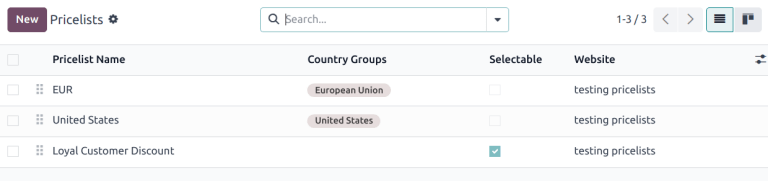
一位来自美国的客户访问网站。他们没有门户账户。应用 美国 价目表。
另一位同样来自美国的访客,在其联系人表单中分配了 忠实客户折扣 价格表。此分配优先于国家/地区组分配,因此会应用 忠实客户折扣。
折扣
折扣计划
要为您的电子商务启用 折扣计划 ,请转到 ,向下滚动到 电子商务 部分,并启用 折扣、忠诚度与礼品卡 功能。
永久性产品折扣
当特定产品的价格被永久下调时,通常会使用删除线策略。这包括显示新的折扣价格,并在其旁边将原价划掉。

要显示永久折扣价格,请前往 ,向下滚动到 电子商务 部分,启用 比较价格 选项,然后 保存。接着 转到产品表单,在 销售价格 字段中输入新的(折扣)价格,并在 比较价格 字段中输入原价(删除线)。
注解
比较价格 字段必须包含一个高于 销售价格 的价格,原始价格才会带删除线显示。
重要
如果应用了带折扣的价格表,则不会显示 比较价格 。如果您想将 比较价格 与另一种折扣一起使用,请配置一个带有 促销代码 的价格表。
带折扣的价格表
还可以创建 带折扣的价格表 。为此,请 创建一个价格表 并 配置折扣 。
如果某个 价格表 包含 折扣 价格类型,则对于适用客户,价格会带删除线显示,即使尚未启用 比较价格 功能。
注解
如果使用带有 国家/地区组 的价格表,则折扣价格表必须分配与非折扣价格表相同的国家/地区组。
电子商务促销代码
要为拥有特定折扣代码的客户提供折扣价格表,请打开相关的 价格表表单,转到 电子商务 选项卡,并添加 电子商务促销代码,例如 SUMMERSALE10%。
然后转到 规则 选项卡,点击 添加一行,并 配置折扣。当客户在 结账 期间输入代码时,将根据 规则 选项卡中的配置应用折扣。
阻止直接销售并隐藏价格
某些企业,例如 B2B 商店 或销售奢侈品或定制商品的公司,可能希望在线展示其产品,同时限制直接购买并隐藏价格。
要控制价格可见性并阻止电子商务网站上的直接在线销售,请前往 ,向下滚动到 电子商务 部分,并启用 隐藏添加到购物车。
然后,从 适用于 下拉列表中选择以下选项之一,以确定哪些产品会受到影响:
对于 0 价格产品:在 产品表单 中,将所有所需产品的价格设置为
0,或创建一个所有产品价格均设置为0的 价格表。这样价格 不会 显示在 产品页面 上。注解
确保该价格表已分配给正确的网站,并且在该网站的价格表列表中排在第一位。
对于 特定类别:从出现的 类别 下拉菜单中选择一个或多个产品 类别。至少 必须 选择一个类别。只有当价格 不 为
0时,这些类别中的产品才会显示价格。
然后,在 链接 URL 字段中输入重定向 URL。对于价格为零的产品或所选商店类别,产品页面 上的 添加到购物车 按钮随后会被默认的 联系我们 按钮取代;如有需要,可以 自定义 该按钮。
小技巧
更多内容