拒绝申请人
在招聘过程中的任何时候,求职者都有可能被拒绝。
要拒绝申请人,首先导航至 招聘 应用中的申请人卡片。可通过以下两种方式之一操作:
通过导航到 打开 工作职位 主仪表板。接下来,点击所需的工作职位卡片,然后从 申请 页面点击对应的申请人卡片。
导航至 。在 应用程序 列表中,点击所需申请人行的任意位置,打开该申请人的卡片。
在申请人卡片的顶部有几个按钮。点击标有 拒绝 的按钮。
拒绝理由
拒绝理由 允许招聘人员记录申请人不合适的原因,并向申请人发送具体的拒绝理由电子邮件模板。
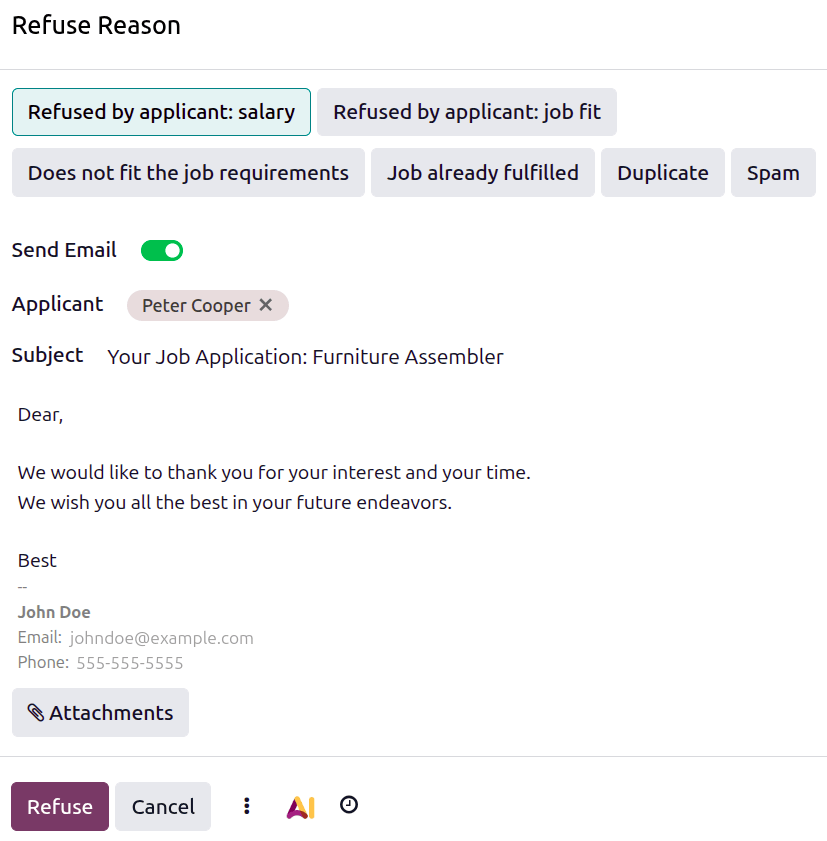
在申请人表单上点击 拒绝,会显示 拒绝原因 弹出窗口。
Odoo 中的默认拒绝原因及其对应的 拒绝邮件 模板如下:
EMail模板 |
拒绝原因 |
|---|---|
Recruitment: Refuse |
Does not fit the job requirements
Job already fulfilled
Duplicate
Spam
|
Recruitment: Not interested anymore |
Refused by applicant: job fit
Refused by applicant: salary
|
其他拒绝原因 可以创建,也可以修改(或删除)现有拒绝原因。
创建或修改拒绝原因
要查看和配置拒绝原因,请导航到 。这样会显示 拒绝原因 页面,其中列出了所有现有的拒绝原因。
要从 拒绝原因 页面创建新的拒绝原因,请点击 新建 按钮。列表底部会出现一个空白行,其 描述 列中有一个空字段。
在字段中输入新的拒绝原因。建议输入简短的理由,如 聘用通知过期 或 撤回申请 。
然后,点击 邮件模板 字段以显示下拉菜单。从列表中选择所需的邮件模板,以便在选中新的拒绝原因时使用。
如果需要新的邮件模板,请在该字段中输入新模板的名称。然后,点击 创建并编辑…,随即出现 创建邮件模板 弹出窗口。
默认情况下,模板名称 字段会填入在 邮件模板 列中输入的名称,但如有需要可以修改。在相应字段中输入电子邮件 主题,并在 正文 选项卡中添加邮件内容。如需包含附件,请点击 选项 选项卡,然后使用 附件 按钮添加附件。要为模板指定 所有者,请在下拉菜单中选择一位用户。在相应字段中输入 模板说明。
点击 保存,Odoo 会返回 拒绝原因 列表。
新模板会出现在新的拒绝原因 电子邮件模板 字段中。
注解
Odoo 中预设的招聘拒绝电子邮件模板使用动态占位符,这是一种个性化占位符,可将申请人记录中的数据填充到电子邮件正文中。
例如,如果动态占位符中使用了申请人姓名,那么邮件模板中每次出现该动态占位符时,都会显示申请人姓名。
有关电子邮件模板的详细信息,请参阅 电子邮件模板 文档。
发送拒绝电子邮件
在申请人表单上点击 拒绝 按钮后,请在 拒绝原因 弹出窗口中选择 拒绝原因。
申请人的电子邮件地址会自动填入 申请人 字段。主题 和邮件正文会根据相应的电子邮件
要向申请人发送拒绝邮件,请点击 拒绝原因 弹出窗口底部的 拒绝。拒绝邮件会发送给申请人,申请人卡片的角落会显示红色的 已拒绝 横幅。
小技巧
如果应拒绝某份申请但 不应 发送电子邮件(例如该申请为垃圾邮件),请点击 发送电子邮件 切换开关将其停用,然后点击 拒绝原因 弹出窗口底部的 拒绝。
拒绝重复申请人
有时,申请人会多次申请同一工作职位。出现这种情况时,可以一次性拒绝其所有申请,而不必逐一拒绝。
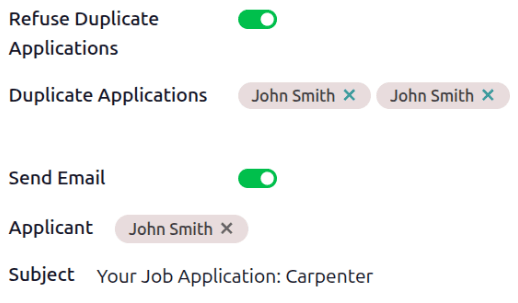
在这种情况下,拒绝原因 弹出窗口上会出现 拒绝重复申请 切换开关。启用该开关后,其下方会出现 重复申请 字段,列出系统中每份重复申请的申请人姓名。
要拒绝该申请人的 所有 申请,请点击 拒绝 按钮。
系统只向申请人发送一封电子邮件,其针对该工作职位的所有申请都会标记为 已拒绝。
查看已拒绝申请
按工作职位
要查看特定工作职位的被拒申请人,请导航到 ,然后点击所需的工作职位看板卡片。
在 申请 页面上,点击搜索栏中的 (切换搜索面板) 按钮,然后在 筛选 列中点击 已拒绝。
该工作职位所有被拒绝的申请人都会显示在其被拒绝时所处的阶段中,其他所有申请人则会被隐藏。

所有被拒绝的申请人
要查看所有工作职位中的所有被拒申请人,请导航到 。每条申请人记录都会以默认列表视图显示。
点击搜索栏中的 (切换搜索面板) 按钮,然后在 筛选 列中点击 已拒绝。
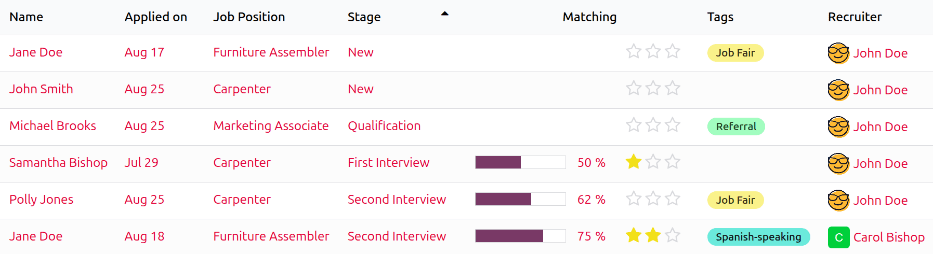
所有被拒绝的申请人都会显示,且文字为红色。列表中会显示申请人的 姓名、申请日期、工作职位、被拒绝时所处的 阶段、匹配度 百分比、任何 标签,以及负责该工作职位的 招聘人员。