双重身份验证
双因素认证(2FA) 是一种安全措施,有助于防止用户账户遭到未经授权的访问。
实际上,2FA 指的是将密钥存储在 身份验证器 中(通常是手机),用户登录时,需输入验证工具生成的动态验证码完成验证。
这意味着未经授权的用户不仅需要猜出账户密码,还必须能够访问身份验证器,这显然难度更大。
需求
重要
这些列表只是示例。它们 并非 对任何特定软件的认可。
基于电话的身份验证器最简单,也最常用。例子包括:
密码管理器是另一种选择。常见的例子包括:
注解
本文档的其余部分以 Google Authenticator 为例,因为它是最常用的产品之一。这 并非 对该产品的认可。
双因素身份验证设置
选择身份验证器后,登录 Odoo,然后点击右上角的个人头像,并从弹出的下拉菜单中选择 我的个人资料 。
点击 安全 选项卡,然后点击 启用双重验证 。
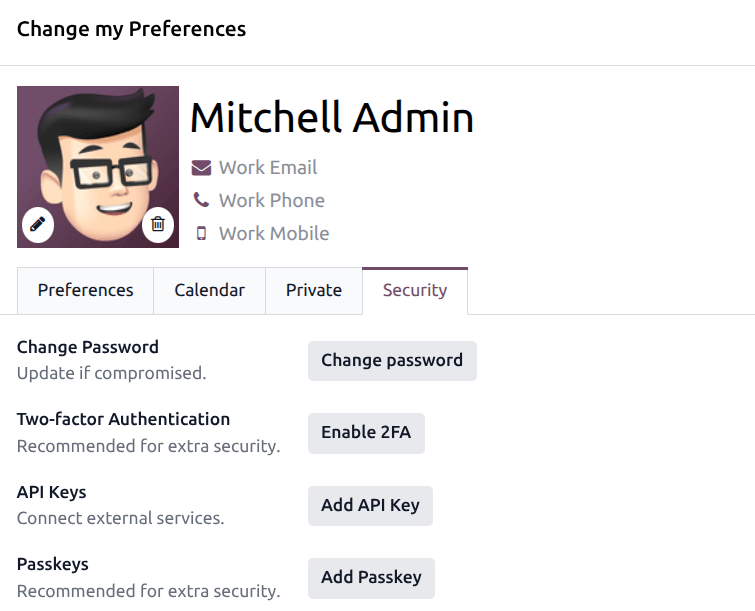
这将打开一个 访问控制 弹出窗口,要求您确认密码才能继续。输入 Odoo 账户密码,然后点击 确认密码 。接下来,将出现一个 双重身份验证激活 弹出窗口,其中带有 QR code 。
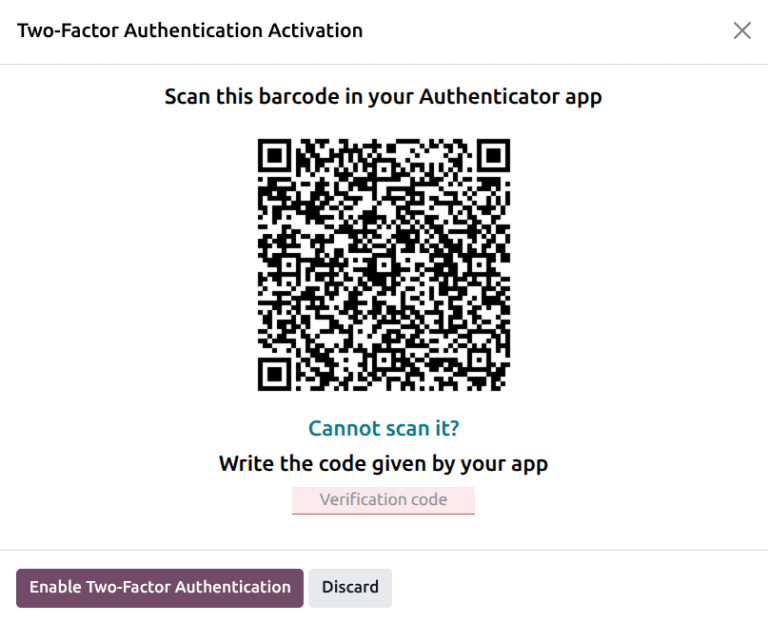
使用所需的身份验证器应用程序,扫描QR code代码。
小技巧
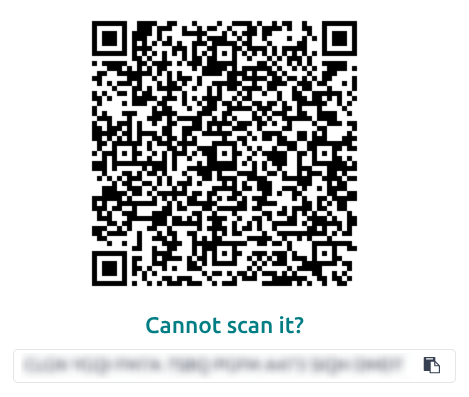
如果无法扫描屏幕(例如,正在使用与身份验证器应用程序 相同的 设备进行设置),请点击提供的 无法扫描? 链接,或者复制代码以手动设置身份验证器。
之后,验证器应显示一个 验证码 。
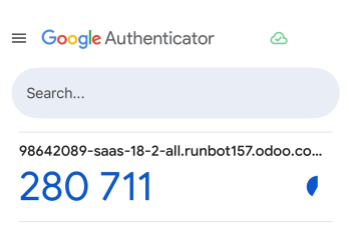
在验证码字段中输入代码,然后点击启用双重验证。

正在登录
要确认 2FA 设置已完成,请注销 Odoo。
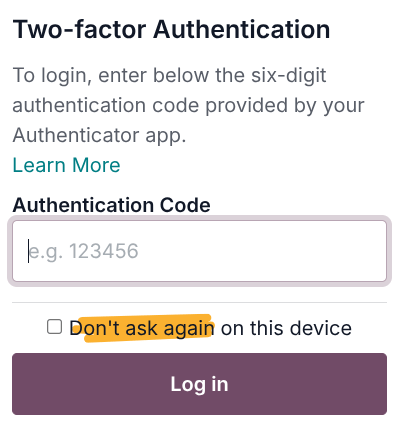
在登录页面,输入用户名和密码,然后点击 登录 。在 双因素身份验证 页面,在 验证码 字段中输入所选验证器提供的验证码,然后点击 登录 。
危险
如果用户失去了对其身份验证器的访问权限,管理员 必须 停用账户上的 2FA,用户才能登录。
实行双因素认证
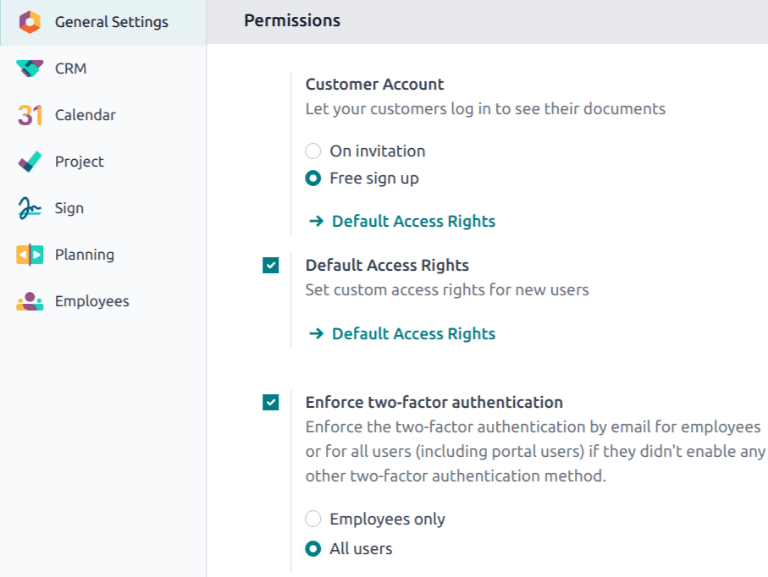
若要对数据库中的所有用户强制启用 2FA,请导航至 应用。在 权限 部分,勾选标有 强制启用双因素认证 的复选框。然后,使用单选按钮选择将此设置应用于 仅限员工 还是 所有用户。
注解
选择 所有用户 该设置将同时应用于访客用户与企业员工。
点击 保存 提交任何未保存的更改。
注解
如果用户经常需要重新登录并完成双因素身份验证,这可能是因为针对其一个或多个用户组配置了会话或闲置超时策略。
安装了 auth_timeout 模块后,管理员可以使用用户组中的 超时 设置来配置这些策略。有关详细信息,请参阅 会话和闲置超时。