行程管理
Odoo 日历 是一款日程安排应用,可帮助用户将公司的业务流程整合到一个统一的管理平台中。通过与 Odoo 生态系统中的其他应用整合,日历 支持用户安排和组织会议、规划活动、安排员工绩效评估、协调项目等。
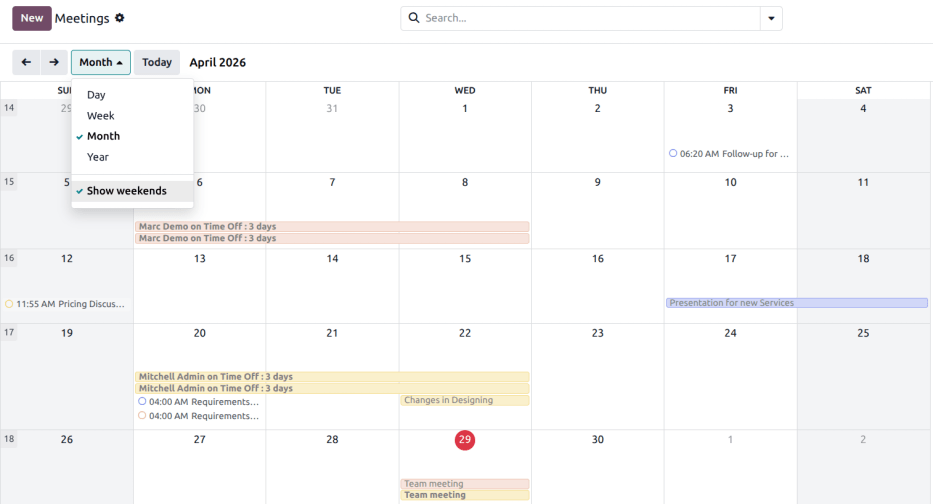
打开 后,用户可以总览当前的会议。所选视图选项显示为 日、周、月 或 年 下拉菜单。在视图选项下拉菜单下方,用户还可以启用或禁用 显示周末 。
小技巧
根据所选视图选项,用户可以点击 (左或右箭头) 按钮在日、周等之间切换,并通过 今天 按钮切换回当前日期。
同步第三方日历
用户可以通过前往 ,将 Odoo 与现有的 Outlook 和/或 Google 日历同步。在此输入 客户端 ID 和 客户端密钥 。此外,还有通过勾选复选框来暂停同步、或保持为空以自动同步的选项。
完成所需配置后,点击保存再继续。
在已同步日历中创建的日历事件会自动显示在集成的各平台之间。
从聊天区创建活动
通过单个记录的讨论区(例如客户关系管理系统商机卡片或项目应用中的任务),在 Odoo 的任何位置即时创建新会议。
在讨论区中,点击活动按钮。在安排活动弹出窗口中,选择所需的活动类型,根据活动类型会显示一组按钮。
涉及其他日程的活动(如会议或演示电话)会链接到日历应用。选择其中一项活动以链接到日历应用,然后点击安排返回应用。
更多内容
规划日历事件
要在日历上添加日历事件,请打开 ,点击目标日期。在出现的 新建事件 弹窗中,先添加事件标题。
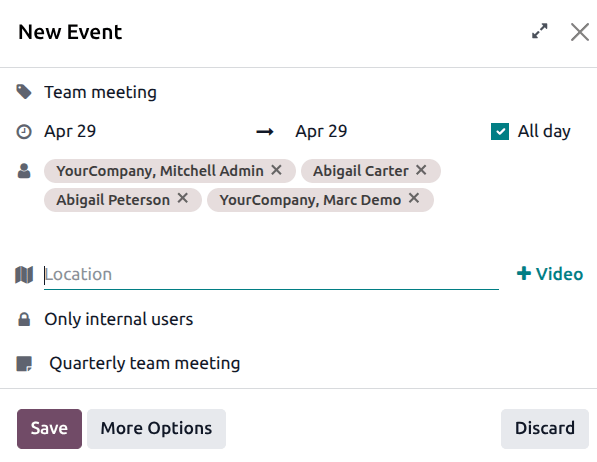
目标日期会自动填充到 开始 字段。可以通过点击进入日期区域并从日历中选择日期来更改。对于多日事件,请在第二个字段中选择结束日期,然后点击 应用 。
如果没有具体的开始或结束时间,请勾选 全天 复选框。
对于有具体开始和结束时间的事件,请确保取消勾选 全天 复选框以启用时间选择。取消勾选 全天 复选框后,开始 字段中会出现时间选择。
已登录用户会自动填充为第一位参与者。此外,还可在此添加或创建额外的 参与者 。
对于线上会议,请将网址复制并粘贴到 视频通话网址 字段中的相应位置。或者,点击 视频 按钮来创建链接。
接下来,点击 保存并关闭 创建该事件,或选择 更多选项 以进一步配置该事件。
小技巧
事件创建后,用户可以直接从日历事件点击进入虚拟会议,以访问更多配置选项。
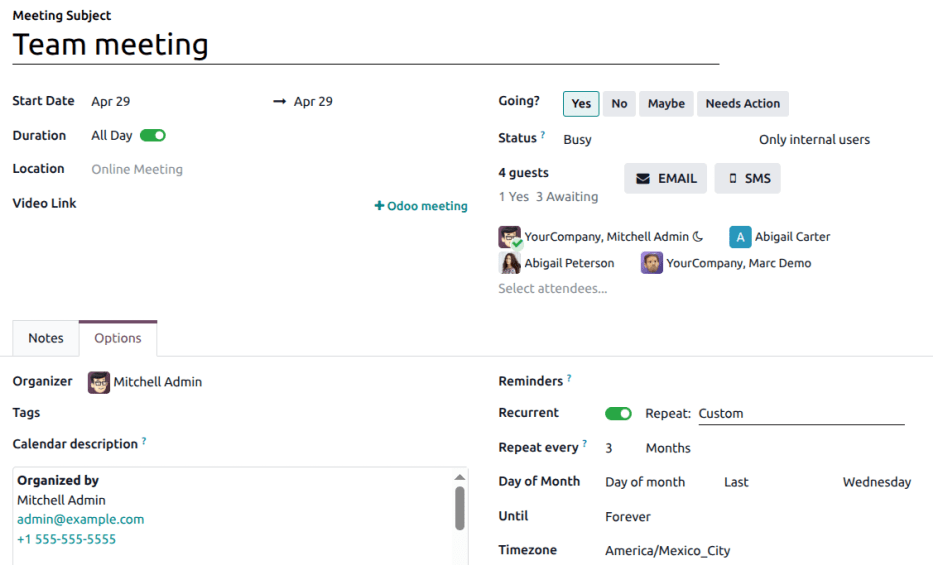
描述 字段允许用户添加有关会议的额外信息和详情。
点击 更多选项 前往会议表单,它为事件提供更多配置:
时长 :以 小时 定义会议的时长,或切换 全天 开关。
组织者:默认为当前的 Odoo 用户。可以从现有用户中选择一个新的,或创建并编辑一个新用户。
标签:为活动添加标签,例如
客户会议或内部会议。在 日历 应用中组织多个活动时,可以按这些标签进行搜索和筛选。日历描述:添加有关会议的其他信息或详细信息。
提醒:选择发送给参与者的通知选项。可以选择默认通知,或配置新的提醒。
重复 :勾选复选框以创建重复会议。选择后会打开新的字段:
重复:选择此会议的重复周期。根据所选的重复类型,会出现相应的后续字段,用户可在其中指明会议应当何时重复。例如,如果选择 每月 作为 重复 选项,则会出现一个新字段,由用户决定会议应在哪一天(每月几日)重复。
直到:选择此会议重复的限定 重复次数、重复应当停止的 结束日期,或会议是否应 永久 重复。
时区 :选择此会议时间所指定的时区。
协调团队的可用时间
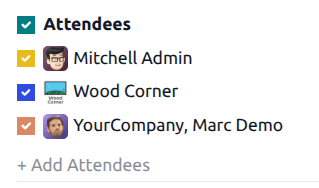
为多个用户安排活动时,在 日历 应用仪表板上勾选 参与者 旁边的复选框,即可查看团队成员的可用时间。勾选(或取消勾选)所列用户旁边的复选框,可显示(或隐藏)个人日历。
分享可用性
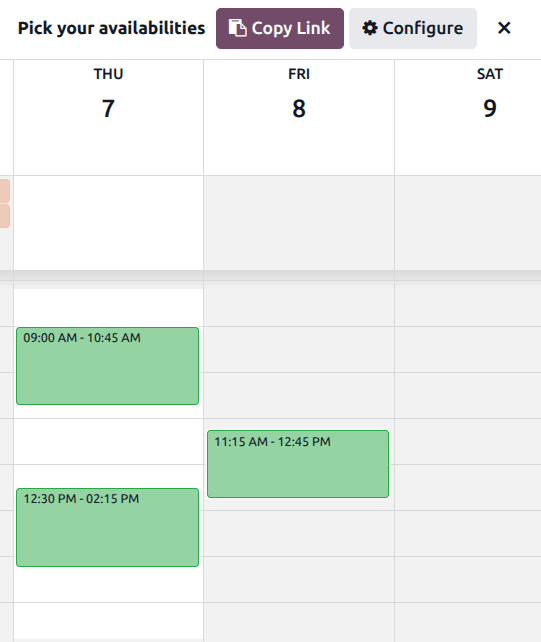
在 日历 应用的主界面中,点击页面顶部的 分享 按钮,然后从下拉菜单中选择 特定时段。接下来,点击并拖动以选择日历上的可用时间和日期,将其作为邀请中的选项添加。
小技巧
要移除已选的时间范围,请将鼠标悬停在该可用时间上,点击 (垃圾桶) 图标。
选择可用性后,点击复制链接将可共享链接复制到剪贴板。或者,点击配置图标按钮导航到关联的预约。
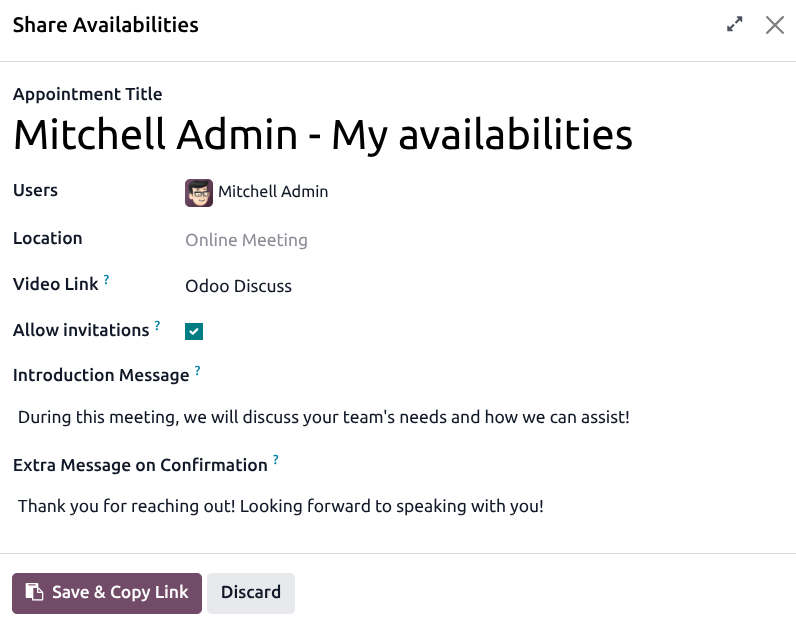
在 共享空闲时间 表单中,输入 预约标题。确认在 用户 字段中选中了正确的用户。若要为该预约添加会议室,请点击 地点 字段。
注解
如果在 位置 字段中未选择任何内容,则预约默认为 在线会议。
在 视频链接 字段中,选择将用于生成的预约的视频通话链接类型。如果此字段留空,则不会生成会议链接。
若允许参会者邀请其他人加入活动,请勾选 允许邀请 复选框。
在 简介信息 字段中填写内容,将作为活动描述使用。在 预约确认附加信息 字段中填写内容,该内容将在预约成功后展示。
点击 保存并复制链接。若要进一步自定义预约,请点击弹出窗口顶部的 (展开) 图标。
点击 预览 按钮,查看参与者所看到的预约链接效果。
可选择性地配置以下选项卡:
配置完成后,点击 分享 按钮生成可直接发送的链接,或点击 发布 将预约选项发布到已连接的 Odoo 网站上。
可用性标签
在预约表单的可用性标签中,可以管理时间段。目标日期和时间作为第一个时间段填充。
要添加新时间段,请点击添加一行。点击从字段下的新空白处,然后分别选择并输入新的目标开始日期和时间。在到下的新空白处重复操作,选择并输入新的目标结束日期和时间。
问题选项卡
在 问题 选项卡中,添加参与者在确认会议时需要回答的问题。点击 添加一行 以配置 问题。然后选择 问题类型,可选择添加 占位符 答案,并选择是否为必填项。点击 添加一行 以配置 问题。然后选择 答案类型,可选择添加占位符 答案,并选择是否为 必填。
要了解如何创建更全面的问卷,请前往 调查 应用文档中关于 创建和配置数据捕获问题 的章节。
沟通标签
在 沟通 选项卡的 介绍页面 字段中,添加额外的会议信息以显示在邀请函上。
添加到 确认页面 字段中的信息将在会议确认后显示。
在 电子邮件与短信 标题下,点击 提醒 字段以添加一种或多种方法来提醒与会者有关预约的事项。在 预订邮件 字段和 取消邮件 字段下,选择一个电子邮件模板,以便在预订或取消会议时发送给与会者。
“选项”选项卡
选项 选项卡提供以下附加配置:
允许邀请:勾选此复选框以允许与会者邀请访客。
自动确认:仅在可用性基于字段中选择了资源时显示。勾选此复选框并输入所选资源总容量的最大百分比,以创建手动确认要求来最终确定会议。
显示图片:勾选此复选框以在整个预订流程中显示用户或资源图像。
创建商机:选择此项后,每个已安排的预约都会创建一个新的 CRM 商机。
预付:勾选此复选框以要求用户在确认预订前完成付款。勾选后,会出现 配置支付供应商 链接,用于启用在线支付。
网站:指定此会议邀请将发布在哪个网站上。
时间表:选择每周或灵活排程。
允许预订:设置最小时间窗口,以确保预约在指定的提前时间内得到确认。例如,设置
01:00要求参与者至少在预约时间前一小时确认。取消:设置预约开始前参与者可取消预约的最长时限。
时区:默认使用 设置 应用中所选的公司时区。要更改时区,请从下拉菜单中选择所需选项。