未达商机分析
每个商机不一定都会成功。要保持商机的更新,需要识别未达到商机。指定未达到商机的原因,有助于识别 recurring 问题,并有助于提高销售策略。
注解
合并丢失的商机 与活跃商机会将它们重新拉入管道。
将商机标记为丢失
要将商机标记为丢失,首先打开 ,然后从 pipeline 中选择商机,单击对应于商机的 Kanban 卡。这样,将显示商机的详细信息表单。
然后,点击商机详情表顶部的 已丢失 。

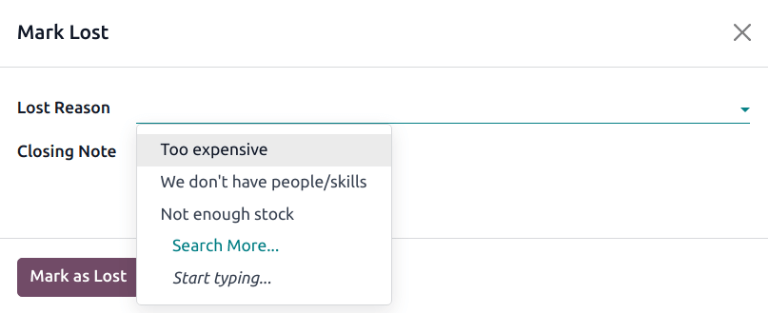
这将打开 标记为失败 弹出窗口。从 失败原因 下拉菜单中选择一个现有的失败原因。如果没有适用的原因,可以在 失败原因 字段中输入一个新的原因,然后点击 创建 。
在指定的 关闭备注 字段中,可以在失败原因下方添加额外的备注和评论。
小技巧
在 标记为失败 弹出窗口中, 失败原因 字段和 关闭备注 字段都不是必填的。然而,为了可追溯性、责任归属和报告的目的,建议包含这些信息。
在弹出的 标记丢失 窗口中输入所有所需信息后,单击 标记为丢失 。
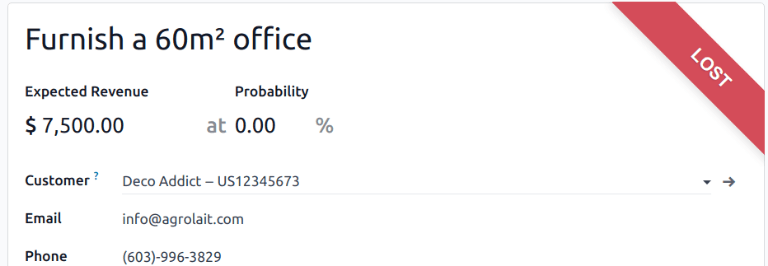
点击 标记为失败 后,在商机的右上角添加一个红色的 失败 横幅。
注解
要将 非活动 (已归档) 商机标记为失败,请将 可能性 字段设置为 0 百分比。
创建/编辑丢单原因
要创建新的丢单原因或编辑现有原因,请导航至 。
要编辑现有的失败原因,请点击要编辑的原因以突出显示它。在这里,通过编辑 描述 字段来更改选定的失败原因。
要创建一个新的失败原因,请点击 丢单原因 页面左上角的 新建 。然后,在 描述 字段中输入新的失败原因。
查看丢单的商机
要检索失败的商机,请进入 ,然后点击页面顶部的搜索栏,并移除所有默认过滤器。
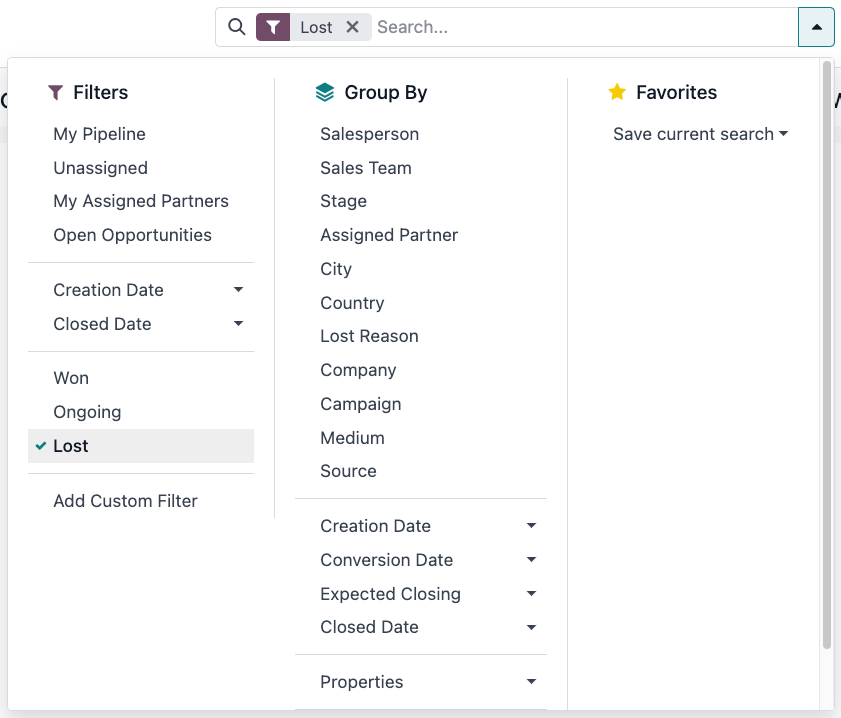
点击搜索栏右侧的 (下拉) 图标,打开 过滤器 下拉菜单,该菜单包含 过滤器 、 分组 和 收藏夹 选项,并分别列在各自的列中。
从 过滤器 部分选择 失败 选项。选择 失败 后,只有标记为 失败 的商机才会显示在 商机 页面上。
按丢单原因对商机进行排序
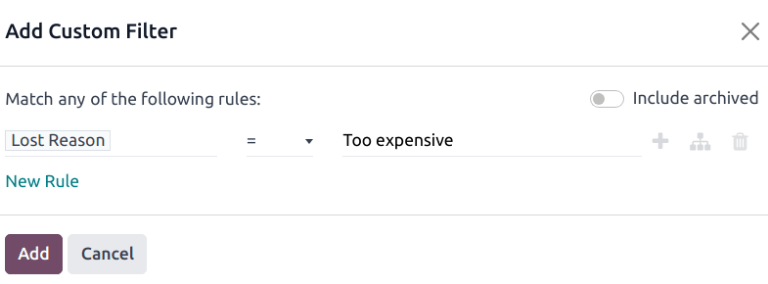
要按特定的失败原因过滤商机,请再次点击搜索栏右侧的 (下拉) 图标以打开下拉菜单。除了 失败 过滤器外,在 过滤器 列下,点击 添加自定义过滤器 ,这将打开一个 添加自定义过滤器 弹出窗口。
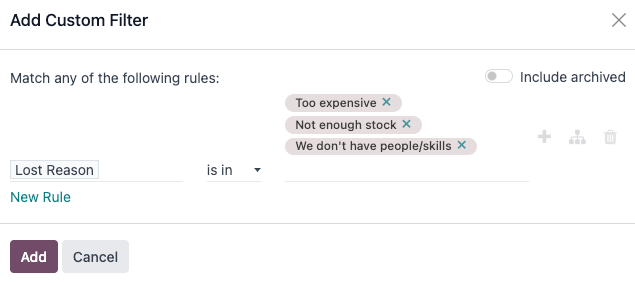
在 添加自定义过滤器 弹出窗口中,点击第一个字段并在搜索栏中输入 丢单原因 ,或者滚动浏览列表以找到它。然后,点击下一个字段,并从下拉菜单中选择 = 。点击第三个字段,然后从下拉菜单中选择一个丢单原因。最后,点击 添加 。
小技巧
要查看多个丢单原因的结果,请在弹出的 添加自定义筛选器 窗口中的自定义筛选器第二个字段中选择操作符 is in 。选择该运算符后,就可以在第三个字段中选择多个丢单原因。
恢复失去的机会
要恢复一个丢单失败的商机,打开 应用以显示 商机 仪表板。或者,导航到 。在这里,点击搜索栏右侧的 (下拉) 图标以打开包含 过滤器 、 分组依据 和 收藏夹 列的下拉菜单。
在 筛选 列下,选择 丢失 。这样就会显示 管道 页面上所有丢失的商机。
小技巧
要查看数据库中的所有商机,请从搜索栏中移除默认的 我的商机 过滤器。
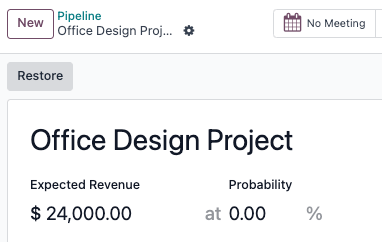
在已丢失商机的详细信息表单中,点击左上角的 恢复 。这样,商机表单上的红色 已丢失 条幅就会消失,表明商机已恢复。
一次恢复多个机会
要一次恢复多个商机,请点击 (下拉) 图标(位于搜索栏右侧)打开仪表板大菜单,然后选择位于左侧 筛选器 列下方的默认 已丢失 选项。
接下来,选择列表视图选项,由右上角的 (list) 图标表示。这样做会将 管道 页面上的所有商机置于列表视图中。选定列表视图后,勾选每个待恢复商机左侧的复选框。
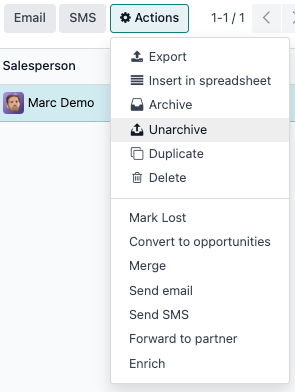
选定所需商机后,点击 管道 页面顶部的 操作 下拉菜单。从 (操作) 下拉菜单中,选择 Unarchive 。
这样做将从 管道 页面移除这些选定的机会,因为它们不再符合 已丢失 筛选条件。从搜索栏中删除 已丢失 筛选器,以显示这些新恢复的商机。
管理丢失的潜在客户
如果数据库中启用了 潜在客户,则可以像商机一样将其标记为 丢失。潜在客户与商机使用相同的 丢单原因。
注解
要启用线索,请导航到 并勾选 线索 复选框。这将在页面顶部的头部菜单栏中添加一个新的 线索 菜单。
将销售线索标记为输
要将线索标记为失败,请导航到 ,然后从列表中选择一个线索。这样做会显示该线索的详细表单。然后,点击位于线索详细表单顶部的 失败 。
这会打开 标记丢失 弹出窗口。从 丢单原因 下拉菜单中,选择一个现有的丢单原因。如果没有合适的原因,请将新原因输入 丢单原因 字段,然后选择 创建 以创建。
可在 关闭注释 字段指定的丢单原因下方,添加其他注释和评论。
在弹出的 标记丢失 窗口中输入所有所需信息后,单击 标记为丢失 。
恢复丢失的潜在客户
要恢复丢失的潜在客户,请导航至 ,然后点击搜索栏右侧的 (下拉) 图标,打开包含 筛选器、分组方式 和 收藏 列的下拉菜单。
在 筛选 栏下,选择 已丢失 。这样就会显示 潜在客户 页面上所有丢失的潜在客户。
然后,点击需要恢复的已丢失潜在客户,打开该潜在客户的详细信息表。
在已丢失潜在客户的详细信息表单中,点击左上角的 恢复 。此操作将移除潜在客户表单中的红色 已丢失 横幅,表明潜在客户已恢复。
一次恢复多个潜在客户
要一次恢复多个潜在客户,请导航至 ,打开 筛选器 下拉菜单,并选择 已丢失 选项。选择要恢复的每条信息左边的复选框。
选定所需的潜在客户后,点击 潜在客户 页面顶部的 (操作) 下拉菜单。从 (操作) 下拉菜单中,选择 Unarchive 。
这样做会将这些选定的潜在客户从 潜在客户 页面移除,因为它们不再符合 已丢失 筛选条件。请从搜索栏中删除 已丢失 筛选器,以显示这些新恢复的潜在客户。
更多内容