搜索和分组
Odoo 允许在视图中搜索、筛选和分组记录,以便只显示最相关的记录。搜索栏位于视图顶部,开始键入 搜索值 ,或点击 (向下箭头) 图标以访问 筛选 、 分组方式 和 收藏 下拉菜单。
搜索值
使用搜索栏查找特定值,并将其添加为筛选器。键入要搜索的值(如销售人员姓名或产品),然后从下拉菜单中选择所需的选项来应用搜索筛选器。
示例
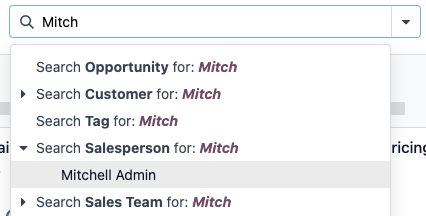
不添加 自定义筛选项 来选择 Mitchell Admin 是 销售分析 报告( )中销售人员的记录,而是搜索 Mitch ,然后点击 搜索销售人员为:Mitch ,然后选择 Mitchell Admin 。
注解
使用搜索字段相当于在添加 自定义筛选项 时使用 包含 操作符。如果输入了部分值,并直接选择了所需字段(而没有选择 (子菜单) ),则会包含 所有 包含所选字段输入字符的记录。
筛选
筛选器用于选择符合特定条件的记录。默认的记录选择针对每个视图,但可以通过选择一个(或多个) 预配置筛选器 ,或通过添加 自定义筛选器 来修改。
预配置筛选器
点击搜索栏中的 (下拉) ,并从 筛选 下拉菜单中选择一个(或多个) 预配置筛选器 ,即可修改默认的记录选择。
示例
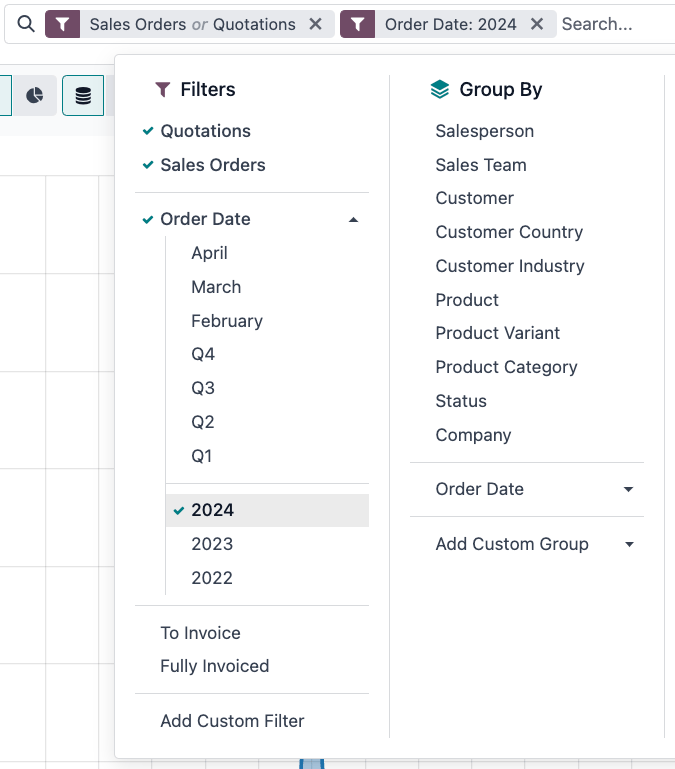
在 销售分析 报告( )中,默认只选择处于 销售订单 阶段、 订单日期 在过去 365 天内的记录。
要同时包含 报价 阶段的记录,请从 筛选器 中选择 报价 。
此外,要 只 包括特定年份(如 2024 年)的销售订单和报价记录,例如,首先通过点击 : (取消) 删除现有的 订单日期:最近 365 天 筛选,点击 (取消) ,然后选择 筛选。
注解
预配置的 筛选器 被分组,每组之间用横线隔开。从同一组中选择预配置的筛选器,可使记录符合 任意 应用条件。但是,从不同组中选择筛选器则要求记录匹配 所有 应用条件。
自定义筛选器
如果 预配置筛选项 不够具体,请添加自定义筛选项。要执行此操作,请点击搜索栏中的 (下拉) 图标,然后选择 。
在弹出的 添加自定义筛选器 窗口中,会显示匹配选项、筛选规则和 包括存档 记录的切换。
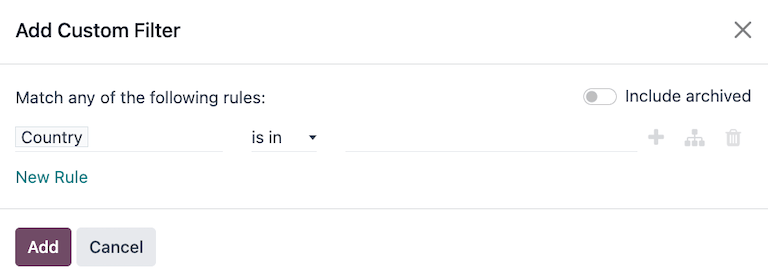
默认匹配配置为 匹配以下任意规则 ,表示每条筛选规则独立应用。要将匹配配置更改为 匹配以下所有规则 ,必须在自定义筛选器中添加至少两条过滤规则。
匹配 以下所有规则 : 必须满足所有 筛选规则。将此视为 AND (
&)操作。匹配 以下任意规则 : 可以满足筛选规则中的任意 规则。将此视为 OR (
|) 操作。
默认情况下,自定义筛选器只添加一条筛选规则。下文介绍了筛选规则的结构:
第一个内联字段是要筛选的 字段名称 。有些字段有精炼参数,嵌套在另一个字段中。这些字段旁边有一个 (子菜单) 图标,选择该图标可显示嵌套字段。
第二个内联字段是用于比较字段名和字段值的条件 操作符 。可用的条件运算符 是针对字段的数据类型的。
第三个内联字段是字段名的变量 值 。值输入可以是下拉菜单、文本输入、数字输入、日期/时间输入、布尔选择器,也可以是空白,具体取决于所使用的运算符和字段的数据类型。
规则筛选条件右侧还有三个内嵌按钮:
(加号) :在现有规则下方添加新规则。
(多级节点) :在现有规则下方添加新的规则组,并使用 任何 和 全部 匹配选项来定义如何将该分支中的每条规则应用于筛选器。如果匹配选项设置为与母组相同,则字段会被移动以加入母组。
示例
如果匹配选项设置为 匹配所有 以下规则 ,并且添加了一个新的分支,其匹配选项从 任意 的 更改为 所有 的 ,则新添加的分支会消失,其规则组将移动到父组。
(删除) :删除节点。如果删除的是分支节点,该节点的所有子节点也会被删除。
点击 新规则 按钮,可将新的筛选规则添加到自定义筛选器中。
定义筛选条件后,点击 添加 将自定义筛选器添加到视图中。
示例
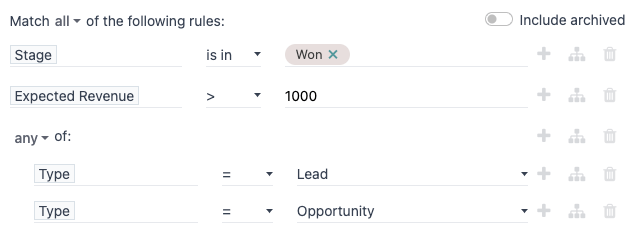
要定位 应用程序中处于 赢得 阶段且预期收入大于 $1,000 的所有潜在客户和商机,应输入以下内容:
匹配所有 以下规则:
阶段 处于 赢得
预期收入 >
1,000任意 的:
类型 = 潜在客户
类型 = 商机
小技巧
激活 开发者模式 可显示每个字段的技术名称和数据类型,以及筛选规则下方的 # 代码编辑器 文本区域,以便手动查看和编辑域。
组记录
视图中的记录可根据 预配置组 之一集中显示。要执行此操作,请点击搜索栏中的 (dropdown) 图标,然后从下拉菜单中选择 分组方式 选项之一。
示例
要在 销售分析 报告()中按销售人员对记录进行分组,请从 分组依据 下拉菜单中点击 销售人员 选项。视图将变为按销售人员分组,而不会筛选掉任何记录。
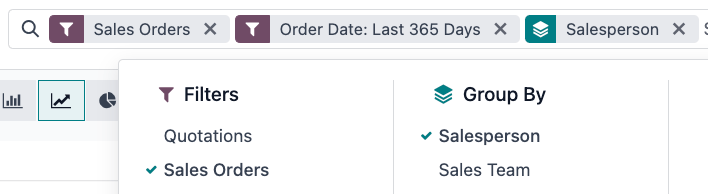
可以通过使用模型上的字段来 自定义组 。为此,请点击 并从下拉菜单中选择一个字段。
注解
可以同时使用多个分组。选择的第一个分组是主分组,下一个分组将进一步划分主分组的类别,以此类推。此外,还可以同时使用筛选器和分组来进一步完善视图。
收藏
收藏夹是一种保存特定搜索以备将来使用的方法,也可以作为视图的新默认筛选器。
要将当前视图保存为收藏夹,请点击搜索栏中的 (下拉) 图标,然后选择 保存当前搜索 下拉菜单,以显示以下选项:
筛选名称: 收藏搜索的名称。
默认筛选器: 将收藏的搜索设置为视图的默认筛选器。
设置选项后,点击 保存 ,以保存收藏搜索。
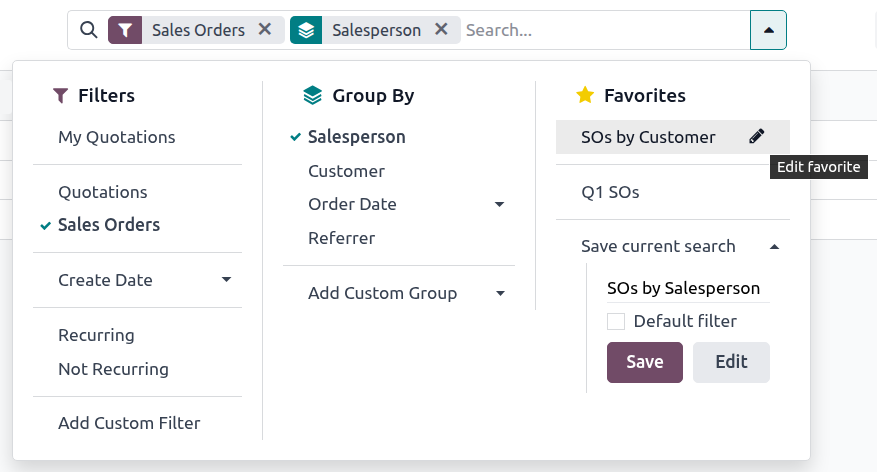
点击搜索栏中的 (下拉) 图标即可访问收藏的搜索,并显示在 收藏 下。仅当前用户可见的搜索(即未共享的搜索)显示在第一部分,而任何 共享收藏 (无论由当前用户还是其他用户创建)显示在第二部分。
要编辑、归档或删除收藏的搜索,请将鼠标悬停在收藏列表中的搜索名称上,然后点击 (编辑收藏) 。可以修改以下字段: 筛选名称 、 共享给 、 默认筛选 、 域名 。要存档或删除收藏夹,请点击 (操作) ,然后酌情点击 存档 或 删除 。
小技巧
使用收藏搜索时,可使用附加筛选器或组来进一步完善搜索。将鼠标悬停在搜索名称旁边的 (星) 上,然后点击 (齿轮) 图标,也可以修改 “收藏搜索”应用的条件。这些更改只影响当前搜索。
要编辑收藏搜索的分组或排序,请在编辑搜索时 激活开发者模式 ,然后根据需要修改 上下文 或 分类 字段。
要查看 所有 已收藏的搜索,并激活开发者模式,请前往 。在这里,可以查看、编辑、存档或删除所有收藏搜索。