搜索和筛选记录
Odoo 使用筛选器只包含最相关的记录,具体取决于您所使用视图的目的。不过,您可以编辑默认过滤器或搜索特定值。
预配置筛选器
您可以单击 筛选 并选择一个或多个 预配置的筛选器 ,从而修改默认的记录选择。
Example
在销售分析报告中,默认情况下只选择销售订单阶段的记录。不过,您 也 可以通过选择 报价 来包括报价阶段的记录。此外,您还可以通过选择 , 仅 包括特定年份的记录,例如 2022 。

Note
如果您从同一组中选择预配置的筛选器(即 未 用水平线分隔),则记录可以匹配 任何 条件来包括在内。但是,如果从不同组中选择筛选器,则记录必须符合 所有 条件才能包含在内。
自定义筛选器
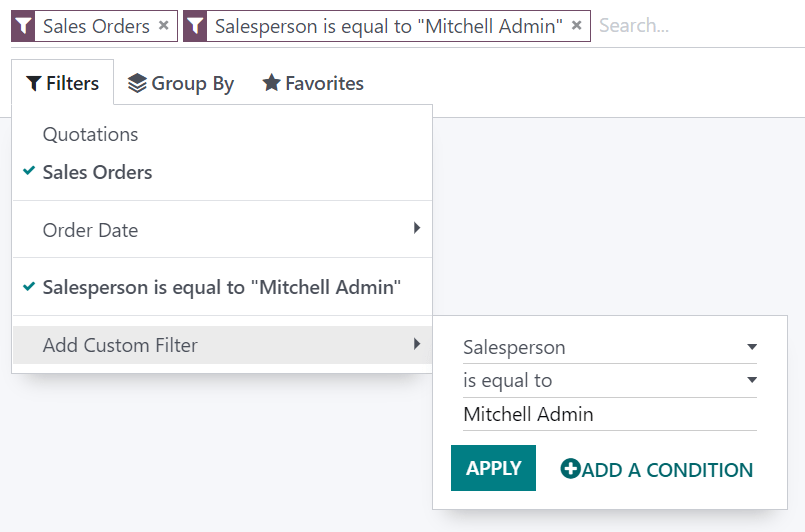
您可以通过点击 ,选择一个字段、一个运算符、一个值,然后点击 应用 ,使用模型上的大多数字段创建自定义筛选器。
Example
通过选择 销售人员 作为字段, 等于 作为运算符,并键入 Mitchell Admin 作为值,您可以在销售分析报告中 只 包含来自单一销售人员的记录,例如 Mitchell Admin 。
Note
如果记录 只 符合几个条件中的一个,请在应用自定义筛选器之前点击 添加条件 。如果记录应符合 所有 条件,请添加新的自定义筛选器。
搜索值
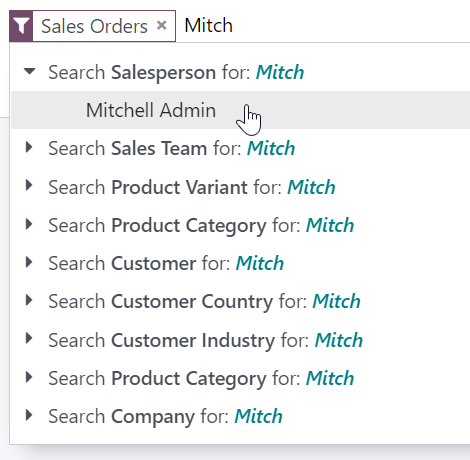
您可以使用搜索字段快速查找特定值,并将其添加为筛选器。您可以键入要搜索的完整值,然后选择所需的字段;或者键入部分值,单击所选字段前的下拉按钮(⏵),然后选择要搜索的准确值。
Example
与其在销售分析报告中添加自定义筛选器以选择销售人员为 Mitchell Admin 的记录,您可以搜索 Mitch,点击旁边的下拉按钮 (⏵) 选择 搜索销售人员为:Mitch ,然后选择 Mitchell Admin。
Note
使用搜索字段相当于在添加自定义筛选器时使用 包含 操作符。如果输入部分值并直接选择所需字段,则 包含 所选字段中输入的字符的 所有 记录都将包括在内。
组记录
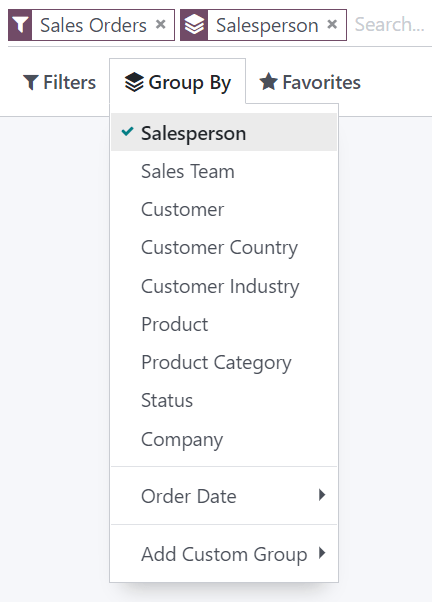
您可以单击搜索字段下方的 按分组 ,根据 预设分组 将记录聚类在一起。
Example
您可以点击 按分组 并选择 销售人员 ,在销售分析报告中按销售人员对记录进行分组。不会筛选掉任何记录。
您可以通过使用模型上的各种字段来 自定义组。为此,请单击 ,选择一个字段,然后单击 应用 。
Note
您可以同时使用多个组。您选择的第一个群组是主群组,您添加的下一个群组将进一步划分主群组的类别,以此类推。
