车队
设置
要访问设置菜单,请转到 。只有两个设置需要配置,即车辆合同结束日期提醒延迟和新车申请限制。
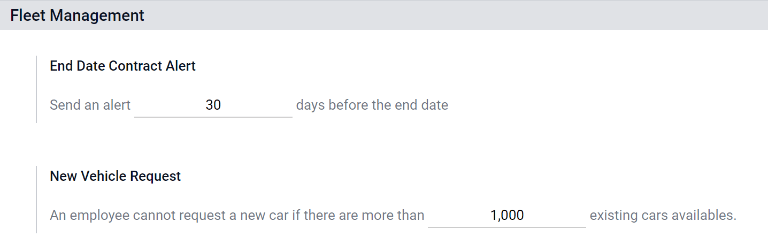
合同终止日期提醒
合同结束日期提醒 字段中,定义了车辆合同负责人警报延迟。负责人将收到一封电子邮件,通知他们车辆合同将在该字段定义的天数内到期。
Note
要确定谁是合同的负责人,请打开单个合同。在合同的 合同信息 部分中被列为 负责人 的人将收到提醒。
要访问所有合同,请导航至 ,所有合同都会出现在列表中。点击 合同 查看。
单个合同也可以通过前往 并点击单个车辆来查找。在车辆表单中,点击页面顶部的 合同 智能按钮。与该车辆相关的合同会显示在列表中。点击单个合同即可打开。合同上会列出 负责人。
新车辆申请
新车申请 字段根据车队的可用性,设置了申请新车的数量限制。如果现有车辆数量多于 新车申请 字段中指定的数量,则填写工资配置表(获得职位后)的员工 不能 申请新车。请在此字段中输入现有可用汽车的具体数量限制。
Example
如果 新车申请 限制设置为 20 辆车,但有 25 辆车可用,则员工无法申请新车。如果只有 10 辆车可用,那么员工就可以申请一辆新车。
制造商
Odoo 车队 数据库中预装了 66 家常用汽车和自行车制造商及其标志。要查看预载的制造商,请访问 。
制造商按字母顺序显示在列表视图中。每个制造商的卡片都列出了每个特定制造商配置的具体车型数量。Odoo 提供了 46 种预先配置的 模型 ,分别来自四家主要汽车制造商和一家主要自行车制造商: 奥迪、宝马、奔驰、欧宝(汽车)和 Eddy Merckx(自行车)。

添加制造商
要在数据库中添加新的制造商,请点击 创建 。将加载制造商表单。只需要两项信息,即制造商的 名称 和标志。在名称字段中键入制造商名称,并选择要上传的标志图像。输入信息后,点击 保存 。
车辆型号
许多制造商生产多种车型。在向车队添加车辆时,指定要添加的车辆型号非常重要。Odoo 预装了四个主要汽车制造商生产的汽车模型和一个自行车制造商生产的自行车模型:奥迪、宝马、奔驰、欧宝(汽车)和 Eddy Merckx(自行车)。如果车队中除了这些制造商的预配置车型外,还有其他车型,则需要将该车型(和/或制造商)添加到数据库中。
预配置模型
以下模型已预先加载到 Odoo 中,无需添加到数据库中:
AUDI |
BMW |
Eddy Merckx |
Mercedes |
Opel |
|---|---|---|---|---|
A1 |
Serie 1 |
SanRemo76 |
Class A |
Agilia |
A3 |
Serie 3 |
Class B |
Ampera |
|
A4 |
Serie 5 |
Class C |
Antara |
|
A5 |
Serie 6 |
Class CL |
Astra |
|
A6 |
Serie 7 |
Class CLS |
AstraGTC |
|
A7 |
Serie Hybrid |
Class E |
Combo Tour |
|
A8 |
Serie M |
Class GL |
Corsa |
|
Q3 |
Serie X |
Class GLK |
Insignia |
|
Q5 |
Serie Z4 |
Class M |
Meriva |
|
Q7 |
Class R |
Mokka |
||
TT |
Class S |
Zafira |
||
Class SLK |
Zafira Tourer |
|||
Class SLS |
添加新模型
新的车辆模型可以很容易地添加到数据库中。要添加新模型,请导航至 。点击 创建 ,车辆模型表单将加载。在表单中输入以下信息,然后点击 保存 。请注意,有些字段是比利时公司特有的,因此并非所有字段或部分都可见,具体取决于公司所在地。
模型名称: 在字段中输入模型名称。
制造商 :从下拉菜单中选择制造商。如果未配置制造商,请键入制造商,然后点击 创建 或 创建 & 编辑。
车辆类型 :从下拉菜单中选择两种预配置车辆类型之一,即 汽车 或 自行车 。车辆类型是 Odoo 中的硬编码,并与 薪酬管理 应用程序整合,因为车辆可以是员工福利的一部分。无法添加其他车辆类型,因为这会影响薪资。
类别 :从下拉菜单中选择车辆所属类别。要创建新类别,请键入类别,然后点击 创建(新类别) 。
Note
选择制造商后,制造商的标志会自动加载到右上角的图像框中。
信息选项卡
模型
座位数: 输入车辆可容纳的乘客人数。
车门数量: 输入车辆的车门数量。
颜色: 输入车辆的颜色。
车型年份: 输入车辆的生产年份。
拖车挂钩 :如果车辆安装了拖车挂钩,请选中此复选框。
工资
Note
工资 部分仅适用于比利时公司,且只有在公司的本地化设置为比利时时才会出现。除 目录价值(含增值税) 外,成本值均为 月。
可以申请 :如果员工可以申请此型号的车辆,请选中此复选框。
目录价值(含增值税): 输入购买或租赁时车辆的 MSRP(制造商建议零售价) 。
C02 费用:该值根据比利时法律法规自动计算,不可修改。该值基于在车辆表格的 引擎 部分的 CO2 排放量 字段中输入的值。
Important
修改 CO2 排放量 字段将调整 CO2 费用 字段中的值。
成本(折旧) :输入车辆的月成本,该成本会显示在薪资配置器中,未来员工在获得工作职位时可使用该成本。该值会影响分配到该车辆的员工的毛工资和净工资。根据当地税法,该数字会随着时间的推移而折旧。 成本(折旧) 不会根据 车辆型号 自动折旧,只会根据与特定车辆相关的 合同 而非一般型号折旧。
总成本(折旧):该值是 成本(折旧) 和 C02 费用 字段的组合,并且也会随时间折旧。
引擎
燃料类型:从下拉菜单中选择车辆使用的燃料类型。选项包括 柴油、汽油、混合动力柴油、混合动力汽油、插电式混合动力柴油、插电式混合动力汽油、CNG、LPG、氢气 或 电动。
CO2 排放量: 输入车辆产生的平均二氧化碳排放量,以克每公里 (g/km) 为单位。该信息由汽车制造商提供。
CO2 标准:输入同尺寸车辆的标准二氧化碳排放量,单位为克每公里 (g/km)。
变速箱:从下拉菜单中选择变速箱类型,即 手动 或 自动。
功率: 如果车辆是电动车或混合动力车,请输入车辆使用的功率,以千瓦(kW)为单位。
马力: 在此字段中输入车辆的马力。
马力税:输入根据车辆引擎排量征税的金额。该金额由当地税收法规决定,并因地区而异。建议与会计部门核对,以确保该值正确。
税额扣除:该字段根据引擎规格自动填充,无法修改。百分比基于本地化设置和当地税法。
供应商选项卡
车辆特定供应商(如汽车经销商)不与其他供应商分开列出。可以购买车辆的供应商也会出现在 购买 应用程序使用的供应商列表中。
可在此选项卡中添加可购买车辆的供应商。要添加供应商,请点击 添加 ,弹出一个当前数据库中所有供应商的列表。点击供应商名称旁边的复选框,选择要添加的供应商,然后点击 选择 。添加到列表中的供应商数量没有限制。
如果数据库中没有供应商,请点击 创建 添加供应商。将加载供应商表单。在供应商选项卡中输入信息,然后单击 保存并关闭 添加供应商并关闭窗口,或点击 保存并新建 添加当前供应商并创建另一个新供应商。
模型类别
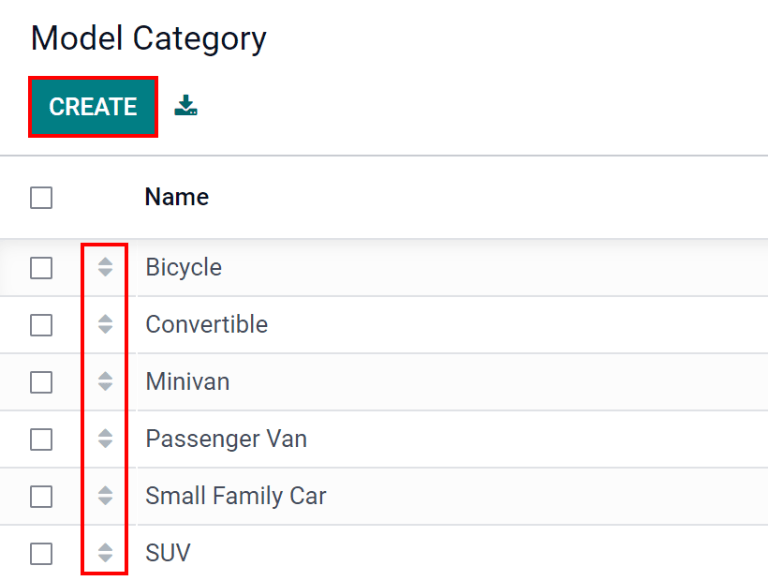
为了更好地组织车队,建议将车辆模型归入一个特定的类别,以便更方便地查看车队中有哪些类型的车辆。模型类别在 车辆模型表格 中设置。
要查看当前设置的所有型号,请导航至 。所有模型都会显示在列表视图中。
添加新的型号类别
要添加新类别,请点击 创建 。列表底部会出现一行新条目。键入新类别,然后点击 保存 ,以保存条目。
要重新安排类别在列表中的显示方式,请点击要移动的类别左侧的上下箭头,然后拖动线条到所需位置。列表的顺序不会对数据库产生任何影响。不过,您可能更希望按照特定顺序查看车辆类别,例如按照车辆大小或车辆可载客人数。