工作条目
工作条目 仪表板可直观展示每位员工的各份工时单,每天的工时分为上午班和下午班。您可以通过依次进入 找到该仪表板。

如果要将视图更改为仅显示某一天、某一周或某一个月的条目,请点击仪表板顶部 日、 周 或 月 对应的链接之一。
使用 今天 按钮左右两侧的 ⬅️ (left arrow) 和 ➡️ (right arrow) 图标可调整显示的日期。箭头会根据所选的时间类型调整日期。例如,如果选择的是月,则每点击一次箭头就会移动一个月。如果选择的是周或日,则每点击一次箭头会分别移动一周或一天。
添加新的工作条目
如果缺少某个工作条目并且需要添加,例如病假或休假,请点击 添加 创建新的工作条目。系统会弹出一个弹窗,其中包含多个需要填写的字段。
输入 工作条目名称,例如 病假 或其他简短描述。从各自的下拉列表中选择 员工 和 工作条目类型。
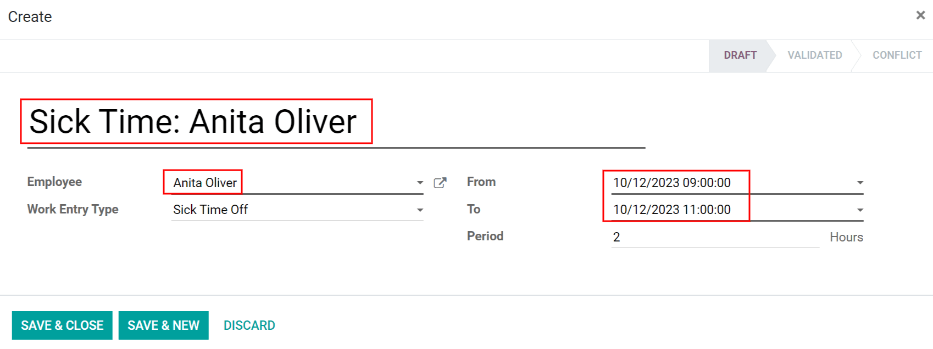
接下来,在 自 和 至 下拉菜单中输入工作条目的日期和时间。首先,使用 ⬅️ (left arrow) 和 ➡️ (right arrow) 图标导航到正确的月份和年份以选择日期,然后点击具体日期。
然后,点击 ⏰ (clock) 图标,并使用各个部分的 ⬆️ (up arrow) 和 ⬇️ (down arrow) 图标选择时间,以输入该时间段的时、分和秒。
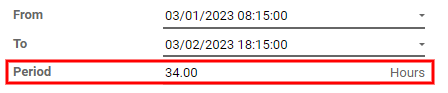
期间 将根据 至 和 自 的输入显示小时数。
Tip
在点击 保存并关闭 或 保存并新建 之前,最好再次检查 期间,以确保所显示的时间与 至 和 自 字段相符。
输入信息后,点击 保存并关闭 保存条目并关闭弹窗,或点击 保存并新建 保存条目并创建另一个 工作条目类型。
重新生成工作条目
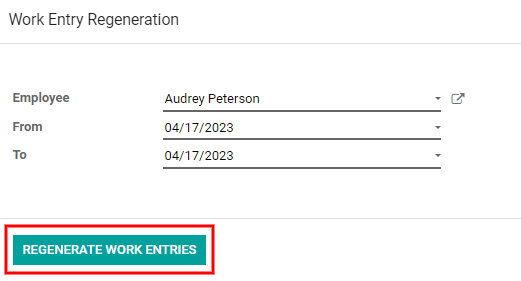
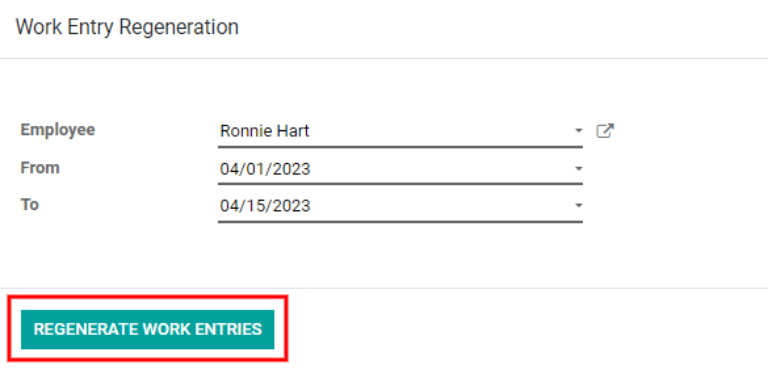
添加或修改工作条目后,需要为受影响的员工重新生成工作条目。点击主仪表板顶部的 重新生成工作条目 按钮,系统会弹出一个弹窗。
从 下拉菜单 中选择要为其重新生成工作条目的 员工,并调整 自 和 至 字段,以显示正确的日期范围。点击 重新生成工作条目 按钮,工作条目将被重新创建。完成后,弹窗会关闭。
冲突
任何未获批准的申请(如病假或休假),或工作输入有任何错误(如必填字段留空),都会出现冲突。在生成工资单之前,必须解决冲突问题。
任何存在待解决冲突的工作条目都会在主 工作条目 总览仪表板上标示出来,该仪表板可通过 打开,其中仅显示需要解决的冲突。
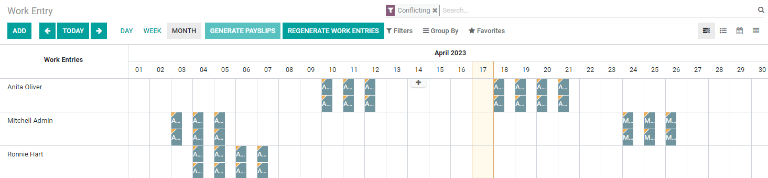
冲突以每个条目左上角的橙色三角形标示。点击某个工作条目,即可在弹窗中查看冲突详情。
冲突会在橙色文本框中简要说明。
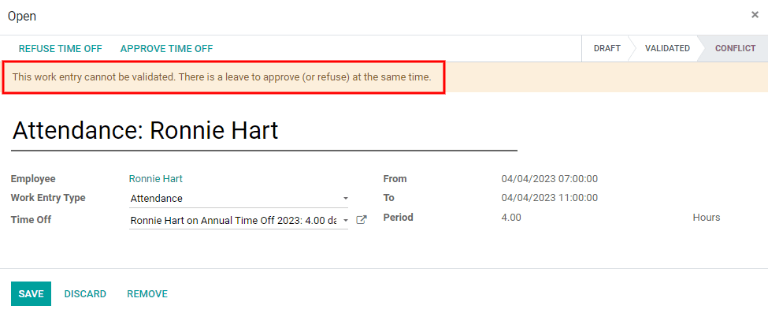
工作条目名称、 员工 和 工作条目类型 列在弹窗的左侧。 自 和 至 日期范围以及请求的总时间(小时)显示在右侧的 期间 字段中。
如果系统中已存在同一时间的休假申请,因而产生冲突,则该休假会填入 休假 字段。点击 休假 条目旁边的 外部链接 按钮,会打开重复的休假申请。
休假申请的详细信息会显示在弹窗中。如有需要,可以修改该申请。点击 验证 或 拒绝 按钮以批准或拒绝该申请,然后点击 保存 按钮保存更改。
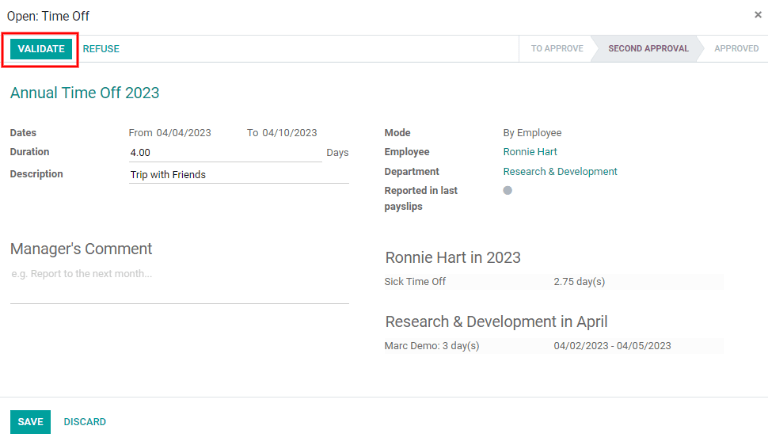
重复的休假申请获得批准并保存后,屏幕会返回到冲突页面。通过右上角的按钮点击 拒绝休假 或 批准休假,以批准或拒绝该申请。对所有冲突重复此操作,直到没有需要解决的冲突。
解决冲突后,必须点击 重新生成工作条目 按钮,并为每位员工输入相应的信息,从而为每位员工重新生成工作条目。
生成工资单
要生成工资单,请导航到应生成工资单的时间段,可以是日、周或月。显示所需的发薪期间后,点击 生成工资单 按钮。

Tip
如果 生成工资单 按钮未激活(显示为浅绿松石色而非深绿松石色),则表示存在冲突。将鼠标悬停在 生成工资单 上时,会显示 请先解决冲突 警告。在生成工资单之前,请解决所有冲突。
将出现针对所选时间段的批次条目。批次名称显示在顶部的 名称 字段中,通常列出该特定批次的月份和年份。
工资单适用的日期范围显示在 期间 字段中。公司显示在 公司 字段中,同时还提供将工资单标记为贷项通知单的选项。要进行更改,请点击左上角的 编辑 按钮,做出任何更改,然后点击 保存 接受更改,或点击 放弃 还原为原始数据。
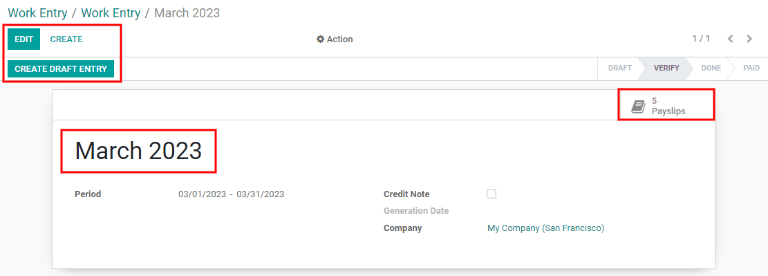
点击 创建草稿条目 按钮为该批次生成工资单。
点击右上角的 工资单 按钮,可查看该批次的所有工资单。
Note
在点击 创建草稿分录 按钮之前,工资单的状态为 等待。之后,工资单状态将变为 完成。
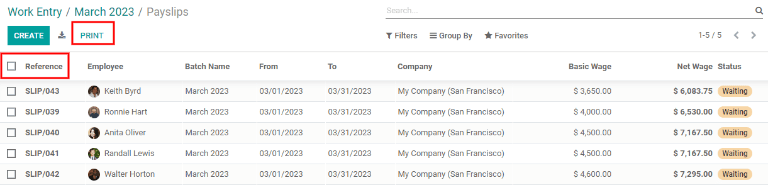
点击要打印的每张工资单旁边的复选框,或点击 参考 旁边的复选框以一次选中所有工资单,即可打印工资单。点击 打印 按钮,将生成包含所有指定工资单的 PDF 文件。
更多内容
