活动专题
在 Odoo 中,议程 是指活动中举行的演讲、讲座、演示、展示等内容的术语。
使用 活动 应用程序,您可以为任何活动创建、安排和管理议程。
此外,您还可以允许参与者为活动提议议程(演讲),然后对这些提议进行批准或拒绝。
配置
导航至 ,并勾选 日程与议程 复选框。
勾选该复选框后,会出现两个附加设置选项:直播 和 活动游戏化 。
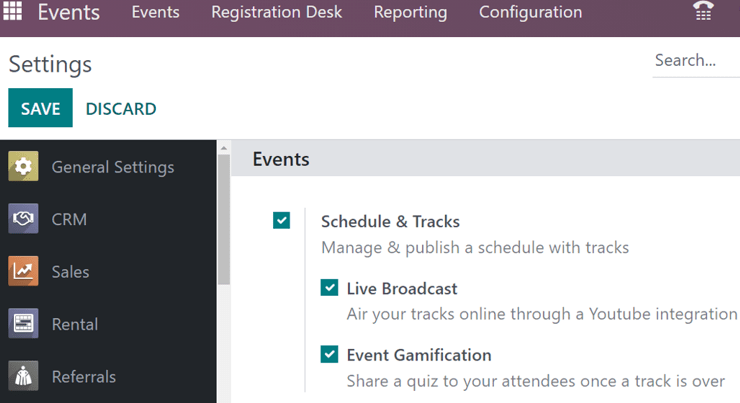
直播 选项支持通过 YouTube 集成在线播放议程。
活动游戏化 选项支持在议程结束后与参与者分享测验。
Note
启用 活动游戏化 设置后,议程表单上会出现 添加测验 按钮。
启用所有所需设置后,点击 保存 。
活动专题页面
要访问、修改和/或创建活动的议程,请导航到预先配置的活动,或 创建新活动 。
在所需的活动表单上,点击表单顶部的 议程 智能按钮。
Tip
如果没有 专题 智能按钮,请点击 更多 :icon:`fa-sort-desc` 下拉菜单以显示隐藏的智能按钮。然后,点击下拉菜单中的 专题 。
点击 议程 智能按钮会显示 活动议程 页面,其中列出该活动的所有议程(已安排的和已提议的,如有)。
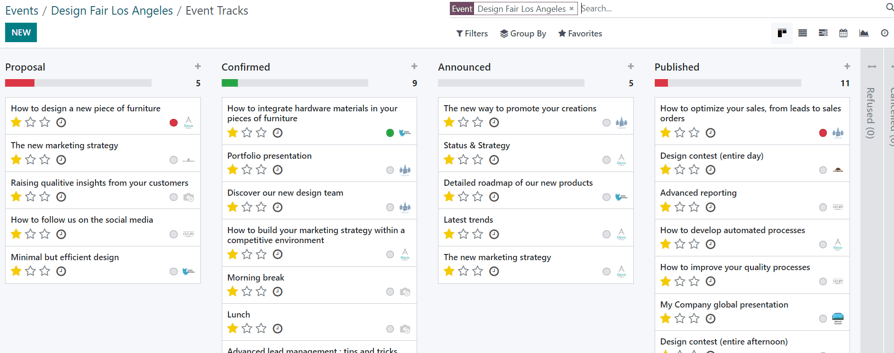
议程默认以 :icon:`oi-view-kanban` (看板) 视图呈现,但您也可以选择以 :icon:`oi-view-list` (列表) 视图、:icon:`oi-view-cohort` (甘特图) 、:icon:`fa-calendar-check-o` (日历) 、:icon:`fa-area-chart` (图表) 或 :icon:`fa-clock-o` (活动) 视图查看这些议程。所有这些视图都可以在右上角访问。
在默认的 :icon:`oi-view-kanban` (看板) 视图中,专题被分为不同的阶段。默认的阶段包括: 提案 、 已确认 、 已宣布 、 已发布 、 已拒绝 (折叠阶段),以及 已取消 (折叠阶段)。如需,所有这些都可以编辑。
Tip
要编辑阶段,请将鼠标悬停在阶段名称上,点击 :icon:`fa-cog` (齿轮) 图标,然后从出现的下拉菜单中选择 编辑阶段 。
从 活动专题 页面点击进入一个专题,就会显示该专题的专题表单。
创建活动专题
在 活动专题 页面,点击左上角的 新建 ,显示空白的活动追踪表单,以创建活动追踪。
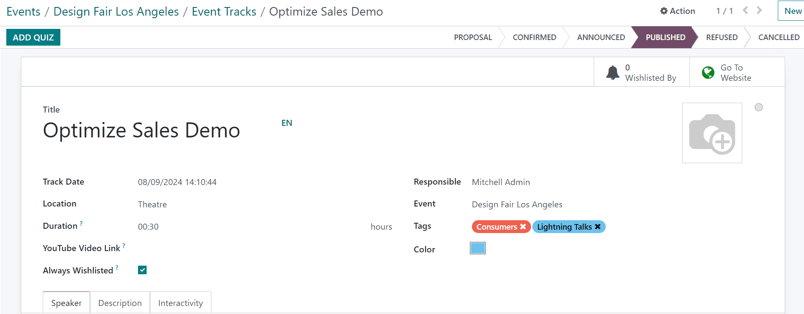
首先为议程指定 标题 。此字段是 Odoo 的 必填 字段。
如有需要,可通过光标悬停在 :icon:`fa-camera` (相机) 图标时出现的 :icon:`fa-pencil` (铅笔) 图标,为议程添加配套图片。点击后,上传所需的议程图片。此图片会显示在活动网站上该议程的专属页面中。
为议程输入 议程日期 和时间,并指定演讲计划举行的 地点 。
Tip
要访问活动议程地点的完整列表(该列表可随时修改),请导航至 。
为议程添加 时长 (以小时为单位)。
如果启用了 直播 设置,则可以在 YouTube 视频链接 字段中添加相应的链接。
如果勾选 始终列入心愿单 复选框,则会自动将讲座设为每个注册活动与会者的收藏夹。
在 负责人 字段中指定负责管理此议程的人员。默认情况下,创建该议程的人员会被指定为负责人。
确保在 活动 字段中将议程应用于正确的活动。默认情况下,该字段会自动填充创建议程时所在的 活动议程 页面所关联的活动。
选择添加现有的 标签 ,或创建新标签,以进一步组织议程。这些标签及其对应的类别会在该活动的专属网站上使用。
发言人选项卡
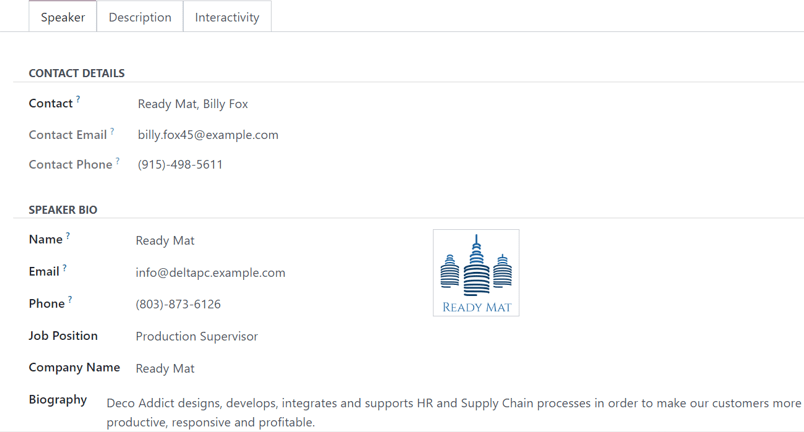
活动议程表单上的 发言人 选项卡包含与该议程特定发言人/主持人相关的字段。
详细联系方式
在 联系详情 部分,使用 联系人 下拉字段从数据库中选择现有联系人,作为该演讲的主要联系人。
如果该联系人不在数据库中,请输入联系人名称,然后点击 创建 [联系人姓名] 以便稍后创建并编辑联系人表单,或点击 创建并编辑… 转到新联系人的联系人表单,在其中输入其余相关信息。
联系人电子邮件 和 联系人电话 字段会用所选联系人的联系人表单中的信息填充。选定 联系人 后,这些字段不可修改。
发言人简介
在 发言人简介 部分,输入与发言人相关的信息。此部分的部分内容可能会根据 联系详情 部分中选择的 联系人 自动填充。如果没有自动填充,请在必要的字段中输入信息。
Note
此信息会显示在活动网站上该议程的专属页面中。
输入发言人的 姓名 、 电子邮件 和 电话 号码。
如有需要,可通过光标悬停在 :icon:`fa-camera` (相机) 图标时出现的 :icon:`fa-pencil` (铅笔) 图标,添加一张图片,使其与发言人简介一起显示在活动网站上。点击后,上传所需的发言人图片。
为指定的发言人输入 职位 ,以及与该发言人关联的 公司名称 。
在 简介 字段中,输入包含任何与发言人相关信息的自定义简介。
描述选项卡
活动讲座表单的 描述 选项卡是一个空白文本字段,可在其中输入讲座描述。在此输入的信息将显示在活动网站的特定讲座页面上。
互动标签页
活动议程表单上的 互动性 选项卡起初只有一个选项:魔法按钮 。
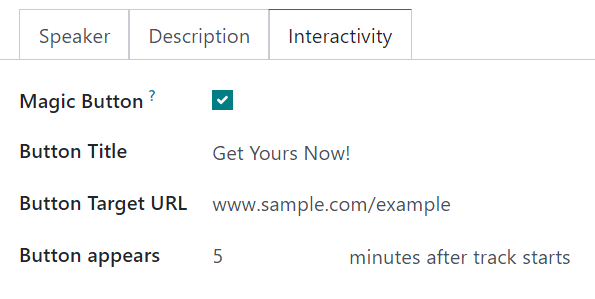
勾选 魔法按钮 复选框后,Odoo 会在议程进行期间,在议程侧边栏向参与者显示一个 行动号召 按钮。
勾选该复选框后,会出现另外三个选项,它们都与 魔法按纽 有关:
按钮标题 :输入要在按钮上向参与者显示的标题。
按钮目标 URL :输入可将参与者引导至特定页面的 URL。
按钮显示时间 :在字段中输入数字,按钮会在 议程开始后 相应分钟数出现。
Note
只有 在有多个已发布讲座的情况下,魔法按钮才会出现。
添加测验按钮
仅当启用了 活动游戏化 设置时,添加测验 按钮 才会 出现在活动议程表单上。
要为活动议程添加测验,请点击 添加测验 按钮,显示一个单独的页面,您可以在其中配置活动议程测验。
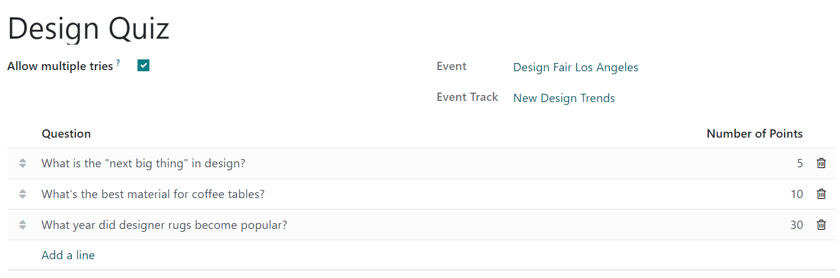
在页面顶部的空白字段中输入测验的标题。
如果参与者可以多次尝试测验,请勾选 允许多次尝试 复选框。
活动 和 活动议程 字段不可修改,显示测验所关联的相应活动和议程。
要为测验添加问题,请点击 问题 列下方的 添加一行 ,显示 创建问题 弹出窗口。
Note
所有 轨道测验题均为多选题。
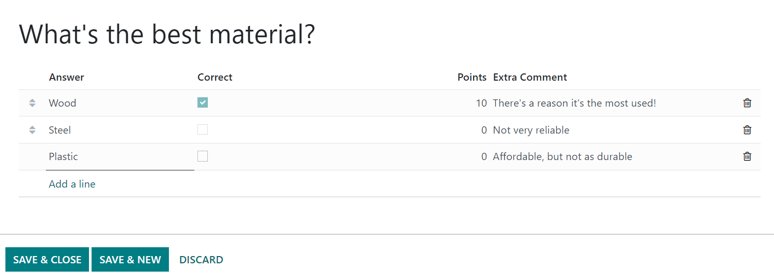
在弹出窗口中,在顶部的空白字段中输入问题。然后点击 添加一行 ,会出现一个新行,可在其中输入答案选项。
输入答案选项后,通过勾选 正确 列中的复选框,指定它是否为 正确 答案。如果答案不正确,请保持复选框未勾选。
您还可以选择在 得分 列为每个答案选项添加分值。
如果答案选项需要附带任何额外评论,请将其输入 额外评论 字段。
Note
得分 和 额外评论 字段为可选字段。
对所有答案选项重复此过程。
要删除答案选项,请点击所需答案行最右侧的 :icon:`fa-trash-o` (垃圾桶) 图标。
所有答案选项填写完成后,点击 保存并关闭 以保存问题、关闭弹出窗口并返回议程测验表单。或者,点击 保存并新建 保存此问题,并立即在新的 创建问题 弹出表单上开始创建另一个问题。
发布活动轨迹
活动议程表单上的所有所需配置完成后,请从右上角的状态栏中点击它应处于的阶段(例如 已确认 、 已公布 等)。
Note
议程的阶段也可以从 活动议程 页面更改,您可以将所需的议程卡片拖放到相应的看板阶段中。
如果活动讲座 未 发布,而已移动到 已发布 阶段,Odoo 会自动在活动网站上发布讲座。
活动议程也可以通过打开所需的议程表单,并点击 转至网站 智能按钮来发布。然后,将页面顶部的 :icon:`fa-toggle-off` 未发布 开关切换为 :icon:`fa-toggle-on` 已发布 ,使其由红色变为绿色,从而让参与者可以访问。
更多内容
