管理供应商账单
供应商账单 是公司从供应商处购买产品和/或服务后收到的发票。供应商账单在供应商发来账单时记录应付账款,其中可以包括所购商品和/或服务的欠款、销售税、运费和送货费用等。
在 Odoo 中,根据在 采购 应用设置中选择的 账单控制 策略,可以在采购流程的不同环节创建供应商账单。
采购审批策略
要查看和编辑默认账单控制策略并对其进行更改,请进入 ,向下滚动到 发票 部分。
在这里,有两个 账单控制 策略选项: 订购数量 和 收到数量 。选择策略后,点击 保存 以保存更改。
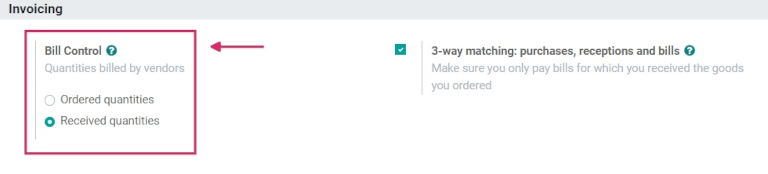
所选策略将成为所有新建产品的默认策略。各策略的定义如下:
已订购数量 :采购订单确认后立即创建供应商账单。采购订单中的产品和数量用于生成账单草稿。
收到数量 :仅在已收到部分订单 之后 才会创建账单。 已收到 的产品和数量用于生成账单草稿。
Tip
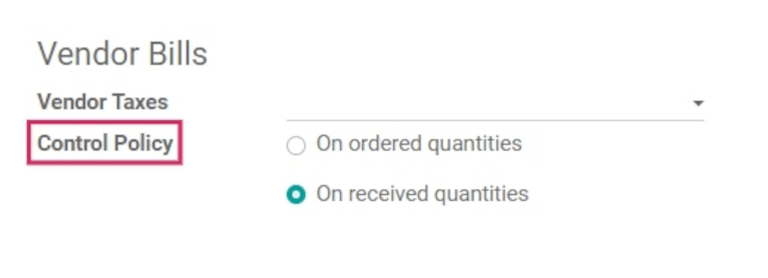
如果某个产品需要不同的控制策略,可以通过进入产品模板中的 采购 选项卡并修改其 控制策略 字段来覆盖默认账单控制策略。
3方匹配
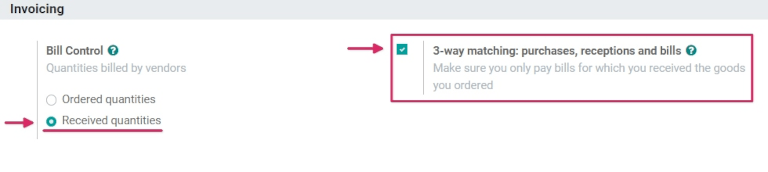
三方匹配 可确保只有在采购订单中的部分(或全部)产品实际收货后,才会支付供应商账单。
要启用此功能,请进入 ,向下滚动到 发票 部分。然后,勾选 三方匹配:采购、收货和账单 旁边的复选框,并点击 保存 以保存更改。
Important
三方匹配 旨在 仅 与设置为 收到数量 的 账单控制 策略配合使用。
创建和管理收据上的供应商账单
当产品收货进入公司仓库时,会创建收货单。公司处理收到的数量后,可以选择直接从仓库收货单表单创建供应商账单。根据在设置中选择的账单控制策略,供应商账单会在采购流程的不同步骤中完成创建。
将账单控制策略设置为订购数量
要使用 订购数量 账单控制策略在收货单上创建和管理供应商账单,请先进入 ,向下滚动到 发票 部分,并在 账单控制 下选择 订购数量 。然后,点击 保存 以保存更改。
接下来,进入 应用程序,点击 创建 以创建新的询价单(RFQ)。这样会显示一张空白的 RFQ(询价单) 明细表单。
在空白明细表单上,在 供应商 字段中为 RFQ(询价单) 添加供应商,并通过点击 添加行 在 产品 行中添加产品。
然后,点击明细表单上方的 确认订单 按钮确认 RFQ(询价单) 。这样会将 RFQ(询价单) 转换为采购订单。
然后,点击 创建账单 按钮,为采购订单创建供应商账单。
点击 创建账单 按钮,会显示该采购订单的 草稿账单 页面。
在 草稿账单 上,点击 编辑 按钮以修改账单,并在 账单日期 字段中添加账单日期。如有需要,可以在 发票行 选项卡中点击 添加行 ,在 产品 行中添加其他产品。
接下来,点击 草稿账单 页面上的 确认 按钮,确认账单。
Tip
由于账单控制策略设置为 订购数量 ,因此账单草稿一经创建即可确认,无需等到收到任何产品。
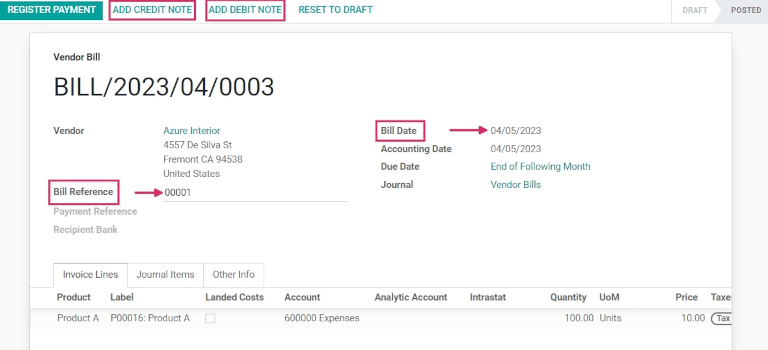
在新的 供应商账单 上,添加 账单参照 编号,可用于将账单与其他单据(如 PO(采购订单) )进行匹配。然后,点击 。此时会弹出一个窗口,您可以在其中选择付款 日记账 、选择 付款方式 ,并从下拉菜单中选择 收款银行账号 。
此外,还可以从此弹出窗口更改账单 金额 、 付款日期 和 备注 ( 参考编号 )。准备就绪后,点击 创建付款 以完成 供应商账单 的创建。这样会在 RFQ(询价单) 表单上显示绿色的 已付款 横幅。
Note
每张供应商账单都提供 添加贷项通知单 或 添加借项通知单 的选项。 贷项通知单 通常在商品供应商或供货商从购买其产品的客户处收回部分数量产品时开具,而 借项通知单 则专用于客户/买方退还给供应商或供货商的货物。
将账单控制策略设置为收到数量
Warning
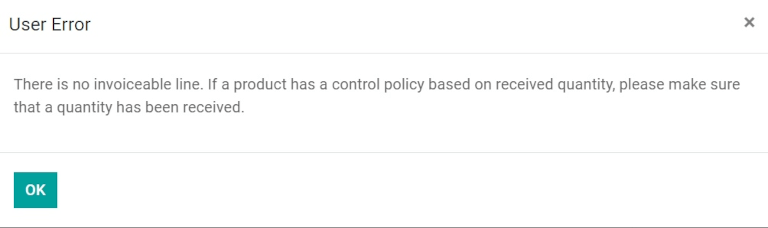
如果在未收到任何产品数量的情况下尝试创建供应商账单(同时使用 收到数量 账单控制策略),则会出现错误消息,必须先更改设置才能继续。
要使用 收到数量 账单控制策略在收货单上创建和管理供应商账单,请先进入 ,向下滚动到 发票 部分,并在 账单控制 下选择 收到数量 。然后,点击 保存 以保存更改。
接下来,进入 应用程序,点击 创建 以创建新的 RFQ(询价单) 。这样会显示一张空白的 RFQ(询价单) 明细表单。
在空白明细表单上,在 供应商 字段中为 RFQ(询价单) 添加供应商,并通过点击 添加行 在 产品 行中添加产品。
然后,点击明细表单上方的 确认订单 按钮确认 RFQ(询价单) 。这样会将 RFQ(询价单) 转换为采购订单。
最后,点击 创建账单 按钮,为该采购订单创建账单。
Note
在收到任何产品之前点击 创建账单 ,会弹出 用户错误 窗口。 采购订单 要求至少收到订单中物品的部分数量后,才能创建供应商账单。
接下来,点击 收货单 智能按钮,查看仓库收货单表单。
在仓库收货单表单上,点击 以标记 完成 数量。然后,返回 (通过面包屑导航),并点击采购订单表单上的 创建账单 按钮。
这样会显示该采购订单的 草稿账单 。在 草稿账单 上,点击 编辑 按钮,并添加 账单日期 。如有需要,可以点击 添加行 ,在 产品 行中添加其他产品。
接下来,点击 确认 按钮以确认 草稿账单 。
Note
由于账单控制策略设置为 收到数量 ,因此 仅 在至少收到部分数量时才能确认账单草稿。
在新的 供应商账单 上,添加 账单参照 编号,可用于将账单与其他单据(如 PO(采购订单) )进行匹配。然后,点击 。此时会弹出一个窗口,您可以在其中选择付款 日记账 、选择 付款方式 ,并从下拉菜单中选择 收款银行账号 。
此外,还可以从此弹出窗口更改账单 金额 、 付款日期 和 备注 ( 参考编号 )。准备就绪后,点击 创建付款 以完成供应商账单的创建。这样会在 RFQ(询价单) 表单上显示绿色的 已付款 横幅。
在会计中创建和管理供应商账单
也可直接从 会计 应用程序创建供应商账单,无需 先创建采购订单。要执行此操作,进入 ,然后点击 创建 。这样就会显示一个空白的供应商账单明细表。
在空白供应商账单明细表中,在 供应商 字段中添加供应商,并通过点击 添加行 在 产品 行(位于 发票行 选项卡下)添加产品。然后,在 账单日期 字段中添加账单日期和其他必要信息。最后,点击 确认 ,以确认账单。
在这里,点击 会计分录 选项卡,查看(或更改)根据相应 供应商 和 产品 表单上的配置填充的 科目 日记账。
然后,点击 添加贷项通知单 或 添加借项通知单 ,为账单添加贷项或借项通知单。或者,添加 账单参照 编号(在 编辑 模式下)。
然后,准备就绪后,点击 以完成 供应商账单 。
Tip
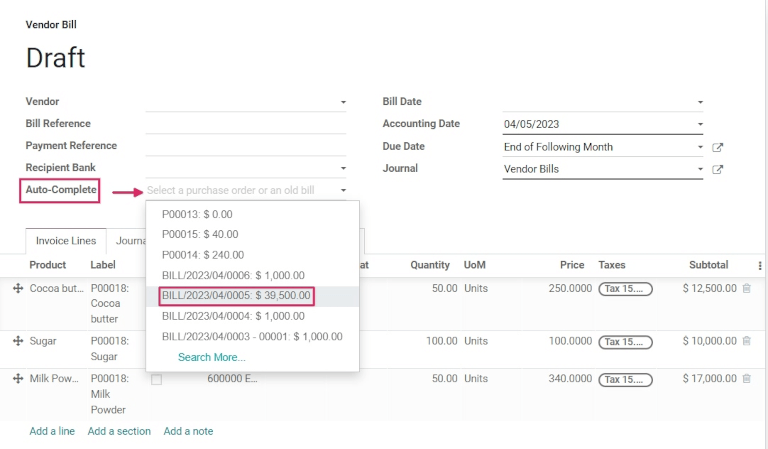
要将账单草稿关联到现有采购订单,请点击 自动完成 旁边的下拉菜单,并从菜单中选择一张 PO(采购订单) 。账单将自动填充该 PO(采购订单) 中的信息。
批量开单
在 会计 应用程序中,可以批量处理和管理供应商账单。
要执行此操作,请进入 。然后,点击页面左上角 创建 按钮下方、 单号 列旁边的 复选框 。这样会选择所有具有 已过账 或 草稿 状态 的现有供应商账单。
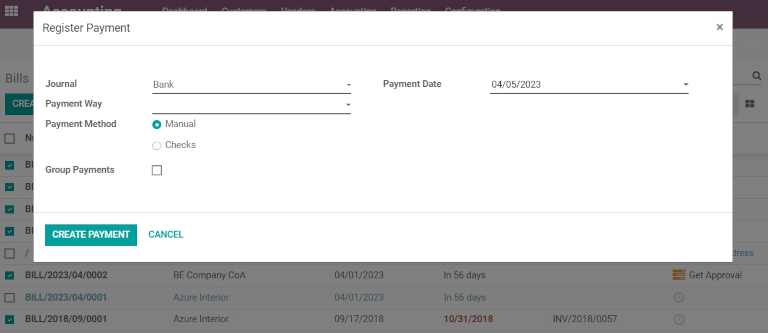
在这里,点击 操作 齿轮图标可以导出、删除或发送并打印账单;点击 打印 图标可以打印发票或账单;或者点击 登记付款 ,一次为多张供应商账单创建并处理付款。
选择 登记付款 后,会弹出一个窗口。在此弹出窗口中,在 日记账 字段中选择合适的日记账,在 付款日期 字段中选择付款日期,并选择 付款方式 。此外,还可以在此弹出窗口中选择 组合付款 。
准备就绪后,点击 创建付款 按钮,这会在单独的页面上创建日记账分录列表。这些日记账分录都与各自对应的供应商账单相关联。
Note
批量处理供应商账单时的 登记付款 选项,仅适用于 状态 设置为 已过账 的日记账分录。
更多内容
