印度尼西亚
E-Faktur 模块
E-Faktur 模块 随印度尼西亚本地化模块一并默认安装。借助该模块,你可以为单张税务发票或一批税务发票生成 CSV 文件,以便上传至 Tax Office e-Faktur 应用程序。
NPWP/NIK 设置
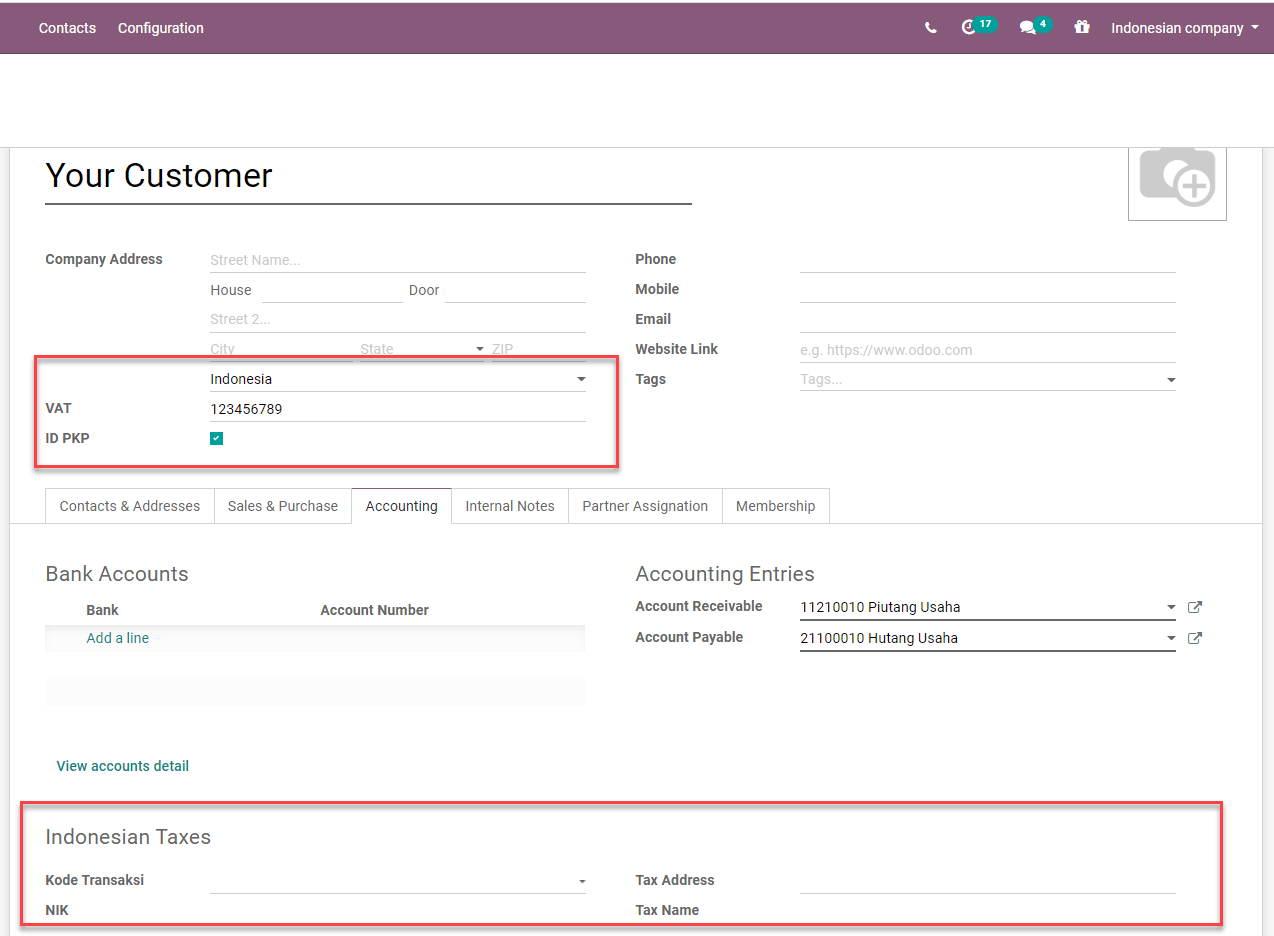
- 你的公司此信息用于 effect 文件格式中的 FAPR 行。你需要在 Odoo 公司对应的合作伙伴上设置 VAT 编号。如果未设置,就无法基于发票创建 e-Faktur。
- 你的客户要为某个客户生成 e-faktur,需要勾选 ID PKP 复选框。你可以使用客户联系人上的 VAT 字段来设置生成 e-Faktur 文件所需的 NPWP。如果你的客户没有 NPWP,只需在同一个 VAT 字段中输入 NIK。
用途
生成税务发票序列号
转到 。为了能够将客户发票导出为供印度尼西亚政府使用的 e-Faktur,你需要在此处填写政府分配给你的号码区间。验证发票时,系统会基于这些区间分配一个号码。之后,你可以在发票列表中筛选仍需导出的发票,点击 操作,然后点击 下载 e-Faktur。
从印度尼西亚税务局收到新的序列号后,你可以通过此列表视图创建一组税务发票序列号分组。你只需指定每个序列号分组的最小值和最大值,Odoo 便会按印度尼西亚税务局的要求,自动将号码格式化为 13 位数字。
这里有一个计数器,用于告知你该分组中还剩多少个未使用的号码。

为单张发票或一批发票生成 e-faktur csv
通过 创建发票。如果发票客户的国家/地区为印度尼西亚,且客户被设置为 ID PKP,Odoo 便允许你创建 e-Faktur。
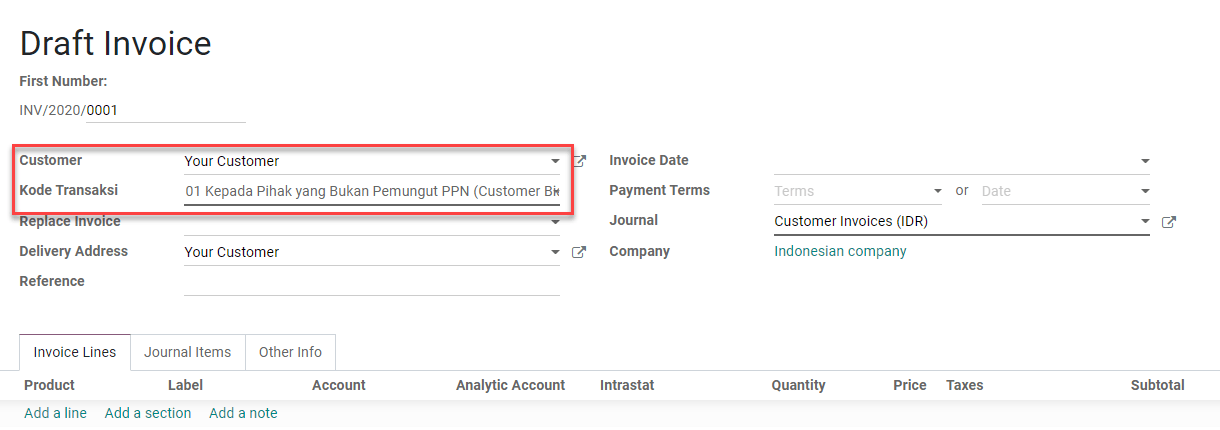
为 e-Faktur 设置 Kode Transaksi。Kode Transaksi 与适用于发票行的增值税类型之间存在约束关系。
Odoo 会自动从 e-Faktur 号码表中选择下一个可用序列号(参见 上文部分),并将 Kode Transaksi 与序列号拼接后生成 e-faktur 号码。你可以在发票表单视图中 附加信息 页面的 电子税 框内查看此内容。
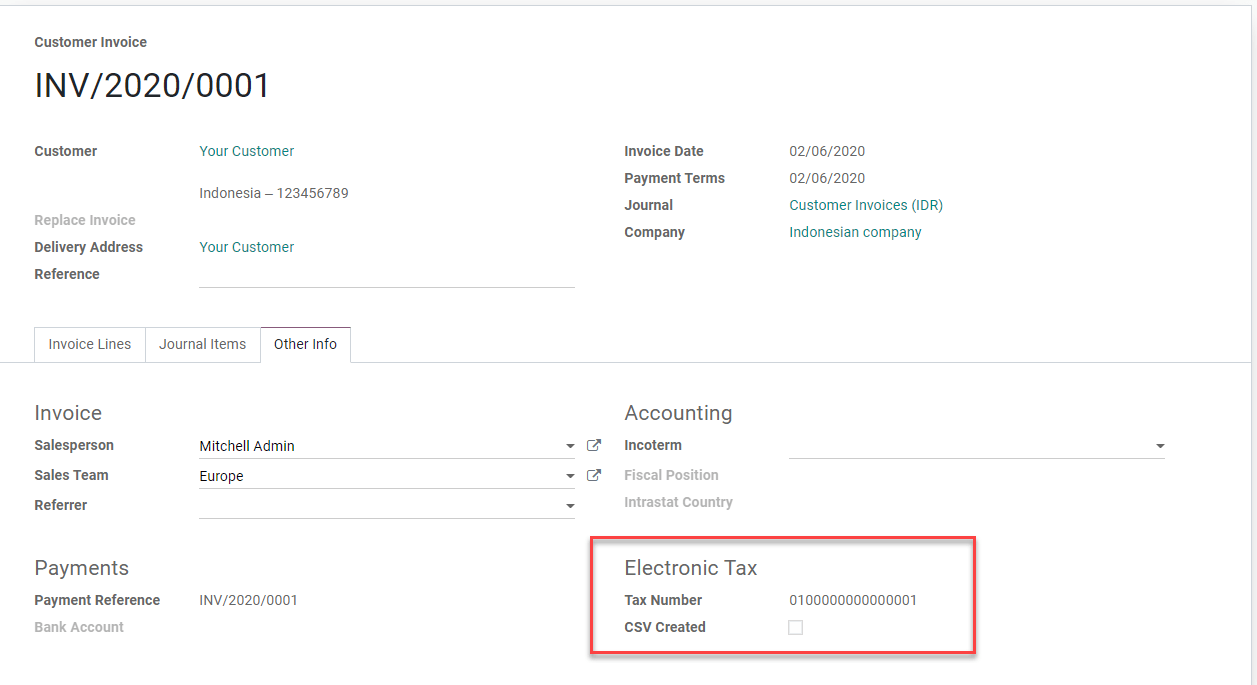
发票过账后,你可以从 操作 菜单项 下载 e-faktur 生成并下载 e-Faktur。系统会勾选 已创建 CSV 复选框。
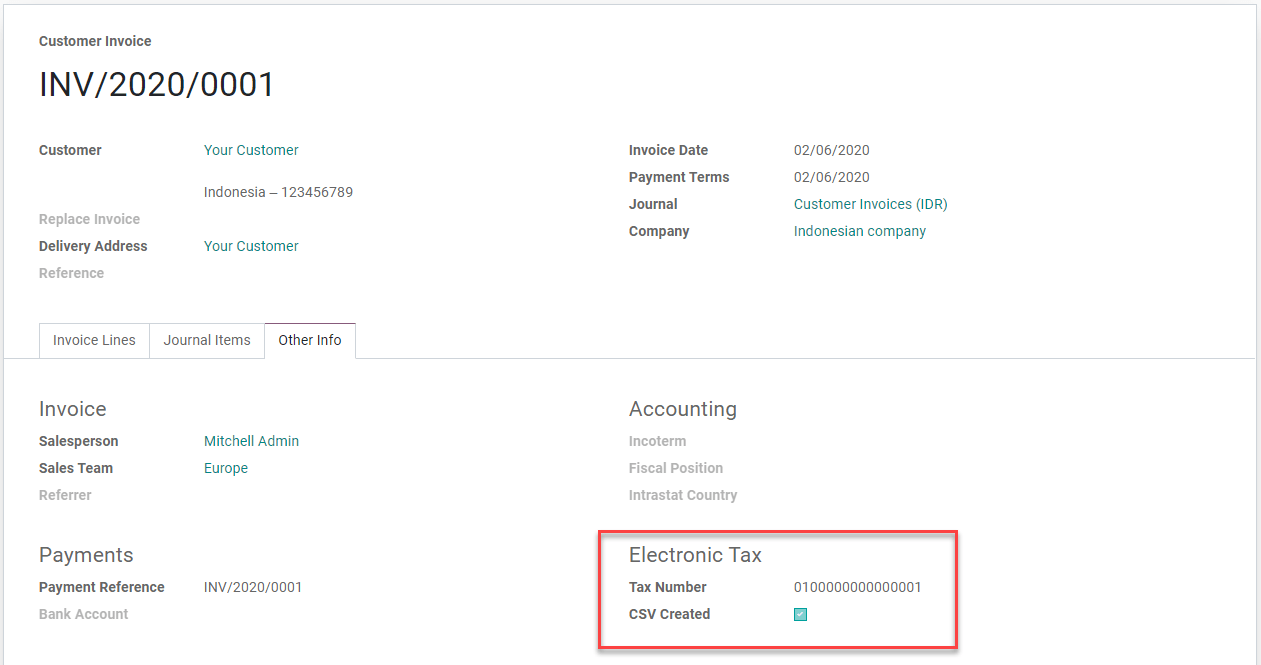
你可以在列表视图中选择多张发票,并批量生成 e-Faktur .csv 文件。
Kode Transaksi FP(交易代码)
生成 e-Faktur 时可以使用以下代码。- 01 Kepada Pihak yang Bukan Pemungut PPN (Customer Biasa) - 02 Kepada Pemungut Bendaharawan (Dinas Kepemerintahan) - 03 Kepada Pemungut Selain Bendaharawan (BUMN) - 04 DPP Nilai Lain (PPN 1%) - 06 Penyerahan Lainnya (Turis Asing) - 07 Penyerahan yang PPN-nya Tidak Dipungut (Kawasan Ekonomi Khusus/ Batam) - 08 Penyerahan yang PPN-nya Dibebaskan (Impor Barang Tertentu) - 09 Penyerahan Aktiva (Pasal 16D UU PPN)
更正已过账且已下载的发票:替换发票功能
在 Odoo 中取消原来那张错误的发票。例如,我们将把 INV/2020/0001 的 Kode Transakski 从 01 改为 03。
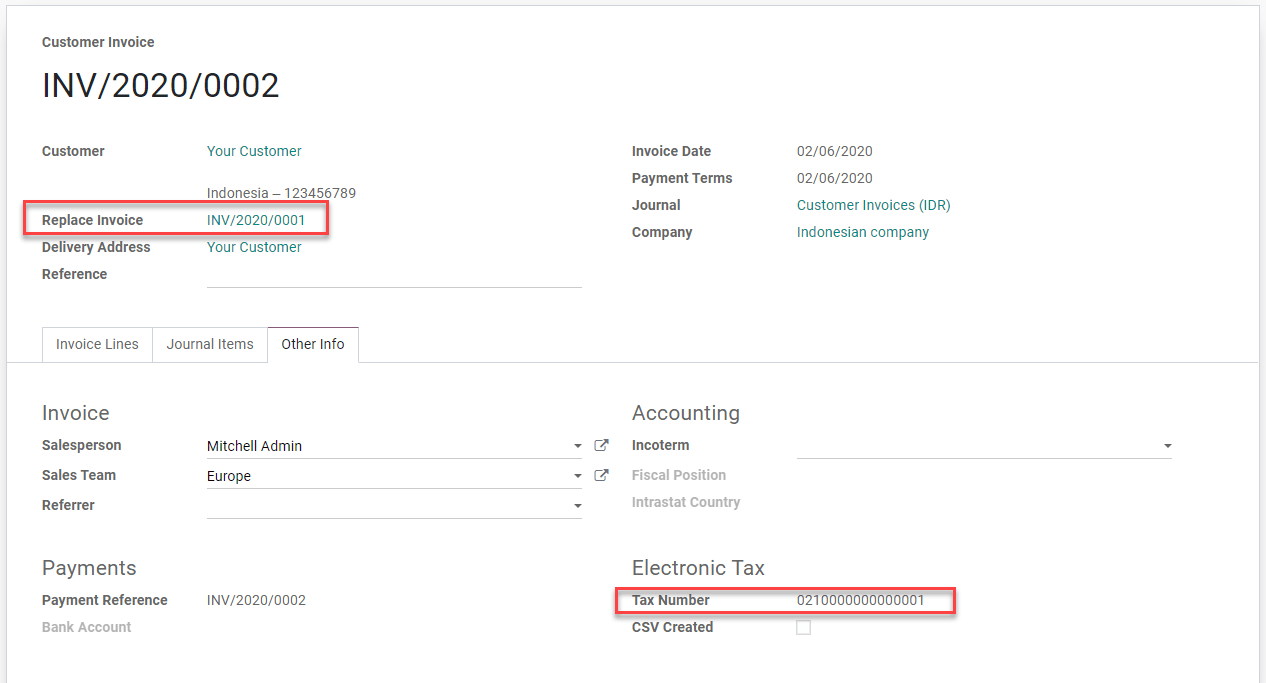
创建一张新发票,并在 替换发票 字段中填入已取消的发票。在此字段中,我们只能选择来自同一客户且处于 已取消 状态的发票。
验证时,Odoo 会自动使用与被取消并被替换的发票相同的 e-Faktur 序列号,并将原序列号的第三位数字替换为 1。这是在 e-Faktur 应用程序中上传替换发票所要求的。
更正已过账但尚未下载的发票:重置 e-Faktur
将发票重置为草稿并取消。
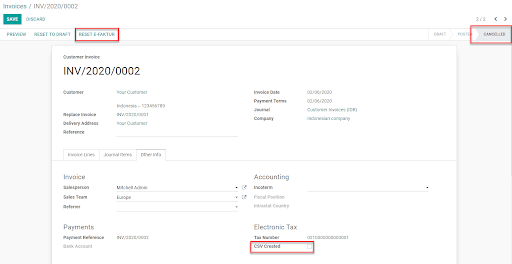
在发票表单视图中点击 重置 e-Faktur 按钮。
该序列号将被解除分配,之后我们就可以将发票重置为草稿、编辑它,并重新分配一个新的序列号。