银行对账单
银行对账 是将 银行交易 与您的业务记录进行匹配的过程,这些记录包括 客户发票、供应商账单 和 付款。这不仅对大多数企业是强制要求,还带来诸多好处,例如降低财务报告出错的风险、发现欺诈活动以及改善现金流管理。
有了银行 对账模型 ,Odoo 可以自动预选匹配的条目。
更多内容
银行对账视图
要访问银行日记账的 对账视图,请转到 会计仪表板 ,并选择以下任一选项:
点击日记账名称(例如 银行 ),显示所有交易,包括先前对账或
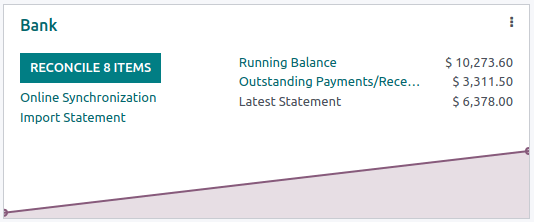
点击 对账项目 按钮,显示 Odoo 预选用于对账的所有交易。您可以从搜索栏中移除 不匹配 筛选项,以包括以前对账的交易。
银行对账视图分为三个不同的部分:交易、对应分录和结果分录。
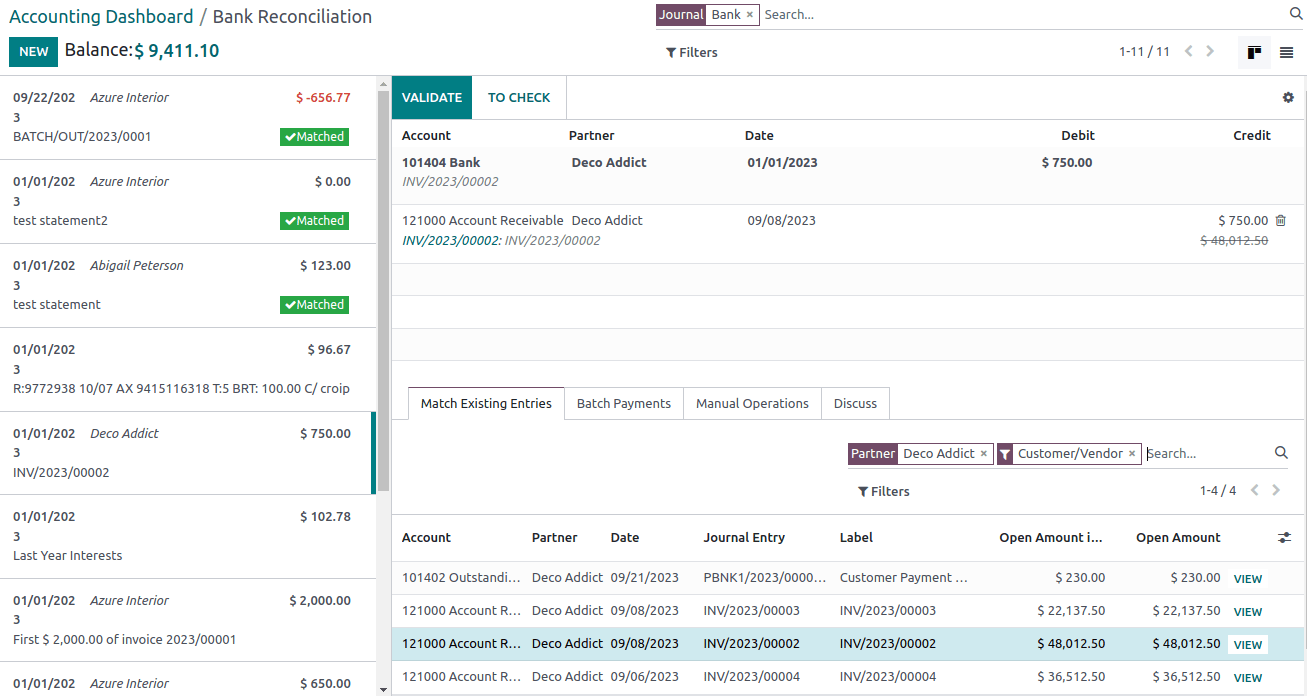
对账交易
可以使用 对账模型 自动匹配交易,也可以使用 现有条目 、 批量付款 、手动操作 、 对账模型按钮 匹配交易。
在未匹配的银行交易中选择一项交易。
如果结果分录没有完全平衡,可以添加另一条现有的对应分录使其平衡,或通过 手动操作 将其核销。
点击 验证 按钮以确认对账并转到下一个交易。
Tip
如果您不确定如何核对某笔交易,并希望稍后再处理,可以改用 待核对 按钮。使用 待核对 筛选器可以显示所有标记为 待核对 的交易。
Note
银行交易记入 日记账的暂记账户,直至对账。此时,对账会将银行暂记账户替换为相应的应收、应付或未收账户,从而修改交易分录。
匹配已有分录
此选项卡包含 Odoo 根据调节模式自动预选的匹配条目。条目顺序基于 调节模式 ,建议条目显示在前面。
Tip
通过 匹配现有条目 标签内的搜索栏,可以搜索特定的日记账项目。
批量付款
批量付款 允许您将不同的付款分组,以方便对账。使用 批量付款 选项卡查找客户和供应商的批量付款。与 匹配现有条目 标签类似, 批量付款 标签有一个搜索栏,允许您搜索特定的批次付款。
手动操作
如果没有可与所选交易匹配的现有分录,您也可以选择正确的科目和金额来手动核对交易。然后,填写所有相关的可选字段。
Tip
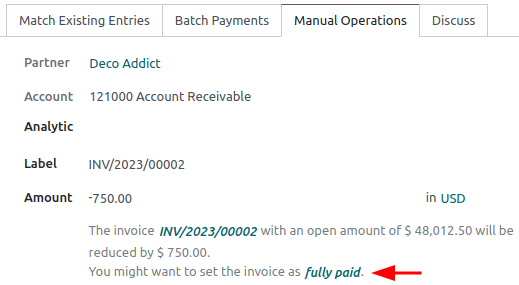
即使只收到部分付款,也可以使用 全额缴付 选项调节付款。在生成的分录部分会出现一行新的内容,以反映默认情况下在应收账款上注册的未结余额。您可以点击生成的分录部分新行,并选择 账户 来记录未结余额。