使用带有 PoS 的物联网盒子
先决条件
启动前,请确保以下设备已准备就绪:
带电源适配器的 IoT(物联网) 盒子。
配备最新网络浏览器的电脑或平板电脑。
Odoo 云端版或安装了*销售点*和*物联网*应用程序的 Odoo 实例。
使用 DHCP (动态主机配置协议) 设置的本地网络(默认设置)。
RJ45 以太网电缆(可选,但优先选择,优于已经内置的WiFi)。
任何支持的硬件(收据打印机、条形码扫描仪、钱箱、支付终端、电子秤、客户显示器等)。支持的硬件列表可在 POS 硬件页面 中找到。
设置
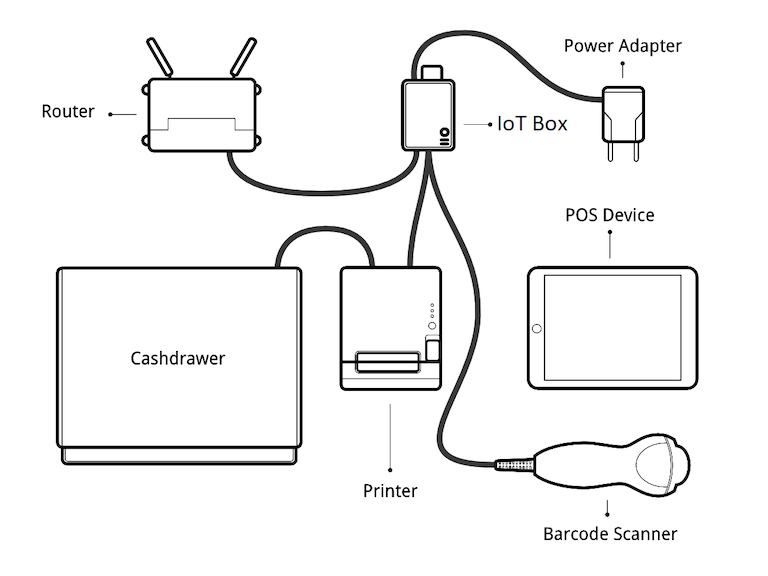
销售点系统的建议配置。
要将硬件连接到 PoS(销售点) ,第一步是将 IoT(物联网) 盒子连接到数据库。请按照以下说明操作: 将物联网(IoT)盒子连接到 Odoo 数据库 。
然后,将外围设备连接到 IoT (物联网) 盒子上。
设备名称 |
指令 |
|---|---|
打印机 |
将支持的收据打印机连接到 USB(通用串行总线) 端口或网络,并打开电源。请参阅 打印小票 。 |
钱箱 |
应使用 RJ25 电缆将钱箱连接到打印机。 |
条形码扫描器 |
为了与条形码扫描仪兼容,条形码必须以 |
比例 |
连接电子秤并接通电源。请参阅 …/devices/scale 。 |
客户显示器 |
将屏幕连接到 IoT(物联网) 盒子,以显示 PoS (销售点) 订单。请参阅 连接屏幕 。 |
支付终端 |
连接过程取决于终端。请参阅 :doc:` 支付终端文档</applications/sales/point_of_sale/payment_methods>` 。 |
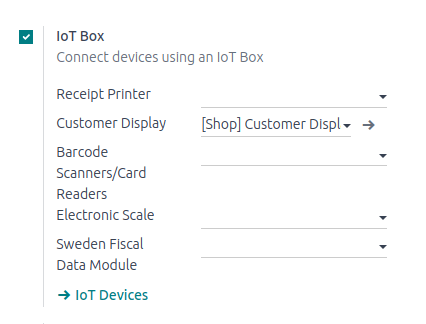
完成后,将 IoT(物联网) 盒子连接到 应用程序。要执行此操作,请进入 ,勾选 物联网盒子 选项,并选择要在此 PoS(销售点) 中使用的设备。
设置完成后,就可以启动一个新的 PoS(销售点) 会话。
