服务级别协议(SLA)
服务水平协议 (SLA) 规定了客户可从供应商处获得的服务水平。SLA 提供了一个时间表,告诉客户何时可以期待结果,并使支持团队保持目标一致。
创建新 SLA 政策
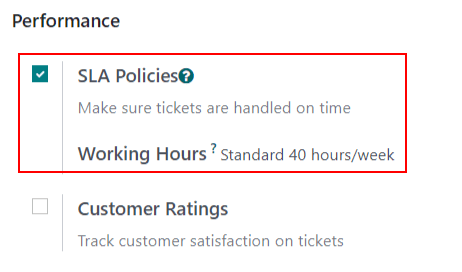
要创建新的 SLA(服务级别协议) 策略,请导航到 下的团队页面。选择一个团队,滚动到 绩效 部分,然后选中 SLA 政策 旁边的选择框,为该特定团队启用该选项。
Note
在 工作小时数 字段旁边显示的值用于确定 SLA (服务水平协议) 政策的截止日期。默认情况下,该值由 下的 公司工作小时数 字段中设置的值决定。
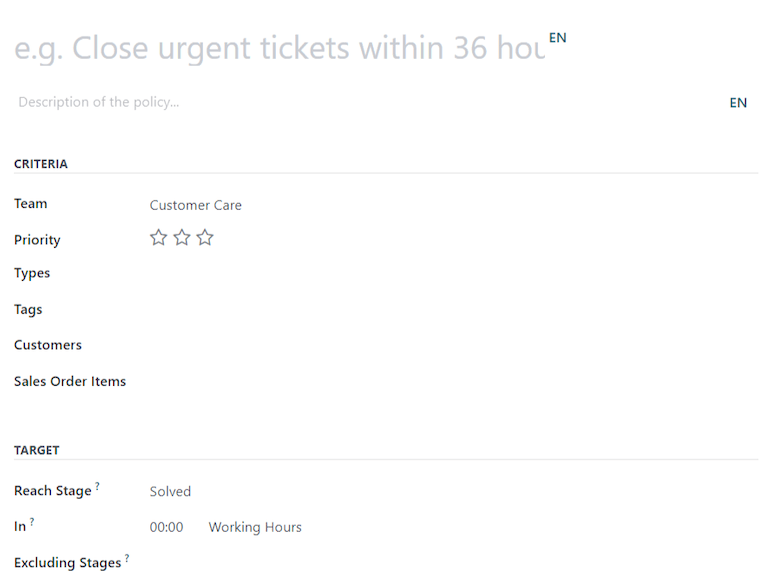
要创建新政策,请单击团队设置页面上的智能按钮,或进入 ,然后单击 新建 。首先为新政策输入 标题 和 描述 内容,然后按以下步骤填写表格。
定义服务水平协议政策的标准
标准 部分用于确定此政策将适用于哪些工单。填写以下字段以调整选择标准:
团队 :一项政策只能适用于一个团队。该字段为必填字段。
优先级:工单的优先级通过选择看板卡或工单上代表优先级的星星数量来确定。只有在工单上的优先级更新为符合 SLA 标准后,才会应用 SLA。如果此字段未做选择,则此策略仅适用于标记为
低优先级(零星)的工单。类型 :工单类型有助于说明工单是客户提问,可通过快速回复解决),还是实际问题,可能需要进一步调查。此字段可选择多个类型。如果没有选择,该政策将适用于所有工单类型。
标签:标签用于简要说明工单的内容。单个工单可以应用多个标签。
客户:此字段中可以选择单个联系人或公司。
销售订单项目 :此字段只有在团队启用了 工时单 应用程序时可用。这允许工单与销售订单上的特定行直接绑定,必须在工单上的 销售订单项目 字段中注明。
Note
除非另有说明,否则每个字段可以有多个选择。(例如,一个政策可以包含多个 标签 字段,但只能有一个 优先 级别)。
建立 SLA 政策目标
目标 是工单为满足 SLA (服务水平协议) 政策而需要达到的阶段,以及为达到该阶段而分配的时间。可为 达到阶段 字段选择分配给团队的任何阶段。在 排除阶段 中选择的阶段所花费的时间将不包括在 SLA(服务水平协议) 期限的计算中。
Example
名为 8 Hours to Close 的 SLA(服务水平协议) 跟踪工单完成前的工作时间,其 达到阶段 为 Solved。但是,如果该 SLA(服务水平协议) 名为 2 Days to Start,则它跟踪工单开始处理前的工作时间,其 达到阶段 为 In Progress。
满足服务水平协议的最后期限
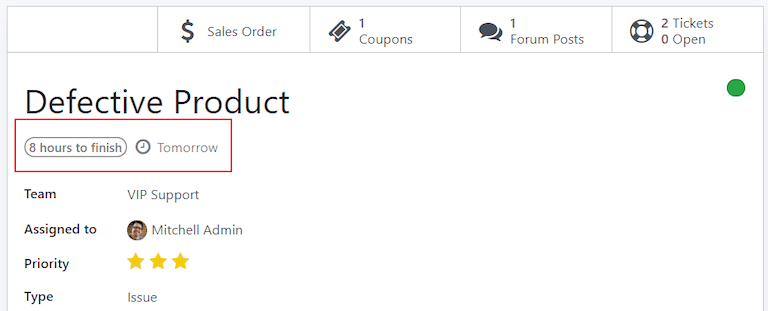
一旦确定工单符合 SLA 政策标准,就会计算出截止日期。截止时间基于工单的创建日期和目标工作时间。随后,截止日期会被添加到工单中,同时还会添加一个白色标签,标明所应用的 SLA 的名称。
Important
如果工单符合多项 SLA(服务水平协议) 的条件,工单上将显示最早出现的截止日期。该截止日期过去后,将显示下一个截止日期。
工单满足 SLA(服务水平协议) 策略后,SLA(服务水平协议) 标签会变为绿色,截止日期 字段将从视图中消失。
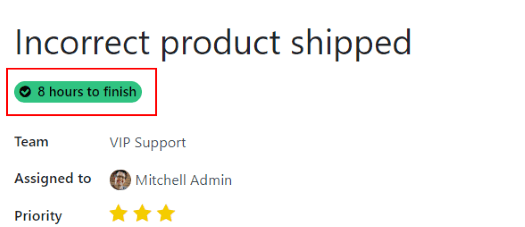
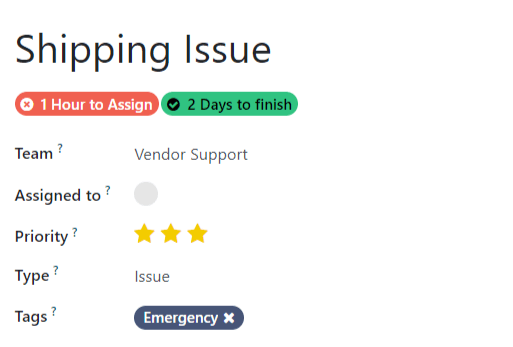
如果 SLA(服务水平协议) 截止日期已过,而工单尚未进入 达到阶段,则 SLA(服务水平协议) 标签会变为红色。一旦该 SLA(服务水平协议) 失败,即使工单随后进入 达到阶段,红色标签仍会保留在工单上。
分析 SLA 性能
SLA 状态分析 报告可追踪 SLA 的履行速度,以及各项政策的成功率。请前往 查看该报告及相应的数据透视表。
使用透视视图
默认情况下,报告显示在 透视 视图中,并通过筛选显示过去 30 天内失败的 SLA 数量和失败率,按团队分组。
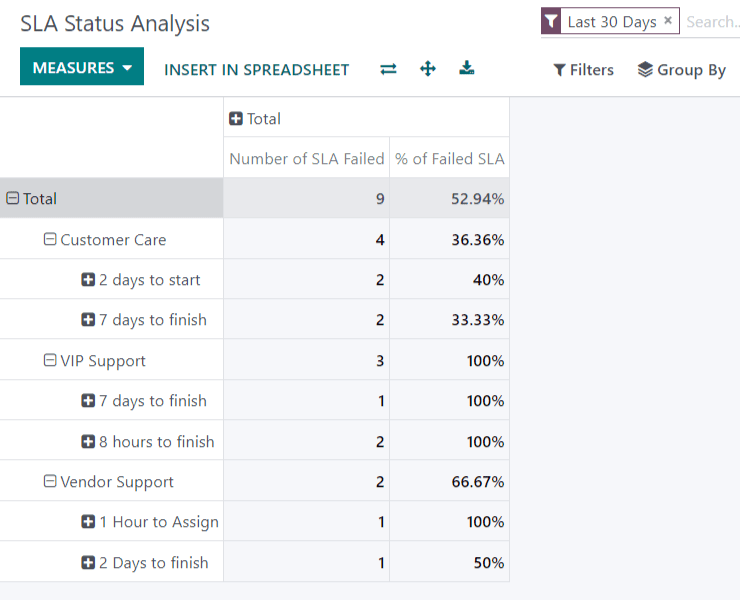
要添加已通过或进行中的 SLA 数量,请点击 度量 按钮,展开报告条件下的下拉菜单,然后根据所需的度量从可用选项中进行选择。每当选择某个度量后,下拉菜单中都会出现一个勾选标记,表明已包含该度量,同时透视表中会出现一个对应的新列,显示相关计算。
要向行或列添加分组,请点击 总计 旁边的加号 + 按钮,然后选择其中一个分组。要移除分组,请点击减号 - 按钮并取消选择。
使用图形视图
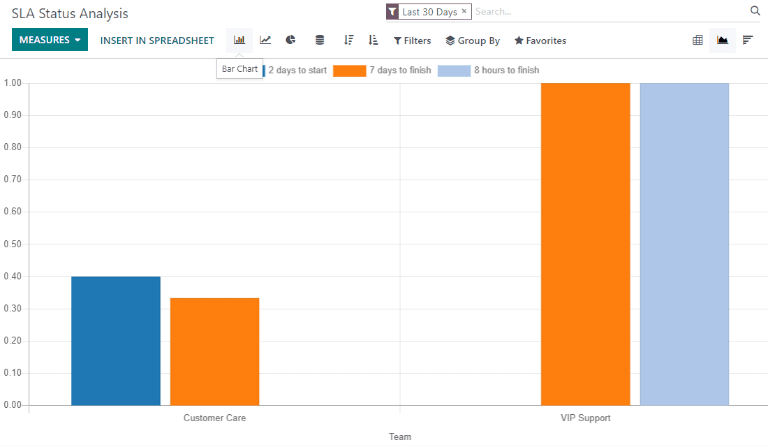
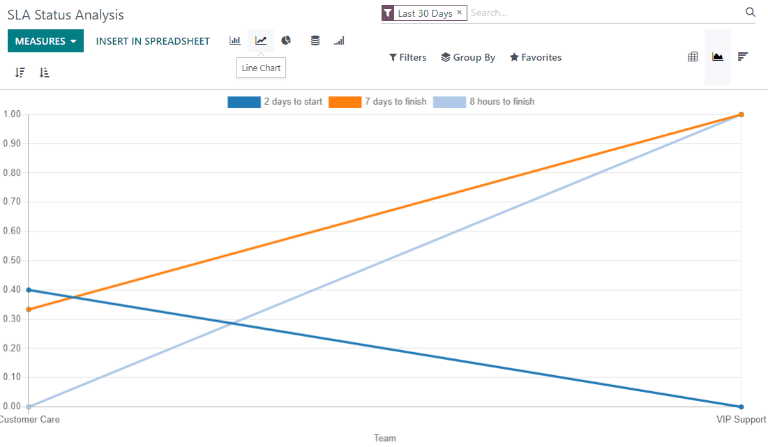
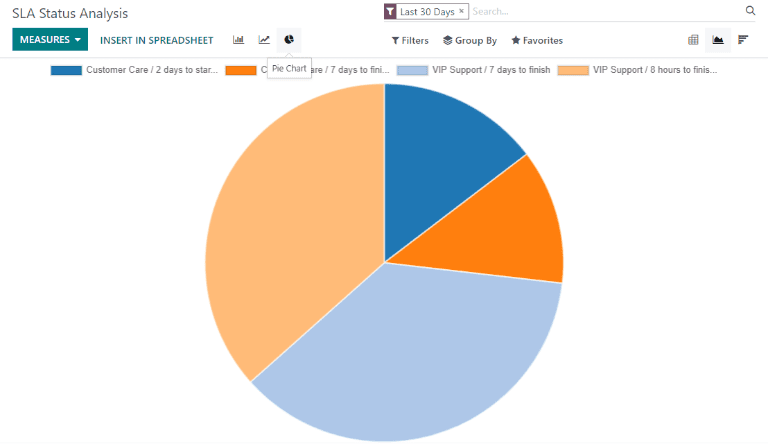
状态分析 报告还可以 条形图、折线图 或 饼状图 图表形式查看。选择图表顶部的相应图标即可在这些视图之间切换。
Tip
可查看 条形图 和 折线图 都可以 堆叠 查看。这样可以使两个或更多的组叠放在一起,而不用并排显示,更容易比较数据。
使用队列视图
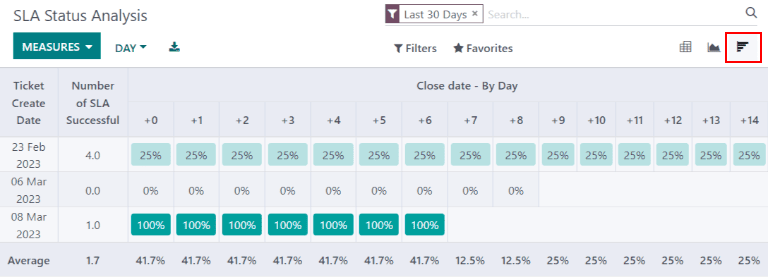
队列 视图用于追踪一段时间内的数据变化。要在 队列 视图中显示 状态分析 报告,请单击图表上方右上角的图标。