配置
更多内容
凭据选项卡
Odoo需要您的 API凭据和密钥 才能与您的Authorize.Net账户建立连接,该账户包括:
API登录ID:用于识别Authorize.Net账户的唯一ID。
API交易密钥
API签名密钥
API客户端密钥
要检索它们,请登录您的Authorize.Net账户,转到 ,创建您的 交易密钥 和 签名密钥,并将2个密钥粘贴至Odoo中的相关字段。然后,点击 创建客户端密钥 。
Important
要使用 沙盒 账户测试 Authorize.Net,请将 状态 更改为 测试模式 。我们建议在测试 Odoo 数据库而非主数据库上进行此操作。
如果在普通账户中使用 测试模式 会导致以下错误:商户登录名或密码无效,或账户未激活 。
配置选项卡
暂挂信用卡
使用 Authorize.Net,您可以启用 手动捕获 。如果启用,在扣款前,资金将在客户卡上保留 30 天。
Warning
30 天 后,Authorize.Net 将 自动取消 交易。
更多内容
ACH 支付(仅限美国)
ACH(自动清算所) 是在美国的银行账户之间使用的电子转账系统。
配置
为了让客户能够使用 ACH 付款,请 注册 Authorize.Net eCheck 服务。eCheck 激活后,请在 Odoo 上复制之前配置好的 Authorize.Net 支付提供商,方法是前往 。然后,更改提供商的名称以区分两个版本(例如 Authorize.net - Banks)。
打开 配置 选项卡,将 允许付款来源 字段设置为 银行账户(仅限美国)。
准备就绪后,将提供商的 状态 更改为常规账户的 已启用 或沙箱账户的 测试模式 。
从 Authorize.Net 导出
登录 Authorize.Net。
进入 。
使用 开始 和 结束 批次结算定义导出范围。两个批次结算范围内的所有交易都将导出到 Odoo。
选择所需范围内的所有交易,复制并粘贴到 Excel 导入模板 的 报告 1 下载 页面。
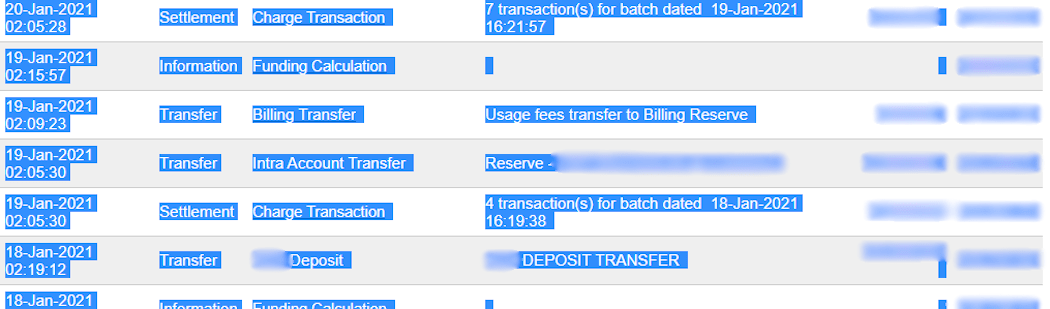
Example

在此情況下,年度内的第一个批次(01/01/2021)会属于 12/31/2020 的结算,故此 期初 结算是从 12/31/2020 开始。
数据输入 报表 1 下载 表格后:
前往 Authorize.Net 上的 交易搜寻 分页。
在 结算日期 部分,在 由: 和 至: 字段中选择先前使用的批次结算日期范围,然后点击 搜索 。
生成列表后,点击 下载到文件 。
在弹出窗口中,选择 使用 CAVV 响应/逗号分隔的扩展字段 ,启用 包括列标题 ,然后点击 提交 。
打开文本文件,选择 全部 ,复制数据并粘贴到 Excel 导入模板 中的 报告 2 下载 页面。
转移资料行会在 Excel 导入模板 的 报表 1 转移 和 报表 2 转移 表格中,自动填写并更新。确保所有条目都已存在,如果有缺漏,请复制 报表 1 转移 或 报表 2 转移 表格内的预填资料行复制公式,并将其粘贴到空行中。
Important
要获得正确的期末余额,不要删除 Excel 工作表中的任何资料行。
导入至 Odoo
若要将数据导入 Odoo:
打开 Excel 导入模板 。
复制 报表 2 转移 表格中的数据,并使用 选择性粘贴,只将数值粘贴至 Odoo 导入至 CSV 工作表中。
在 Odoo 导入至 CSV 工作表中,留意 蓝色 单元格。它们是没有任何参考编号的扣款条目。由于它们不能直接导入,请转到 。
查找 交易收款/退款 并点击。
复制发票描述,将其粘贴到 Odoo 导入至 CSV 表格的 标签 单元格中,并在描述前添加
退款 /。如果有多份发票,请在每份发票的 Excel 导入模板 中添加一行,并将说明复制/粘贴到每份发票的 标签 行中。
Note
对于付款中的 组合退款/退货,请在 Excel 导入模板 中为每张发票新增一行。
Example

然后,删除 金额为零交易 和 无效交易 的资料行项目,并将 Odoo 导入至 CSV 表格中, 金额 列的格式更改为 数字 。
返回 ,再次搜索以前使用过的批次结算日期。
确认 eCheck.Net 上的批次结算日期与 日期 列中的 Odoo 导入至 CSV 中的相关付款日期一致。
如果不匹配,请将日期替换为 eCheck.Net 中的日期。按 日期 对列排序,并确保格式为
MM/DD/YYYY(月/日/年)。从 Odoo 导入至 CSV 表格中,复制数据(包括列标题),粘贴到新的 Excel 文件中,并使用 CSV 格式保存。
打开会计应用程序,进入 ,勾选 Authorize.Net 框,然后点击 。选择 CSV 文件并将其上传到 Odoo。
