多语种翻译
您的网站将以与访问者浏览器相匹配的语言显示。如果浏览器的语言尚未安装并添加到您的网站,则内容将以 默认语言 显示。如果安装了其他语言,用户可以使用 语言选择器 选择自己喜欢的语言。
您网站上的 翻译 功能可自动翻译标准术语,并为手动内容翻译提供工具。
安装语言
要允许翻译您的网站,您必须首先 安装 所需语言并将其添加到您的网站。为此,请转到 ,在 网站信息 部分点击 :icon:`fa-arrow-right` 安装语言 。在弹出的对话框中,从下拉菜单中选择所需的 语言 ,勾选所需的 要翻译的网站 ,然后点击 添加 。
要编辑您网站的语言,请转到 ,并在 网站信息 部分的 语言 字段中添加/移除所需语言。
Tip
或者,在语言安装完成后,您可以从 语言选择器 添加它们。之后,您可能需要刷新页面才能看到新语言。
默认语言
当您的网站上有多种语言时,您可以设置一种默认语言,以便在访客的浏览器语言不可用时使用。为此,请前往 ,并在 默认 字段中选择一种语言。
Note
只有在安装并将多种语言添加到您的网站后,此字段才会显示。
语言选择器
网站访客可以使用语言选择器切换语言,该选择器默认位于页面底部的 版权 部分。要编辑语言选择器菜单:
前往您的网站并点击 编辑;
点击 版权 区块中提供的语言选择器,然后转到网站构建器的 版权 部分;
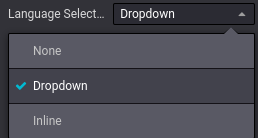
将 语言选择器 字段设置为 下拉菜单 或 内联。如果您不想显示 语言选择器,请点击 无;
点击 保存 。
Tip
您也可以将 语言选择器 添加到页面的 页眉 中。为此,请点击 页眉 区块,然后转到 导航栏 部分来编辑 语言选择器。
翻译您的网站
从语言选择器中选择您想要的语言,以其他语言查看您的内容。然后,点击右上角的 翻译 按钮手动激活翻译模式,以便翻译尚未由 Odoo 自动翻译的内容。
已翻译的文本字符串以绿色突出显示;未自动翻译的文本字符串以黄色突出显示。
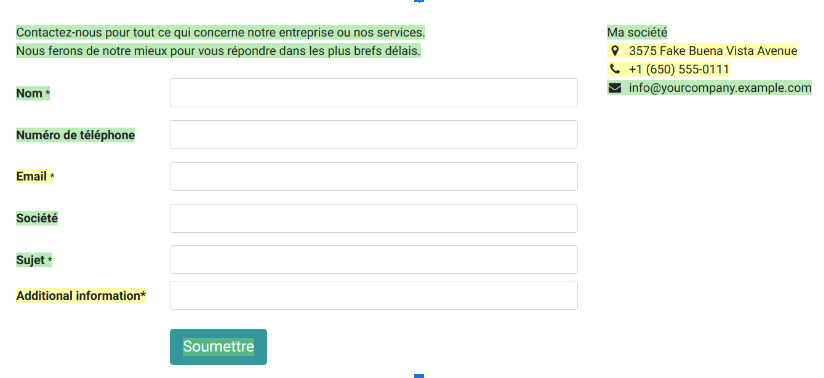
在此模式下,您只能翻译文本。要更改页面结构,您必须编辑主页面,即数据库原始语言版本的页面。对主页面所做的任何更改都会自动应用到所有翻译版本。
要用译文替换原文,请点击该区块,编辑其内容,然后点击 保存。
Note
当网站支持多种语言时,核心 URL 结构在各语言之间保持一致,而产品名称或类别等特定元素会被翻译。例如,https://www.mywebsite.com/shop/product/my-product-1 是产品页面的英文版本,而 https://www.mywebsite.com/fr/shop/product/mon-produit-1 是同一页面的法文版本。结构(/shop/product/)保持不变,但翻译后的元素(例如产品名称)会随所选语言调整。
Tip
安装所需语言后,您可以从后端翻译部分项目(例如产品表单中的产品名称)。为此,请点击要翻译的文本旁边的语言代码(例如 EN),然后添加译文。
按语言控制内容可见性
您可以根据语言隐藏内容(例如图片或视频)。为此:
点击 编辑 并选择网站中的某个元素;
转到 文本 - 图片 部分和 可见性;
点击 无条件,改为选择 有条件;
转到 语言,通过选择 可见于 或 隐藏于 来配置要应用的条件,然后点击 选择记录 决定受影响的语种。
