PDF报告
您可以使用Studio编辑已有PDF报告(例如订单和报价单)或创建新报告。
重要
要编辑标准 PDF 报告,强烈建议**复制**该报告并对复制版本进行更改,因为在 Odoo 升级后,对标准报告所做的更改将被覆盖。要复制报告,请转到 。将鼠标指针悬停在报告右上角,单击垂直省略号图标( ⋮ ),然后选择 重复 。

默认布局
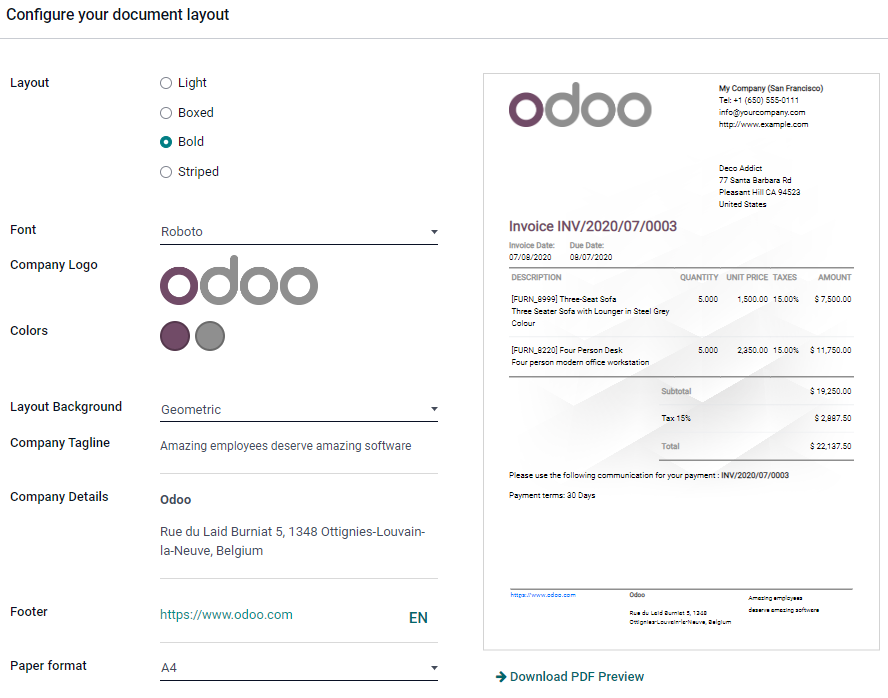
在Studio之外管理报告的默认布局。转到 。布局设置适用于所有报告,且仅适用于当前公司。
小技巧
使用 下载PDF预览 查看设置内容如何影响示例发票的布局。
布局
有四种布局可供选择。

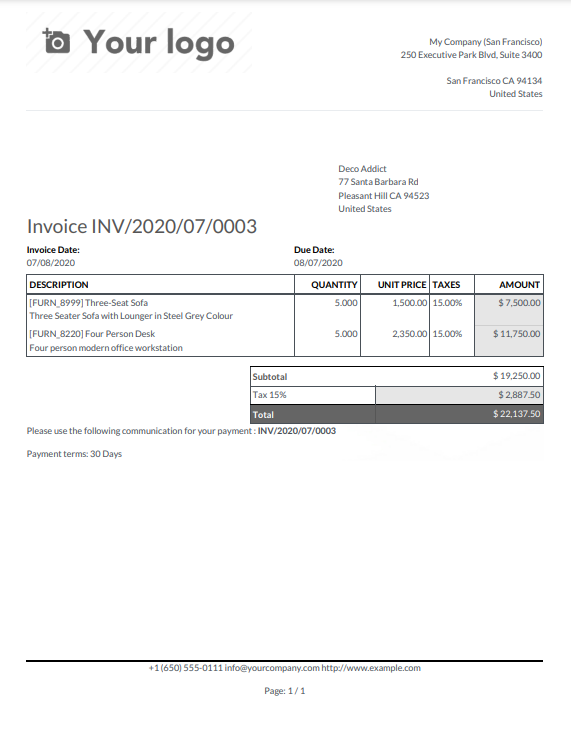
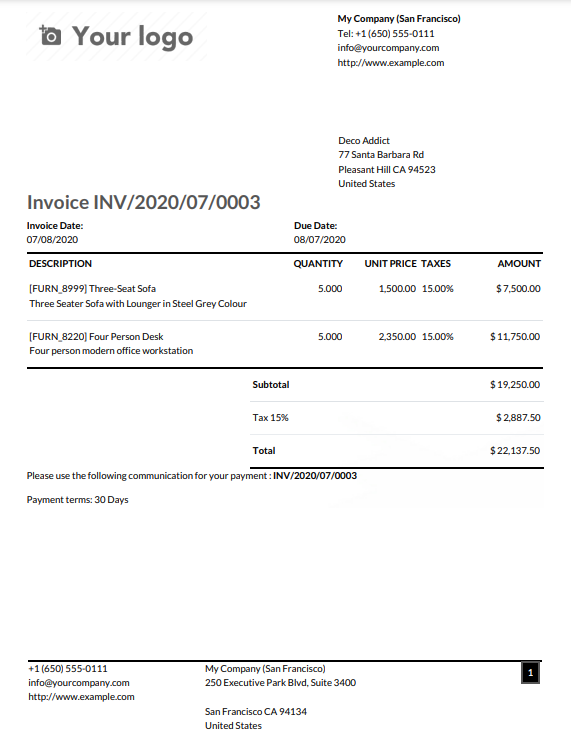
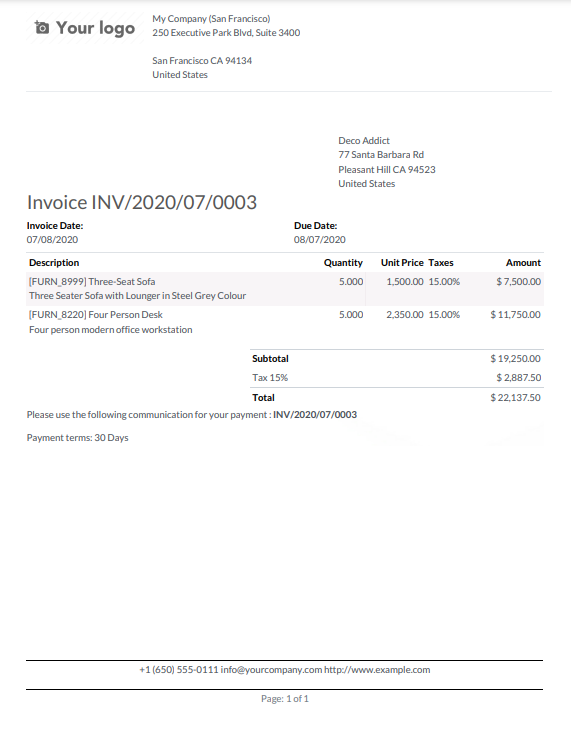
字体
有七种字体可供选择。点击以下链接预览:Google Fonts 。
公司标志
上传图片文件,以添加:guilable:公司标志。
注解
这会将标志添加至*公司*模型中的公司记录内,转到 ,访问该记录。
颜色
更改报告的主要和次要颜色,以突出显示重要元素。根据标志颜色自动生成默认颜色。
布局背景
更改报告的 布局背景 。
空白 :不显示任何内容。
几何 :背景显示几何图片。
自定义 :上传并使用自定义背景图片。
公司宣传语
公司宣传语 显示在:ref:External reports <studio/pdf-reports/header-footer/external> 的页眉中。可以添加多行文本。
公司详细信息
公司详细信息 显示在:ref:External reports <studio/pdf-reports/header-footer/external> 的页眉中。可以添加多行文本。
纸张格式
使用 纸张格式 字段更改报告的纸张大小。可以选择 A4 (21 cm x 29.7 cm)或 美国信纸 (21.59 cm x 27.54 cm)。
小技巧
您可以更改个别报告的 纸张格式 。打开包含报告的应用程序,然后转到 。
外部
页眉显示公司的 公司标志 ,以及在*公司*模型中设置的值: 公司名称 、 电话 、 电子邮箱 和 网址 。
小技巧
要更改公司信息,转到 。

页脚显示 页脚 、 公司详细信息 和 公司宣传语 字段的设置值和页码。

内部
页眉显示用户的当前日期和时间、 公司名称 和页码。
无页脚。
空白
无页眉和页脚。
添加标签
阻塞
组件元素从新行开始,占据整个页面宽度。
小技巧
可以选择元素,并转到 选项 选项卡,以设置元素宽度。
文本 :在默认情况下,以小字体添加任何文本。
标题组件 :在默认情况下,以大字体添加任何文本。
图片 :添加图片。可以从设备上传图片,从URL添加图片,或从数据库选择图片。
字段 :动态添加字段值。
字段和标签 :动态添加字段值和标签。
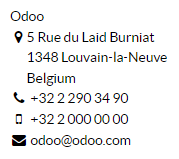
地址组件 :动态添加联系人(`res.partner`模型)的以下值,如有:姓名、地址、电话、手机号码*和*电子邮箱。
内联
内联元素放在其他元素旁边,不从新行开始,宽度根据内容长度进行调整。
小技巧
选择元素,转到 选项 选项卡,设置元素宽度和边距。
文本 :在默认情况下,以小字体添加任何文本。
字段 :动态添加字段值。
表格
表格元素用于创建数据表。
Data table:创建表格,动态添加显示模型中:ref:
Many2Many <studio/fields/relational-fields/many2many>或:ref:One2Many <studio/fields/relational-fields/one2many>的*名称*值的首列。
字段列 :向表格添加新列,为创建:guilabel:
Data table`显示:ref:`Related Field <studio/fields/relational-fields/related-field>的值。单元格文本 :在已有单元格内添加任何文本。
单元格字段 :在已有单元格内添加用于创建:guilabel:
Data table`的:ref:`Related Field <studio/fields/relational-fields/related-field>。小计和总计 :添加已有 总计 字段的值。如果已有 税项 字段,未纳税金额和税费金额在得出总额之前相加。
栏
列用于向同一行添加多个:ref:blocks <studio/pdf-reports/elements/block> 元素。
两列 :向两个列添加任何内容。
三列 :向三个列添加任何内容。
报告选项卡
在 报告 选项卡下提供了几个配置选项。
名称 :更改报告名称。新名称应用于所有位置(Studio、 打印 按钮和PDF文件名)。
Paper format:更改报告的纸张尺寸。
Add in print:将报告添加至记录的可用 🖶打印 按钮下。
Limit visibility to groups: limit the availability of the PDF report to specific user groups.
“选项”选项卡
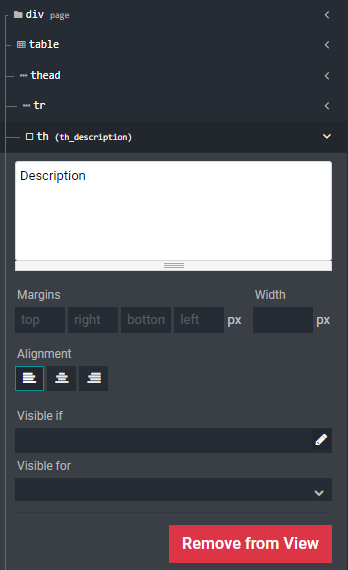
在报告中选择一个元素,以查看元素的选项,并进行编辑。
注解
可以点击不同部分或分区(例如`div`、`table`等),同时选择和编辑多个元素。
最常用选项如下:
边距 :为元素的 top 、 right 、 bottom 和 left 添加边距。
宽度 :设置元素的最大宽度。
Visible if:设置显示元素的条件。
Visible for: set for which users groups the element should be displayed.
从视图移除 :从报告视图移除元素。
Text decoration:粗体、斜体和下划线。
对齐 :报告文本居左、居中、居右对齐。
Font style:使用默认字体样式。
颜色 :更改字体颜色和背景颜色。
注解
可能需要在要编辑的元素上方选择一个部分或分区,以查看上述选项。
