印度
安装
安装 以下模块,以获得印度本地化的所有功能:
名称 |
技术名称 |
说明 |
|---|---|---|
印度—会议 |
|
默认 财务本地化套装 |
印度电子发票 |
|
|
印度电子运单 |
|
|
印度 - GSTR India 电子文件 |
|
|
印度 - 会计报告 |
|

电子发票系统
Odoo 符合 印度商品和服务税(GST)电子发票系统 的要求。
设置
NIC 电子发票注册
您必须先在 NIC(国家信息中心) 电子发票门户注册,以获取 API 凭证。这些凭证用于 配置您的 Odoo 会计应用 。
登录 NIC 电子发票门户 ,点击 登录 并输入您的 用户名 和 密码 ;
Note
如果您已在 NIC 门户注册,可直接使用相同的登录凭证。
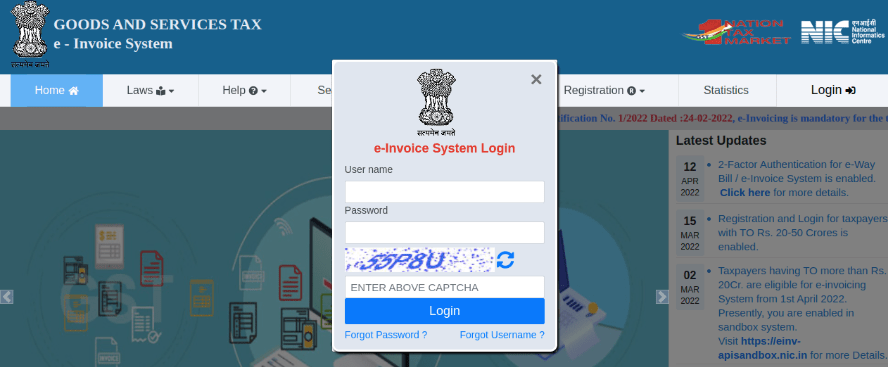
在仪表板中,进入 ;
随后,您将在注册的手机号上收到一条 OTP(一次性密码) 验证码。输入该验证码并点击 验证 OTP;
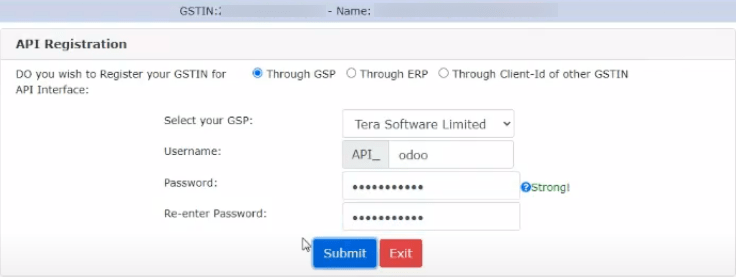
为 API 接口选择 通过 GSP,将 Tera Software Limited 设为 GSP,并填写 API 的 用户名 和 密码。完成后,点击 提交。
Odoo 中的配置
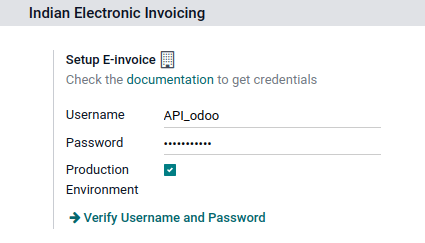
要在 Odoo 中启用电子发票服务,请访问 ,并输入之前为 API 设置的 用户名 和 密码 。
日记账
要自动向 NIC 电子发票门户网站发送电子发票,您必须首先配置您的 销售 日记账,方法是进入 ,打开您的 销售 日志,在 高级设置 选项卡的 电子数据交换 下,启用 电子发票(IN) 并保存。
工作流
Invoice validation
发票一经验证,顶部就会显示一条确认信息。一段时间后,Odoo 会自动将已验证发票的 JSON 签名文件上传到 NIC 电子发票门户网站。如果您想立即处理发票,请点击 立即处理 。

Note
您可以在沟通栏附件中找到经 JSON 签名的文件。
您可以在发票的 EDI 文件 选项卡或 电子发票 字段下检查文档的 EDI(电子数据交换) 状态。
开票报告PDF
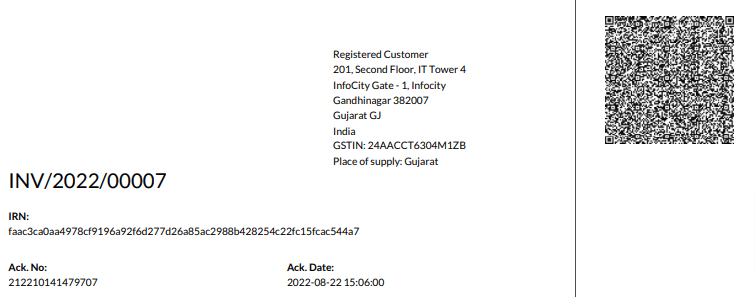
发票一经验证和提交,即可打印发票 PDF 报告。报告包括 IRN(发票参考号) 、 Ack. No (确认编号)、 Ack.Date (确认日期)和二维码。这些证明发票是有效的财务文件。
取消电子发票
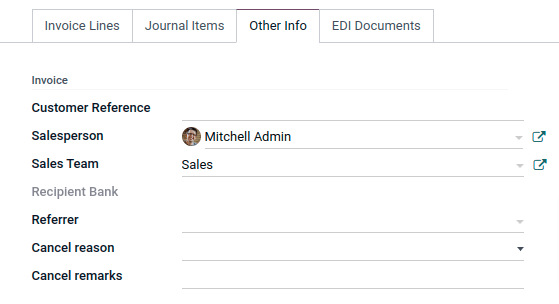
如果您想取消电子发票,请转到发票的 其他信息 选项卡,填写 取消原因 和 取消备注 字段。然后,点击 请求 EDI 取消 。 电子发票开具 字段的状态将变为 取消 。
Note
如果要在处理发票前取消作废,请点击 取消 EDI 作废。
一旦您请求取消电子发票,Odoo 将自动向 NIC 电子发票门户网站提交 JSON 签名文件。如果您想立即处理发票,可点击 立即处理 。
GST 电子发票验证
提交电子发票后,您可以从 GST 电子发票系统网站上验证发票是否已签署。
从附件中下载 JSON 文件。它可以在相关发票的沟通栏中找到;
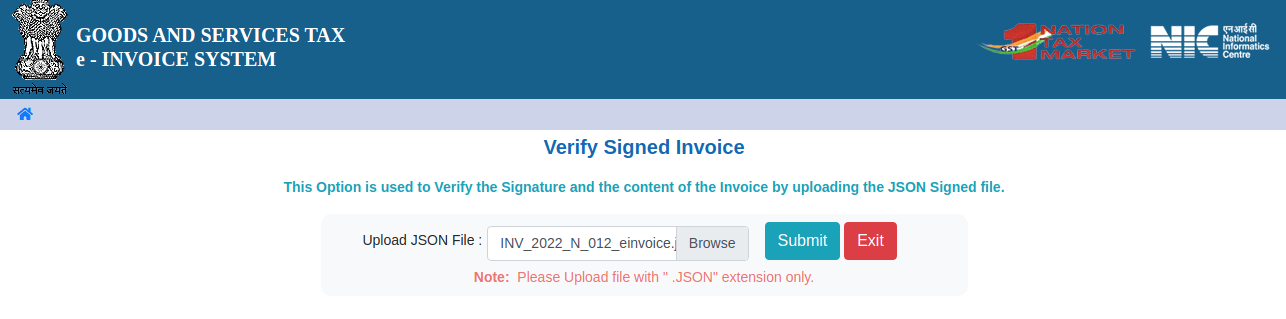
打开 NIC 电子发票门户网站 ,进入 ;
选择 JSON 文件并提交;
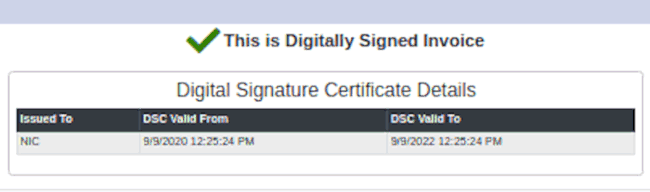
如果文件已签署,则会显示一条确认信息。
电子货运单
设置
Odoo 符合 印度商品和服务税(GST)电子运单系统 的要求。
在 NIC E-Way bill 上注册 API
您必须在 NIC(National Informatics Centre) E-Way bill 门户上注册,以创建 API 凭证。您需要这些凭证来 配置 Odoo 会计应用。
点击 登录 并输入您的 用户名 和 密码,登录 NIC E-Way bill 门户;
在仪表板中,前往 ;
点击 发送 OTP。收到发送至注册手机号的验证码后,输入该验证码并点击 验证 OTP;
检查 Tera Software Limited 是否已在已注册的 GSP/ERP 列表中。如果已在,请使用登录 NIC 门户的用户名和密码。否则,请执行以下步骤;

选择 添加/新建,将 Tera Software Limited 选为 GSP 名称,为您的 API 创建 用户名 和 密码,然后点击 添加。
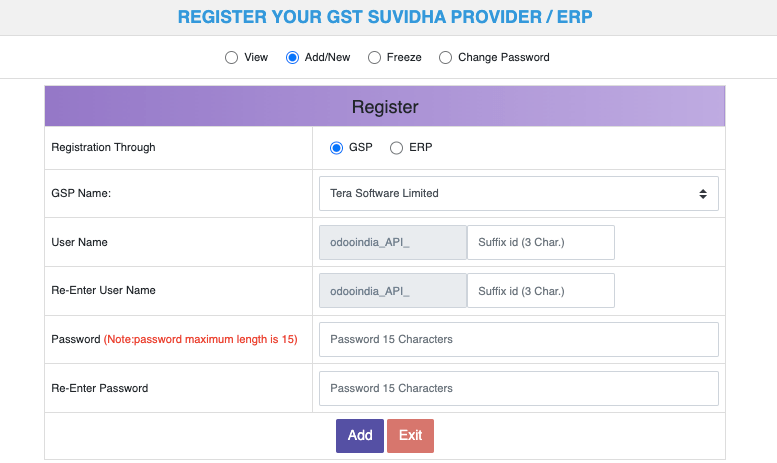
Odoo 中的配置
要设置电子运单服务,请访问 ,然后输入您的 用户名 和 密码 。
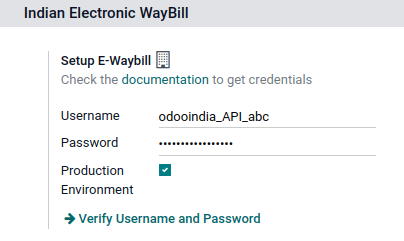
工作流
发送电子运单
您可以点击 发送电子运单 手动发送电子运单。要在发票或账单确认后自动发送电子运单,请在 销售或采购日记账 中启用 电子运单(IN) 。

Invoice validation
通过 发送 E-Way bill 开具并发送发票后,会显示确认消息。

Note
您可以在沟通栏附件中找到经 JSON 签名的文件。
一段时间后,Odoo 会自动将 JSON 签名文件上传至政府门户。如果希望立即处理该发票,请点击 立即处理。
开票报告PDF
提交电子运单后,您可以打印发票 PDF 报告。该报告包括 电子运单编号 和 电子运单有效日期。
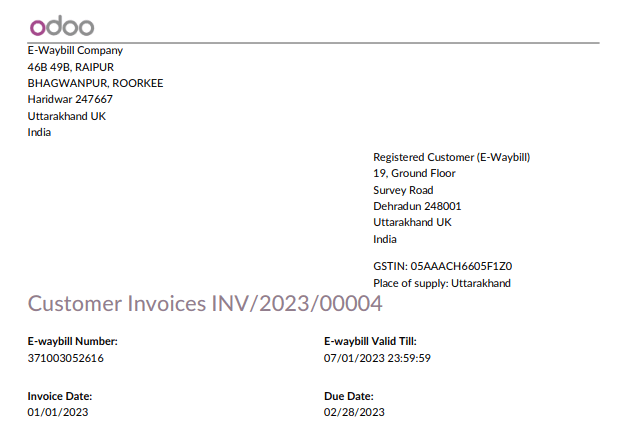
取消电子运单
如果要取消 E-Way bill,请前往相关发票的 E-Way bill 选项卡,填写 取消原因 和 取消备注 字段,然后点击 请求 EDI 取消。
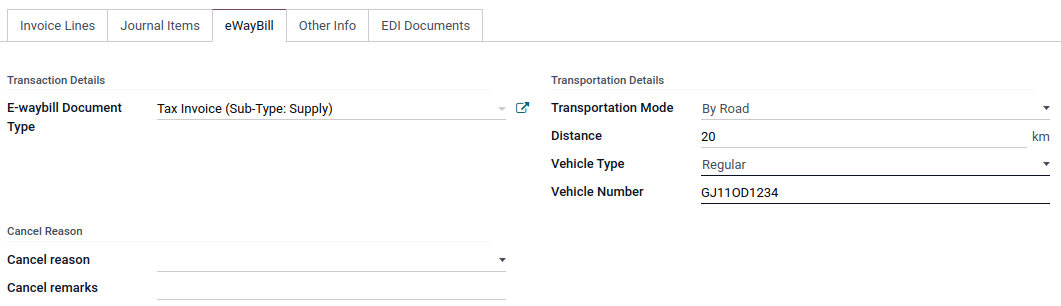
Note
如果要在处理发票之前取消取消,请点击 取消 EDI 取消。
一旦您请求取消电子支付账单,Odoo 将自动向政府门户网站提交 JSON 签名文件。如果您想立即处理发票,可点击 立即处理 。
印度 GST 申报
启用 API 访问权限
要在 Odoo 中进行 GST 申报,您必须先在 GST 门户上启用 API 访问权限。
请登录
GST 门户网站 <https://services.gst.gov.in/services/login>,输入您的 用户名 和 密码 ,然后进入 个人资料 菜单中的 我的资料 ;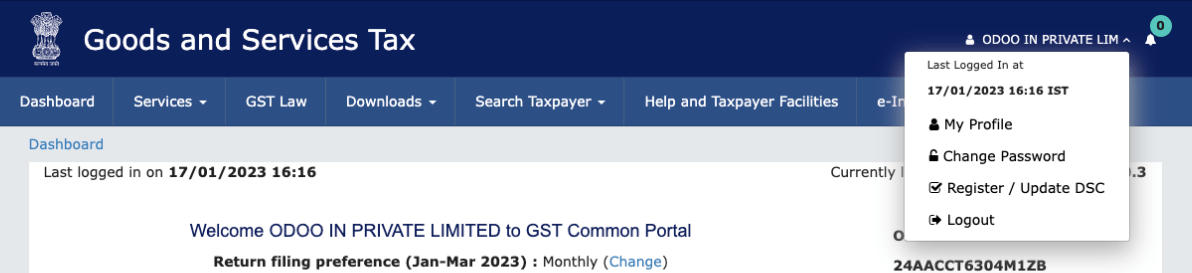
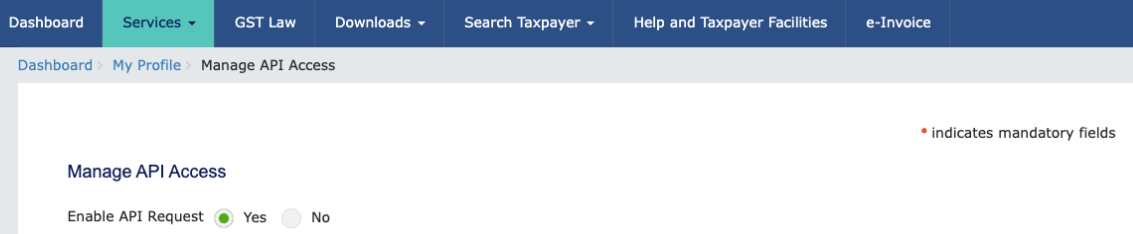
选择 管理 API 访问权限,并点击 是 以启用 API 访问;
Note
建议将 有效期 设置为 30天 ,以避免频繁重新进行令牌认证;
这样做将启用 持续时间 下拉菜单。选择您偏好的 持续时间 并点击 确认 。
Odoo 中的印度 GST 服务
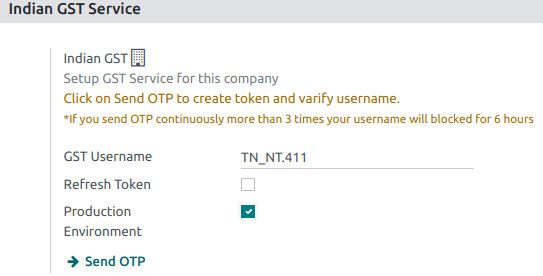
在商品及服务税门户网站上启用 API 访问 后,您就可以在 Odoo 中设置 印度 GST 服务 。
进入 并输入 GST 用户名 。点击 发送 OTP ,输入代码,最后点击 验证 。
提交GST申报表
当 印度 GST 服务 配置完成后,您就可以提交消费税申报表了。进入 并创建一个新的 GST 申报期 (如果不存在)。在 Odoo 中,GST 申报分 三步 完成:
Note
报税周期 可以根据用户需要 配置 。
发送 GSTR-1
用户可在将 GSTR-1 报告上传到 GST 门户 之前,点击 GSTR-1 报告 以验证该报告;
如果 GSTR-1 报告正确,则点击 推送至 GSTN,将其发送至 GST 门户。 GSTR-1 报告的状态将变为 发送 ;

几秒钟后,GSTR-1 报告的状态将变为 等待状态 。这意味着 GSTR-1 报告已发送到 GST 门户 并正在 GST 门户 上验证;

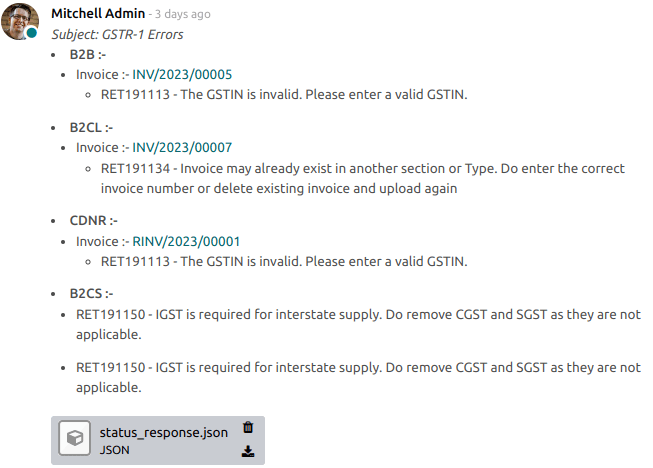
再过几秒钟,状态会变为 已发送 或 发票错误。状态 发票错误 表示部分发票填写不正确,无法通过 GST 门户 的校验;
如果 GSTR-1 的状态为 已发送,说明您的 GSTR-1 报表已可在 GST 门户 上申报。

如果 GSTR-1 的状态为 发票出错 ,则可在 日志备注 中检查发票是否出错。问题解决后,用户可点击 推送到 GSTN 再次在 GST 门户 上提交文件。

在 GST 门户 上申报 GSTR-1 报表后,点击 标记为已申报。报表在 Odoo 中的状态将变为 已申报。

接收 GSTR-2B
用户可以从 GST 门户 获取 GSTR-2B 报表。系统会自动将 GSTR-2B 报表与您的 Odoo 账单进行对账;
点击 获取 GSTR-2B 摘要 以获取 GSTR-2B 摘要。几秒钟后,报表状态会变为 等待接收。这意味着 Odoo 正在尝试从 GST 门户 接收 GSTR-2B 报表;

再过几秒钟,GSTR-2B 的状态会变为 处理中。这表示 Odoo 正在将 GSTR-2B 报表与您的 Odoo 账单进行对账;

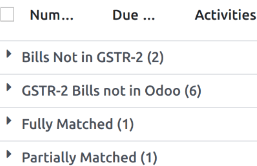
完成后,GSTR-2B 报表的状态会变为 已匹配 或 部分匹配;
如果状态为 已匹配:

如果状态为 部分匹配,您可以点击 查看已对账账单 对账单进行修改。完成后,点击 重新匹配。

GSTR-3 报告
GSTR-3 报告是 销售额 和 采购额 的月度汇总。该报表通过提取 GSTR-1 和 GSTR-2 中的信息自动生成。
用户可通过点击 GSTR-3 报告,将 GSTR-3 报告与 GST 门户 上提供的 GSTR-3 报告进行比较,以验证两者是否一致;
用户核对 GSTR-3 报表并在 GST 门户 缴纳税款后,报表可通过点击 结账分录 予以 结清;

在 结账分录 中,使用 challan 录入在 GST 门户 上缴纳的税款金额,然后点击 过账 以过账该 结账分录;
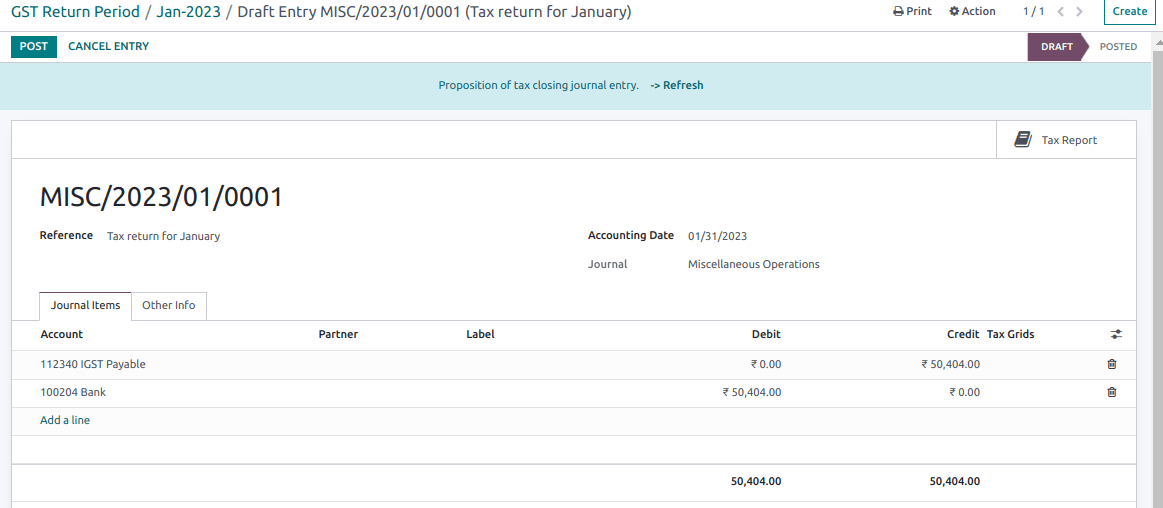
过账后,GSTR-3 报表的状态变为 已申报。

税务报表
GSTR-1 报表
GSTR-1 报表分为多个部分,会显示每个部分的 基数 金额、CGST(中央商品和服务税)、SGST(州商品和服务税)、IGST(综合商品和服务税) 以及 CESS。
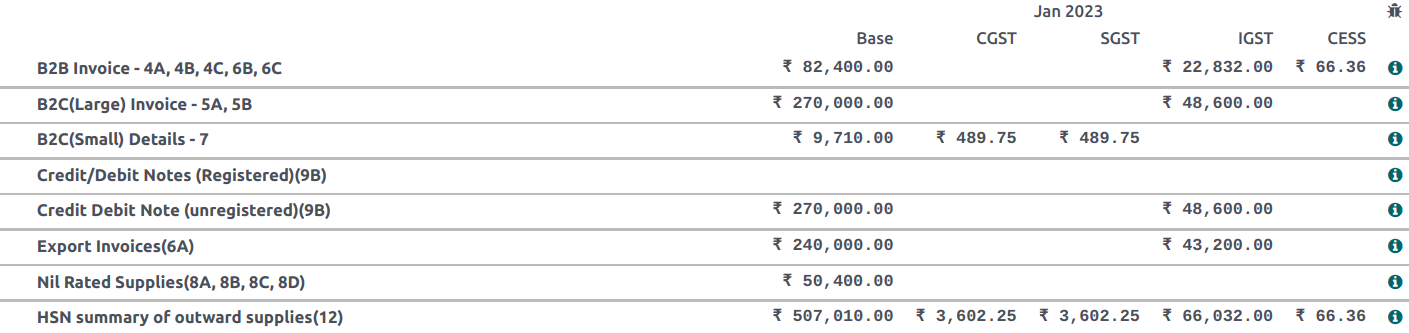
GSTR-3 报告
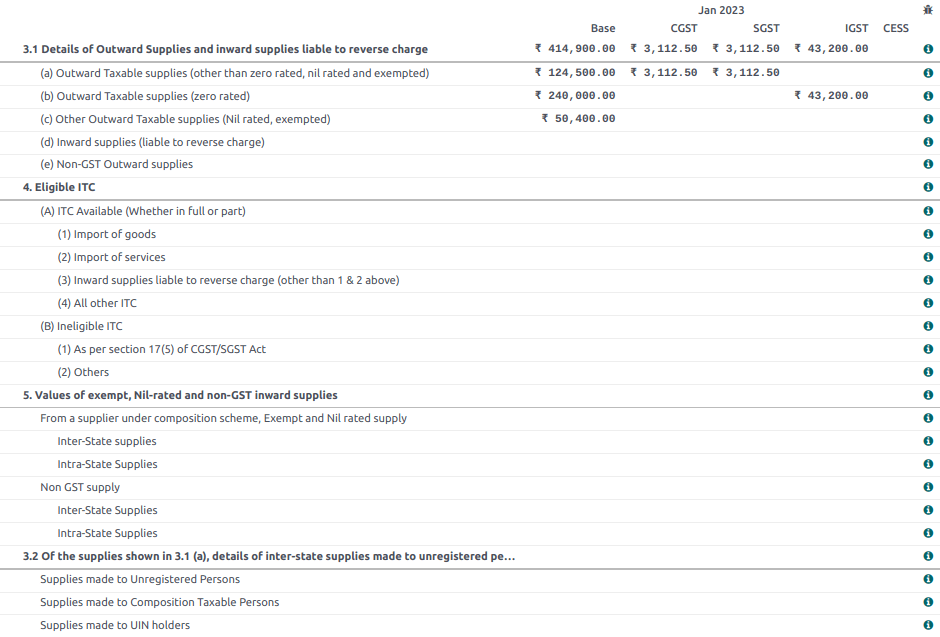
GSTR-3 报表包含多个部分:
需 反向征税 的进项和销项供应明细;
符合条件的 ITC(进项税抵免);
免税、零税率 和 非 GST 进项供应的金额;
向 未注册 个人提供的跨州供应明细。