连接 Windows 物联网 Odoo
虚拟物联网盒是一个需要下载并安装到 Windows 计算机上的计算机程序。这需要 Windows 操作系统和 Odoo 16 或更高版本的数据库。
Windows 虚拟 IoT(物联网) 盒子的工作方式与实体 IoT(物联网) 盒子相同,能够运行大多数相同的设备。所有 POS(销售点) 设备都能与之配合使用,例如秤或打印机。支付终端也可以使用,但需要注意的是, MRP(物料需求计划) 设备不兼容。这些设备包括照相机或测量工具。
预先要求
完成 Windows IoT(物联网) 安装需要以下物品。
Odoo 16 数据库或以上任何版本。
IoT(物联网) 兼容设备(上述设备除外)。请参阅: Odoo 兼容的物联网设备 <https://www.odoo.com/app/iot-hardware>`_ 。
Windows 设备驱动程序。
注解
Odoo 建议使用最新版本的 Windows(Windows 10/11),因为某些较旧的操作系统可能导致 Windows 虚拟 物联网 无法运行。
Windows 计算机(笔记本电脑、台式电脑或服务器)。
Odoo IoT(物联网) 订阅。请参阅: 物联网(IoT)资格 。
将 Windows 虚拟物联网盒子连接到 Odoo 数据库
Windows 虚拟物联网盒子的设置非常简单,只需几步即可完成。首次安装 Windows 虚拟物联网软件时,请遵循以下流程。
下载和首次安装
要开始安装,请导航到 “Odoo 下载页面 <https://odoo.com/download>`_”,浏览 Odoo 16 或更高版本的社区 - Windows 版安装包。接下来,安装并设置 Odoo .exe 文件。在出现说明屏幕后,点击 下一步 开始安装,并同意 TOS(服务条款) 。
在下一步安装过程中,从 选择安装类型 下拉菜单中选择 Odoo 物联网。
Example
便于参考,应安装以下设备:
Odoo 服务器
Odoo IoT
Nginx WebServer
Ghostscript interpreter
确保计算机上有足够的安装空间,然后单击 下一步 。
设置目的地并完成安装
要完成安装,请选择 目的地文件夹 并单击 安装 。
小技巧
选择 C:\odoo 作为安装位置将允许 Nginx 服务器启动。如果文件夹不存在,则创建它。否则,安装文件将遍布整个硬盘。
警告
Odoo 的 Windows 虚拟物联网软件不应安装在任何 Windows 用户目录内。否则,Nginx 将无法初始化。
安装可能需要几分钟时间。完成后,单击 下一步 继续。
确保选中 开启 Odoo 盒子,然后点击 完成 。安装完成后,Odoo 服务器将运行并自动在网页浏览器上打开 http://localhost:8069。网页应显示 IoT (物联网) 盒子主页。
更多内容
如果网络浏览器无法显示任何内容,可能需要重新启动 Windows IoT 程序。
连接设备
接下来,将 IoT物联网 设备连接到 Windows 计算机。Windows 应该会自动检测到设备,因为驱动程序已预先安装在电脑上。如果没有,请搜索并安装设备的 Windows 驱动程序。
重要
大多数设备会通过 Windows 即插即用(PnP)自动连接到 Windows Machine for Windows IoT。但是,如果连接后 Windows 无法自动识别设备,则管理员可能需要手动安装相应的驱动程序。
自动识别设备:
普通墨水/碳粉打印机
收据打印机(Epson/Star)
条形码扫描仪
测量设备(尽管需要对测量设备设置进行一些配置) 请参阅该文档: 连接测量工具 。
设备无法自动识别(需要手动下载驱动程序):
标签打印机(Zebra)
秤
参考相关设备制造商的网站。然后下载驱动程序并安装到 Windows 机器上。重新连接相关设备,Windows 将找到该设备。
将设备连接到计算机后,刷新 IoT(物联网) 盒子主页并验证是否能看到设备。如果没有,请通过 :abbr:`IoT (物联网)`盒子主页重新加载处理程序。
最后,使用现有说明(手动使用令牌)将 Windows :IoT(物联网) 连接到数据库。
更多内容
现在安装已经完成,连接到 IoT (物联网) 的设备可以用来完成流程/操作。
故障排除
重启 Windows 物联网盒子
在某些情况下,手动重启物理 IoT(物联网) 盒子可以解决数据库中未显示 IoT(物联网) 盒子的问题。对于 Windows 虚拟 IoT(物联网) 盒子,手动重启 Odoo 服务器可解决数据库连接问题。
重新启动虚拟 Windows IoT 服务器:
在 Windows 搜索栏 中键入`服务`。
选择 应用程序并向下滚动到 Odoo 服务。
右键单击 Odoo 并选择 开始 或 重启 。此操作将手动重启 Odoo 物联网服务器。
防火墙
防火墙可确保设备安全。但有时它们会阻止本应进行的连接。由于防火墙阻止了连接,Windows 虚拟 IoT (物联网)`盒子软件可能无法连接到 :abbr:`LAN(局域网) 。请咨询当地的 IT 支持团队,在 OS (操作系统) 或防火墙程序中设置例外(网络发现)。Windows 和其他病毒防护程序都自带防火墙。
Example
客户可能会遇到这样的情况:他们能够访问 IoT(物联网) 盒子的主页,但却无法从同一网络上的另一台计算机/移动设备/平板电脑访问该主页。
在 Windows Defender 上设置例外
可以允许其他设备访问 Windows 虚拟 (物联网) 盒子,同时保持防火墙开启。具体方法是在 Windows Defender 上创建一条规则,允许通过端口 8069 进行通信。以下过程描述了设置此例外的步骤。
在 Windows Defender 中创建规则
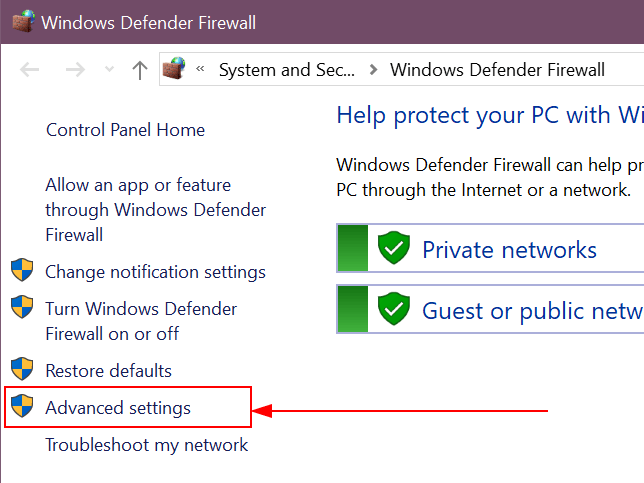
首先,通过导航至 并输入`防火墙`打开*Windows 防火墙*。然后,打开 程序。在左侧菜单中,导航至 高级设置 。
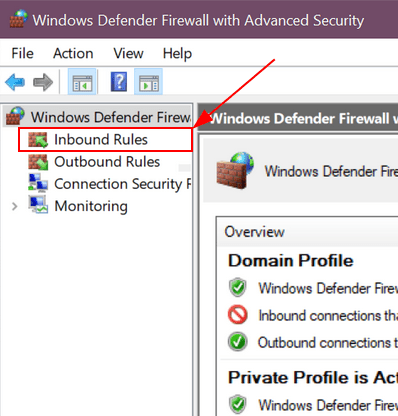
选择 高级设置 后,点击左侧菜单中的 入站规则 。然后,在右侧菜单栏(在 入站规则 下),点击 新规则 创建新规则。
配置新规则
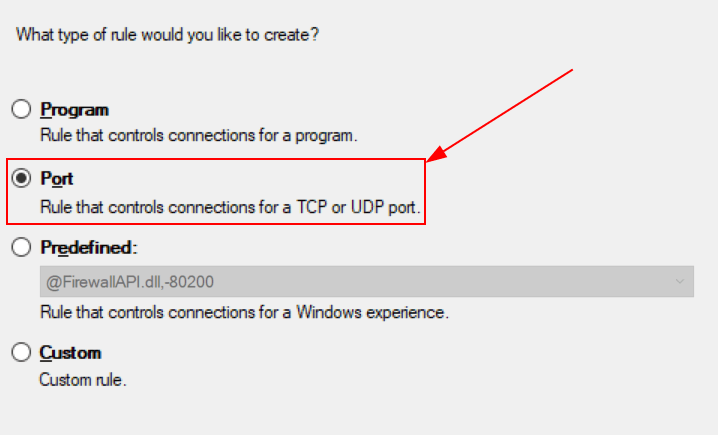
在 屏幕上,选择 端口 。然后点击 下一步 。在 页面,将规则应用程序保留为 TCP 。然后,在 端口 选项中选择 特定本地端口 。在文本框中键入 8069, 443。最后,点击 下一步 继续下一步。
在 页面,选择 允许连接 并单击 下一步 。 向导的下一页是 配置文件 页面。在此页面中,选择适用于 Windows 机器所运行网络的连接类型。理想情况下,只选择 私有 连接。私有 连接类型是最安全的连接,同时允许所选端口进行通信。单击 下一步 继续。
最后,为规则指定一个新的唯一名称。例如,名称可以是 Odoo。可选择在 描述 字段中添加简要说明。单击 完成 ,结束 规则配置 向导。现在,新规则已激活,设备可以连接到 Windows 虚拟 IoT(物联网) 盒子。
Worldline 异常
Worldline 是一款可与 Odoo 的 *PoS*(销售点)系统连接的支付终端。它可以为客户提供全面、流畅的支付体验。Worldline 适用于比利时、荷兰和卢森堡。
使用 Windows IoT 服务器连接 Worldline 支付终端时,必须在 Windows 防火墙中创建一个例外,以便在 Odoo 数据库/: abbr:IoT(物联网) 盒子和 Worldline 之间建立连接。
更多内容
要创建异常,首先要在 Windows 机器上打开 Windows Defender Firewall 应用程序。在 搜索 栏中输入 windows defender 即可。
然后,点击左侧菜单中的 高级设置 。
在左侧菜单中,选择 入站规则 。
选择 入站规则 后,在最右边的菜单中选择 新规则 。
然后,在 规则类型 中选择 端口 的单选按钮。点击 下一步 继续其他配置。
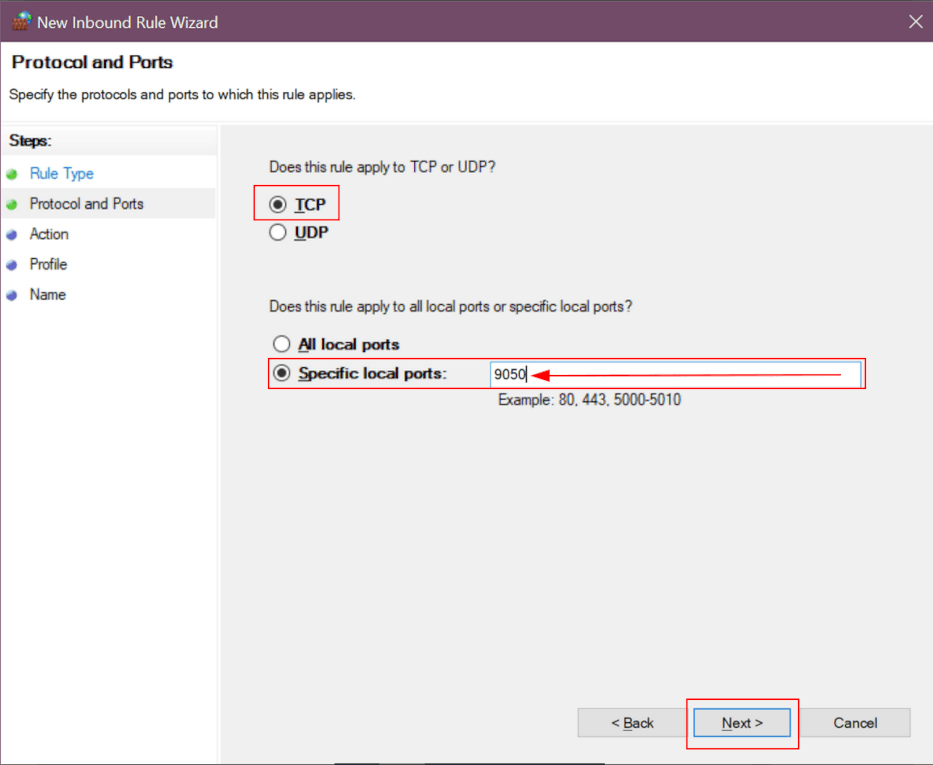
在 协议和端口 页面,在 这条规则适用于 TCP 还是 UDP? 下选择 TCP 的单选按钮。
下一步,在 此规则适用于所有本地端口还是特定端口 下,选择 特定本地端口 的单选按钮。然后输入 9050,点击 下一步 继续。
下一个屏幕是 操作 页面。在 当连接符合指定条件时应采取什么措施? 下,选择 允许连接 的单选按钮。然后,点击 下一步 继续。
将出现一个 简介 页面。在 何时应用此规则? 下,选中三个复选框: 域名 、 私人 和 公开 。点击 下一步 继续到命名约定页面。
在 名称 页面的 名字 字段下输入 Odoo Worldline。输入 描述(可选) 。最后,准备就绪后,点击 完成 。
最终的 入站规则 应显示如下:
Odoo Worldline |
|
|---|---|
个人资料 |
全部 |
启用 |
是 |
操作 |
允许 |
覆盖 |
否 |
方案 |
任意 |
本地地址 |
任意 |
远程地址 |
任意 |
协议 |
TCP |
本地端口 |
9050 |
远程端口 |
任意 |
授权用户 |
任意 |
授权计算机 |
任意 |
经授权的当地校长 |
任意 |
本地用户所有者 |
任意 |
政策应用程序ID |
无 |
申请套餐 |
任意 |
卸载 Windows 物联网盒子
卸载 Windows 虚拟 IoT(物联网) 盒子可通过 Windows 程序管理器完成。使用任何 Windows 版本,搜索 程序。然后,选择控制面板中的 添加或删除程序 。搜索 Odoo `并点击 :guilabel: `三点菜单 进行卸载。
确认卸载,并按照 Odoo 卸载指南中的步骤进行卸载。
