帮助中心
Odoo 服务台 与 论坛 、线上学习 和 知识库 应用程序整合,以创建*帮助中心*。
*帮助中心*是一个集中地点,团队和客户可在此搜索和共享有关产品和服务的详细信息。
注解
要在 服务台*团队(*论坛、线上学习 或 知识库)激活这些功能,必须将团队的 可见性 设置为 受邀的门户用户和所有内部用户 。有关 服务台 团队设置和配置的更多信息,请参阅 入门指南 。
警告
由于所有*帮助中心*功能都需要与其他应用程序整合,因此启用其中任何一项功能都可能需要安装额外的模块或应用程序。
在*One-App-Free*数据库上安装新应用程序会触发 15 天免费试用。试用期结束时,如果数据库中未添加付费订阅,则数据库将不再处于活动状态,也无法访问。
知识库
Odoo 的 知识库 应用程序是一个协作图书馆,用户可以在其中存储、编辑和共享信息。在整个数据库中,知识库 应用程序以*图书* 图标表示。
在服务台团队启用知识库
要在 服务台 团队中启用 知识库 功能,请访问 ,然后选择一个团队,或创建一个 新团队 。
选择或创建一个团队后,Odoo 会显示该团队的详细表单。
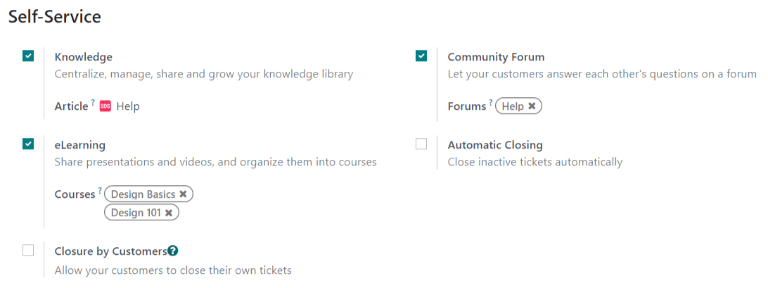
在团队的详细表格中,向下滚动到 自助服务 部分。点击 知识库 旁边的方框,激活 知识库 功能。点击后,会出现一个标有 文章 的新字段。
点击 文章 字段会显示一个下拉菜单。起初,下拉菜单中只有一个名为 帮助 的选项,由 Odoo 默认提供。从下拉菜单中选择 帮助 即可选择该文章。
小技巧
要创建新文章,请进入 ,然后将光标停留在位于左侧边栏的 工作空间 部分标题旁边。将光标移至该处,会显示一个隐藏的 :guilabel:` ➕(加号)` 图标。
点击 ➕ (加号),在 工作区 中创建一篇新文章。在页面右上角单击 分享 按钮,然后滑动 共享至网络 切换开关,直到显示 已发布文章 。然后就可以将其添加到*服务台*团队。
一旦创建了一篇文章并将其分配给*服务台*团队,就可以通过*知识库*应用程序添加和组织内容。
更多内容
从服务台工单中搜索文章
*服务台*团队的成员尝试解决工单问题时,可以通过*知识库*应用程序中的内容搜索有关该问题的更多信息。
要搜索 知识库 文章,请从 服务台 应用程序仪表板打开一个工单,或进入 ,然后从列表中选择一个 工单 。
选择 工单 时,Odoo 会显示该工单的详细表单。
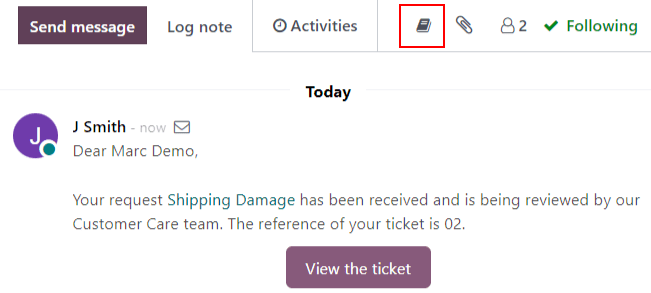
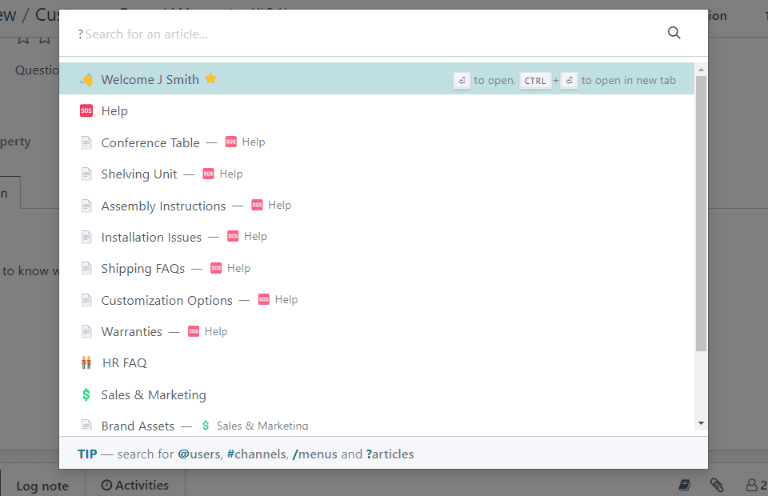
点击聊天上方的 知识库(书本) 图标,打开搜索窗口。
小技巧
按 Ctrl + K 键打开命令面板,然后输入 ?,接着输入所需文章的名称,也可以搜索 知识库 文章。
当 Odoo 显示所需的文章时,点击它,或高亮显示 文章 标题,然后按 进入 。这将在 知识库 应用程序中打开文章。
要在新标签页中打开文章,请按 Ctrl + Enter 。
小技巧
如果需要更深入搜索,请按 Alt + B。这将显示一个单独的页面,可以进行更详细的搜索。
分享文章到帮助中心
要向客户和网站访问者提供*知识库*文章,就必须发布该文章。
注解
即使在团队中启用了*帮助*文章,Odoo 也不会将所有嵌套文章共享到网站上。面向客户的单篇文章**必须**发布,才能在网站上查看。
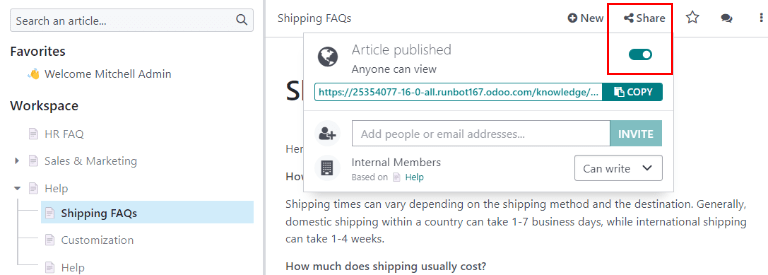
要发布文章,请按照上述步骤导航到所需文章,然后单击右上角的 分享 图标。这将显示一个菜单。滑动标有 分享至网页 的切换按钮,阅读 已发布文章 。
使用模板解决工单
可将*模板*框添加到*知识库*文章中,以便重复使用、复制、作为消息发送或添加到工单描述中。这样,团队在回答客户问题时就能保持一致性,并最大限度地减少回答重复问题所花费的时间。
在文章中添加模板
要创建模板,请进入 。点击现有嵌套文章,或点击*帮助*旁边的 ➕(加号) 图标创建新文章。
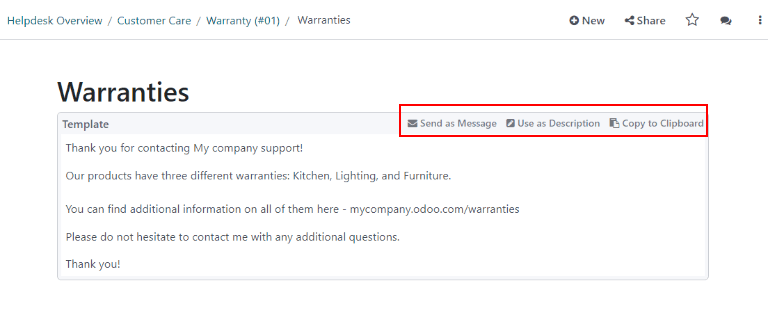
输入 / 打开 Powerbox 并查看 commands 列表。选择或键入 模版。页面将添加一个灰色模板块。在此块中添加任何必要的内容。
注解
只有从 服务台 直接访问模板时,模板才会显示 用作说明 或 作为信息发送 选项。
在工单中使用模板
模板可用于直接以消息形式回复*服务台*工单,或在工单描述中添加信息。
要在*服务台*工单中使用模板,首先要打开一个工单,可从 服务台 面板打开,或进入 。
点击票单聊天上方的 知识库(图书) 图标。将打开一个搜索窗口。在该搜索窗口中,选择或搜索所需的文章。这样就会显示 Odoo 知识库 应用程序中的文章页面。
要使用模板回复工单,请单击文章正文中模板框右上角的 作为消息发送 。
这样做会弹出一个 撰写电子邮件 窗口。在该窗口中,选择收件人,对模板进行必要的添加或编辑,然后单击 发送 。
小技巧
要使用模板在工单描述中添加信息,请单击文章正文中模板框右上角的 用作描述 。这样做不会取代工单描述中的现有文本。模板将作为附加文本添加。
社区论坛
*社区论坛*为客户提供了一个相互解答问题和共享信息的空间。通过将论坛与*服务台*团队整合,可将客户提交的工单转换为帖文并进行共享。
启用服务台团队论坛
要在*服务台*团队中启用 社区论坛 ,首先导航到 ,然后选择一个团队,或创建一个 新团队 。
选择或创建一个团队会显示该团队的详细表单。向下滚动到 自助服务 功能部分,选中旁边的复选框,启用 社区论坛 。
激活后,下方会出现一个标有 论坛 的新字段。
点击空白的 论坛 字段,显示一个下拉菜单。默认情况下,只有一个选项,标注为 帮助 。这是启用 社区论坛 功能时 Odoo 自动创建的选项。从下拉菜单中选择 帮助 以启用该论坛。
要创建新论坛,请在空白的 论坛 字段中输入名称,然后点击 创建和编辑 选项。可在该字段中选择多个论坛。
更多内容
查看 论坛文档 了解如何配置、使用和管理论坛。
从服务台工单创建论坛帖文
当 服务台 团队启用了 论坛 时,提交给该团队的工单可转换为论坛帖文。
要执行此操作,请从团队管道或 服务台 应用程序中的 选择工单。
在工单详情表单顶部,单击 在论坛上分享 按钮。
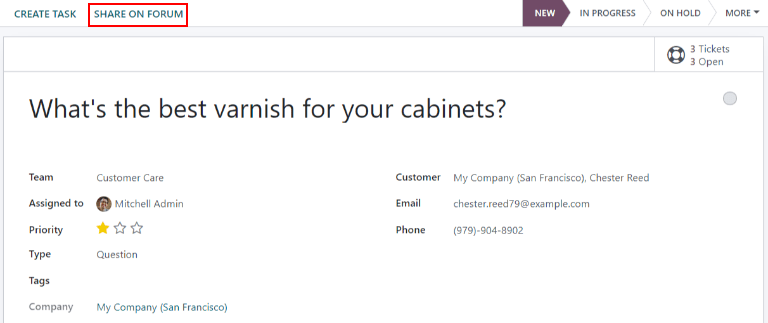
点击后,弹出一个窗口。还可以添加 选项卡 标签,以帮助在论坛中组织帖文,使用户在搜索时更容易找到。完成所有调整后,点击 创建并查看帖文 。
在线网课
Odoo 线上学习 课程以视频、演示和认证/测验的形式为客户提供附加培训和内容。通过提供附加培训,客户可以自己解决问题并找到解决方案。他们还可以更深入地了解自己正在使用的服务和产品。
在服务台团队中启用线上学习课程
要在 服务台 团队中启用 线上学习 课程,请转到 并选择一个团队,或创建一个 新团队 。
在团队设置页面,滚动到 自助服务 部分,选中 线上学习 旁边的复选框。下面将出现一个标有 课程 的新字段。
点击 线上学习 功能下方 课程 旁边的空白区域,显示一个下拉菜单。从下拉菜单中选择可用的课程,或在字段中键入标题,然后单击 创建并编辑 从本页创建新课程。可为一个团队分配多个课程。
创建线上学习课程
可以通过 服务台 团队的设置页面(如上一步)或 线上学习 应用程序创建新的 线上学习 课程。
要直接通过 线上学习 应用程序创建课程,请导航至 。将显示一个空白课程模板,可根据需要进行自定义和修改。
在课程模板页面,添加 课程名称 ,并在其下方添加 标签 。
单击 选项 选项卡。在 访问权限 下,选择 注册政策 。这将决定允许哪些用户选课。在 显示 下,选择课程的 类型 和 可见性 。 可见性 设置决定课程是对所有网站访问者还是对会员开放。
将内容添加到线上学习课程
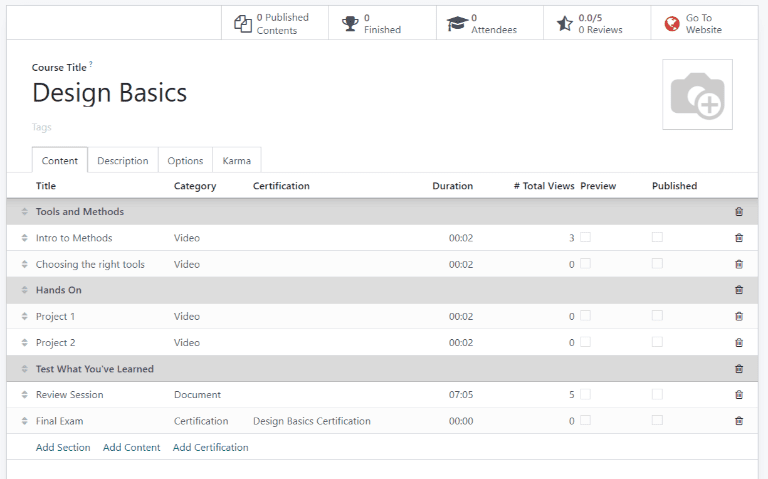
要为课程添加内容,请单击 内容 选项卡并选择 添加内容 。从下拉菜单中选择 内容类型 ,然后上传文件或粘贴链接。完成后单击 保存 。 单击 添加章节 按章节组织课程。
注解
要在课程中添加认证,请访问 ,选中标有 认证 的复选框,然后 保存 以激活设置。
更多内容
发布线上学习课程
要让客户注册课程,课程和内容都需要发布。
如果课程已发布,但课程内容未发布,客户可以在网站上注册课程,但无法查看任何课程内容。因此,如果课程内容打算在一段时间内发布,比如每周都有课程表的课程,那么先发布课程可能更佳。
要想一次性提供整个课程,必须先发布每个课程内容,然后才能发布课程。
要发布课程,请从 线上学习 面板选择课程。在课程模板页面,单击 前往网站 智能按钮。
这将显示课程网页的前端。在课程网页的顶部,将 未发布 切换开关移至 已发布 。
从后台发布线上学习课程内容
要从后台发布 线上学习 课程内容,请从 线上学习 面板选择一个课程。在课程模板页面,单击 已发布内容 智能按钮。
这样就会出现一个单独的页面,显示与该课程相关的所有已发布内容。从右上角的搜索栏中移除默认的 已发布 筛选器,即可显示与课程相关的所有内容,包括未发布的内容。
点击右上角搜索栏正下方的 ≣(列表视图) 图标,切换到列表视图。
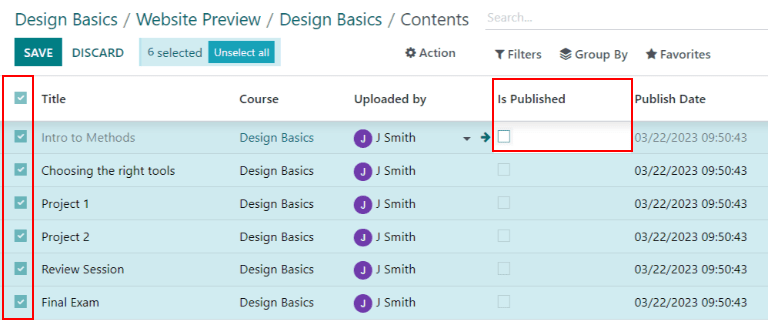
在 列表视图 中,屏幕最左边、所列课程上方、 标题 栏左边有一个复选框。点击复选框后,所有课程内容都会被同时选中。
选中所有课程内容后,双击 已发布 列中的任意方框。这时会弹出一个窗口,要求确认是否要发布所有选定记录。单击 OK 将自动发布所有课程内容。