多语种翻译
您的网站可以翻译成多个语言,允许访客在首选语言下查看其内容。
配置
在将网站翻译成多个语言之前,请先 在数据库上安装它们 。要执行此操作:
转到 。
在 常规 部分中,单击 安装新语言 。
在弹出窗口中,从下拉菜单中选择一个或多个 语言 ,单击 添加 ,然后单击 关闭 。
接下来,将安装的语言添加到网站中,方法是在 语言 字段中选择它们,然后单击 保存 。
小技巧
从网站中删除一种语言,请单击它旁边的 (删除) 图标。
多语种选择器
一旦添加了另一种语言,网站标题和页脚的语种选择器就会显示,允许访客在多种语言之间切换。
小技巧
如果语言选择器或一种语言选项未显示,请刷新浏览器。
如果访客的浏览器语言不可用,网站将使用网站的默认语言。要编辑它,请转到 。在 常规 部分下,使用 默认 字段选择语言。
要隐藏或自定义某个语言选择器的外观,请在默认语言下打开网站,点击 编辑 ,然后选择语言选择器。
要编辑页眉的语言选择器:
在侧边栏中,向下滚动到 语言选择器 部分。
将 样式 设置为 下拉 或 内联 。
将 标签 设置为 文本 、 旗帜 、 旗帜和文本 、 代码 或 旗帜和代码 。
点击 保存 。
小技巧
要隐藏页眉中的语言选择器,请转到 显示/隐藏元素 部分,并点击 操作 字段旁边的 (语言选择器) 按钮。
要编辑页脚的语言选择器:
将 语言选择器 字段设置为 下拉 、 内联 或 无 。
将 标签 设置为 文本 、 旗帜 、 旗帜和文本 、 代码 或 旗帜和代码 。
点击 保存 。
小技巧
您可以基于网站的语言来 显示或隐藏网站元素 。
翻译一个页面
要翻译一个网站页面,请切换到要翻译的语言,并在右上角点击 以激活翻译模式。
注解
在此模式下,只能编辑可翻译的文本。任何其他类型的使用网站构建器的修改都必须在使用默认语言时进行。
根据所添加的语言,某些默认内容可能已被翻译。但是,您手动添加的内容应使用 翻译 功能进行翻译。
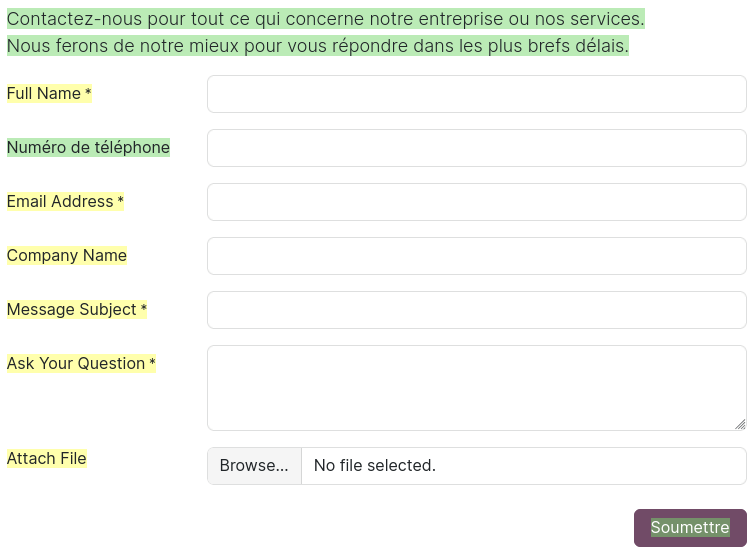
当文本以绿色高亮显示时,表示它已被翻译(手动或自动)。当文本以黄色高亮显示时,表示它尚未翻译。
点击 翻译为 字段旁边的绿色按钮,以自动翻译所有以黄色高亮的文本。您也可以手动翻译或调整文本,无论它以绿色还是高亮显示,方法是选中它并进行编辑。翻译完成后点击 保存 。
小技巧
核心 URL 结构在各语言之间保持一致,而产品名或类别等特定元素会被翻译。例如,
https://www.mywebsite.com/shop/product/my-product-1是产品页面的默认版本,而https://www.mywebsite.com/fr/shop/product/mon-produit-1是同一产品页面的翻译版本。结构(/shop/product/)保持不变,但产品名(my-product)被翻译为(mon-produit)。某些元素也可以在后台进行翻译(例如产品名)。