实时现场调研
借助 Odoo 的 调查 应用,用户可以使用 实时会话 功能来增强现场演示与展示的效果。
实时会话 调查的运作方式与普通调查相同,但会配备主持人或协调员,由其向参与者呈现问题、实时公布回答,并控制调查节奏。
在 实时会话 调查中,参与者通过自定义 URL 进入调查,并使用可选的访问代码登录。调查开始后,主持人每次呈现一个问题。
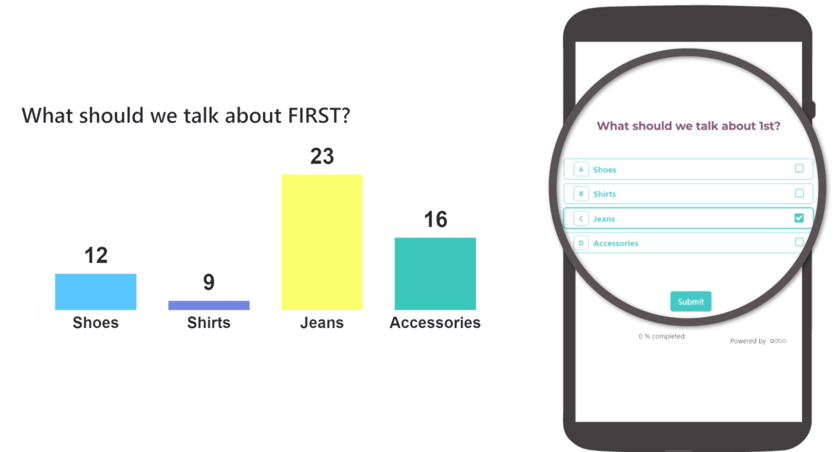
随后,参与者通过电脑或移动设备提交答案;收集到回答后,主持人会实时公布所有参与者的回答,每个答案的结果以柱状图形式显示。
创建实时会话调查
要创建 实时会话 调查,请先打开 调查 应用。在 调查 仪表板上,点击 新建 按钮,即可打开一张空白调查表单。
调查表单顶部以单选按钮呈现的调查类型选项有 调查、实时会话、评估 和 自定义,其中任意一项都可用来创建 实时会话。
不过,选择 实时会话 调查类型单选按钮可以让流程更简便,因为选择该选项后,Odoo 会自动为 实时会话 选中最合适的设置和选项。
重要
若在 选项 页签中启用了 是认证 选项,该调查 不能 用作 实时会话 调查。
选择所需的调研单选按钮选项后,继续 创建调研,并设置 问题与小节。
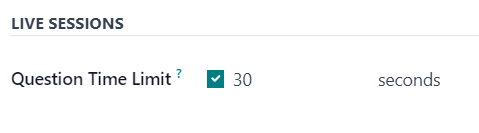
为 现场会话 调研创建问题时,打开 创建小节和问题 弹出式表单中的 选项 选项卡,即可显示 现场会话 小节,该小节只有一个可用功能:问题时间限制。
启用 提问时间限制 选项后,旁边会出现一个新字段,用户 必须 输入参与者回答问题所需的时间(以秒为单位)。
“选项”选项卡
为 实时会话 调查问卷创建问题后,打开调查问卷表单的 选项 选项卡以进一步配置调查问卷。
选项 选项卡分为四个部分: 问题 、 时间和评分 、 参与者 和 实时会话 。
问题部分
无论为 分页 字段选择了哪个选项,实时会话 调查 只 显示 每个问题一页 ,并且在单击 创建实时会话 按钮并正式开始 实时会话 调查时将默认为该选项。
注解
选择 实时会话 调查类型单选按钮时,默认选择 分页 字段中的 每个问题一页 选项,并且 问题 部分中不会出现其他选项。
如果需要, 显示进度为 和 问题选择 选项对于 实时会话 调查仍是可行的活动选项,但它们 不是 必需的。
但是, 允许漫游 功能在 实时会话 调查中完全 不可用,因为调查由主持人控制,参与者无法控制看到什么问题或何时看到问题。
时间和得分部分
调查时间限制 选项 不 适用于 实时会话 调查。如果选择了 实时会话 调查类型单选按钮选项,此选项甚至不会出现在 选项 选项卡的 时间与计分 部分。
注解
虽然 调查时间限制 选项不适用于 实时会话 调查,但每个问题 都 可以通过问题弹窗表单的 选项 页签设置各自的 问题时间限制。这些针对单个问题的时间限制 确实 适用于 实时会话 调查。
如有需要,任意 评分 选项以及随后的 需要的分数(%) 选项都可用于 实时会话 调查。
不过,若启用了 是认证 选项,该调查 不能 用作 实时会话 调查。如果选择了 实时会话 调查类型单选按钮,选项 页签的 时间和得分 区域中 不会 显示 是认证 选项。
参与者区域
当调查用作 实时会话 时,访问模式 字段会设为 任何有链接的人 选项。若选择了 实时会话 调查类型单选按钮,则 任何有链接的人 选项 无法 修改。
需要登录 选项可用于 实时会话 调查。不过,若选择了 实时会话 调查类型单选按钮,则启用 需要登录 时通常会出现的 限制尝试 字段 不会 显示,因为在实时会话中,参与者只能在主持人的引导下作答一次。
实时会话区域
会话代码 字段允许用户创建唯一代码,供参与者用于访问 实时会话 调查。该代码可以是字母、数字和/或符号的任意组合。
会话代码 字段 并非 必填,但建议使用,因为它能为调查增加一层专属性;若不设置 会话代码,后面 会话链接 字段中显示的 URL 就会复杂得多。
重要
若 未 输入 会话代码,参与者可以通过 会话链接 直接访问调查而无需主持人,实时会话 的基本要素也就随之失去,因为此时该调查只是一份普通问卷,没有任何实时结果。
若设置了 会话代码,不可修改的 会话链接 字段中的 URL 会更加简洁,并以 会话代码 结尾,其前为 /s/。
示例
如果在 会话代码 中输入了 1212,则 会话链接 字段中的 URL 以数据库的基础 URL 开头,例如 sample-database.odoo.com,随后接: /s/1212。
因此,这个示例 会话链接 合起来就是: sample-database.odoo.com/s/1212。
小技巧
如果用户以完整的形式发送 会话链接 URL - 会话代码 和所有内容 - 参与者 不需要 输入代码,因为代码已经输入。该完整链接会将参与者置于虚拟等候室中,他们只需等待主持人正式开始 现场会话 调查。
如果用户发送了 会话链接 URL - 直至 .../s/ 为止、但末尾的 会话代码 除外 - 参与者会被带到一个页面,需要在该页面输入具体的 会话代码 才能访问 实时会话。
如果启用了任意 评分 选项,实时会话 调查还会提供 奖励快速回答 选项。
发起实时会话调查
所有问题与配置完成后,用户可以点击调查表单顶部的 创建实时会话 按钮,此时会在新浏览器标签页中打开 会话管理器。
点击 创建实时会话 按钮、实时会话 开始后,调查表单上会出现一个新的 打开会话管理器 按钮,点击它会在新的浏览器标签页中打开 会话管理器。如果 实时会话 已经开始,该按钮会将用户引导至 实时会话 当前所处的问题或小节。
此外,调查表单上还会出现 关闭实时会话 按钮。点击该按钮后,实时会话 调查即结束。
会话管理器 由 实时会话 调查的主持人/管理员控制,通常会投影或显示在屏幕上,以便参与者共同查看问题和实时回答,同时由主持人/管理员引导他们进行 实时会话。
注解
参与者可以在自己的电脑或移动设备上查看并回答问题,但结果和实时回答 只能 在 会话管理器 上查看。
最初,会话管理器 会显示 实时会话 调查的标题、访问所需的链接,以及一个 正在等待参与者⋯ 计数器,该计数器会随着参与者进入 实时会话 调查而逐渐填充。
当所需数量的参与者进入 实时会话 调查后,主持人/管理员可以点击 会话管理器 窗口右侧的 开始 按钮,开始 实时会话。
注解
如果调查从表单上的某个小节标题开始,该小节标题会显示在 会话管理器 中,参与者看到的调查界面会提示他们 请注意观看主持人屏幕,直到下一题出现。每当 实时会话 中出现小节标题时,都会显示这条提示。
当第一个问题出现在调查上时,会话管理器 会在一个空白柱状图上方显示该问题,x 轴上显示可能的答案选项。参与者会在自己的电脑或移动设备上看到问题和可选择的答案选项。
随着参与者提交答案,位于 会话管理器 左上角的进度条会逐渐填满。实时会话 的主持人/管理员正是以此了解每位参与者是否都已提交回答。
然后,当所需数量的参与者提交回答后,主持人/管理员点击 会话管理器 右侧的 显示结果 按钮,在柱状图上展示汇总的实时回答。
当主持人/管理员认为参与者已有足够时间通过填充好的柱状图查看实时结果后,可以点击 会话管理器 窗口右侧的 显示正确答案 按钮。如果已指定正确答案,该答案会以绿色高亮显示,所有错误答案则以红色高亮显示。
当主持人/管理员认为参与者已有足够时间通过 会话管理器 上的柱状图理解正确与错误的回答后,可以点击 下一 按钮,进入调查的下一部分。
重复此过程,直到调查完成。