维修订单
有时,交付给客户的产品会在运输过程中破损或损坏,需要退货退款、交付替代产品或进行维修。
在 Odoo 中,可以在 维修 应用程序中跟踪客户退回产品的维修。维修完成后,产品可以重新交付给客户。
损坏产品的维修流程通常如下:
为 RO 处理维修。
更多内容
创建维修订单
损坏产品退回后,可以通过创建维修订单(RO)来跟踪其维修情况。要创建新的 RO,请导航至 维修 应用程序并点击 新建,然后填写以下表单字段:
客户:请求维修的客户。
待修产品:需要维修的产品。如果产品按批次或序列号追踪,则会出现额外的 批次/序列号 字段,用于指定待修产品的批次或序列号。
保修期内:如果待修产品在保修范围内,请勾选此复选框。对于保修范围内的 RO 部件,不会向 客户 收取费用。
在指定客户维修的详细信息后,填写以下字段:
计划日期:开始维修的日期。
负责人:数据库中负责该维修的用户。
公司:在多公司环境中,该 RO 所属的公司。此字段自动填充,不可修改。
标签:应用于此RO的相关标签。
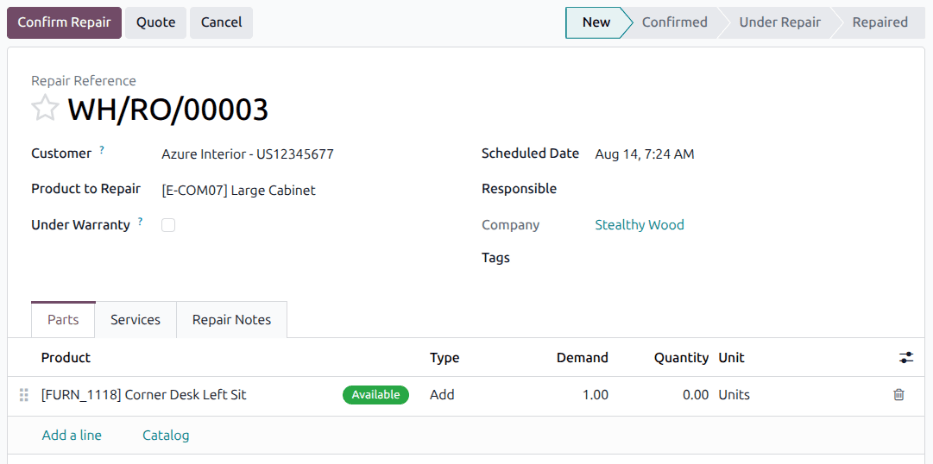
部件选项卡
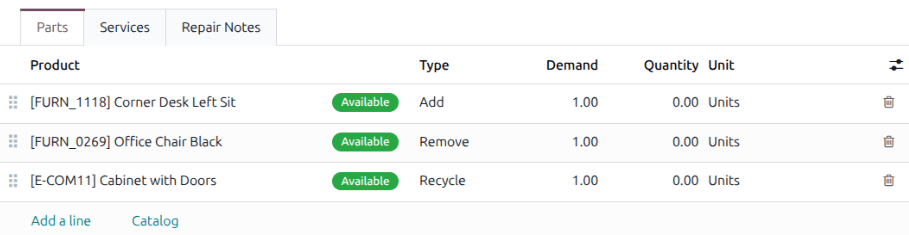
部件 选项卡用于跟踪维修期间要添加、移除或回收的部件。要指定部件,请点击 添加明细。
产品:要添加、移除或回收的部件。
类型:从下拉列表中选择三个选项之一:
添加:添加此组件供维修期间使用。
移除:从正在维修的产品中移除此组件。
回收:保存此组件,以便日后在仓库中使用。
需求:如有必要,指定此零件在维修中使用的数量。
数量:自动更新为实际使用的零件数量。如需要,此字段可手动更改。
单位:为部件选择 计量单位。
小技巧
要为行添加其他列,请点击标题行中的 (可选列下拉菜单) 图标。选择要添加到该行的所需选项,例如 截止日期 字段和 序列号 字段。
服务选项卡
服务 选项卡用于为 RO 跟踪服务类产品(例如人工或诊断),以便追溯和开票。要添加服务,请点击 添加明细,然后从下拉菜单中选择服务产品。
设置服务的 数量 和 单位,然后点击 保存。
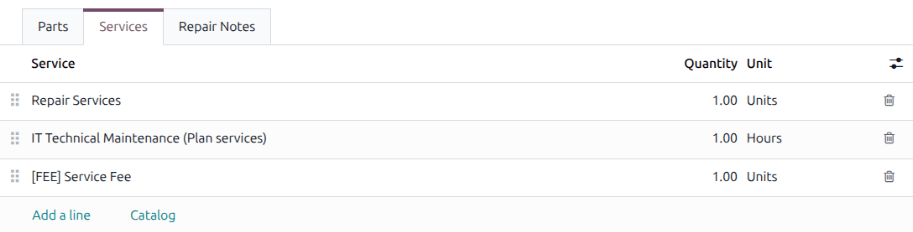
维修备注选项卡
维修备注 选项卡用于在内部记录有关维修的重要信息。只要需要记录信息以供参考、澄清或存档,就应添加维修备注。
示例
维修备注可用于记录以下内容:
可见的损坏,可说明该维修不在保修范围内。
产品在维修前后的状况。
维修流程的说明。
客户的特定要求。
处理维修订单
在 RO 表单上完成所有所需配置后,点击 确认维修。这会将 RO 移动到 已确认 阶段,并为维修预留所需的组件。确认后,该 RO 表单上会出现 组件状态 字段,根据部件的可用情况显示维修订单处于 可用 还是 不可用 状态。
准备就绪后,点击 开始维修。这会将 RO 移动到 维修中 阶段。如果应改为取消该 RO,请点击 取消。
一旦成功修复所有产品,RO 即告完成。要在数据库中登记,请点击 结束修复 。
注解
当部件或服务的消耗数量与初始需求不同时,点击 结束维修,此时会弹出 消耗警告 弹窗,列出每个受影响产品的预期数量,即 待消耗,以及实际数量,即 已消耗。请选择以下三个选项之一以继续:
确认:按当前数量验证该 RO。
设置数量并验证:在验证前,将每行的需求更新为与实际消耗数量一致。
放弃:关闭弹窗而不结束维修。
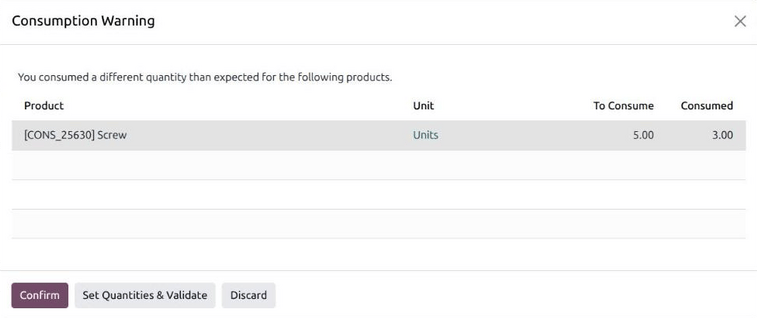
结束维修会将 RO 移动到 已维修 阶段。如果维修记录了任何产品移动,表单上方还会出现 产品移动 智能按钮。如果 RO 已取消,则不会显示此智能按钮。
点击 产品移动 智能按钮,查看产品在维修期间及维修后的 库存移动 历史记录。
将产品退回给客户
要将维修后的产品退回给客户,请导航至 销售 应用程序,并选择最初处理退货时所用的原始 SO。然后,点击 送货 智能按钮。
在生成的操作列表中,点击 “反向传送”,由 源文件 指示,其内容应为 返回 WH/OUT/XXXXX 。
这将打开退货表单。在表格顶部,会出现一个 维修订单 智能按钮,将此退货与已完成的 RO 链接起来。
点击表单顶部的 退货。这将打开 反向调拨 弹窗。
此弹出窗口列出了订单中包含的 产品 、交付给客户的 数量 以及产品的 计量单位 。
如有必要,请单击 数量 字段中的值,以更改待退货产品的数量。
如有必要,请点击产品行最右侧的 (垃圾桶) 图标,将其从退货中移除。
准备就绪后,点击 退回 确认退货。这将为退回的产品创建一个新的交货。
处理完交货并将产品退还给客户后,点击 验证 验证交货。