工时计件
Odoo 工时单让您跨项目和员工记录、查看和验证工作时间。工时单可实现准确的时间跟踪和生产力监控,对于 按工时和材料计费的服务,它们对于向客户开具发票至关重要。
注解
工时单还 集成到项目和服务台中。
配置
访问权限
注解
Odoo 用户必须注册为 员工 才能记录工时单。
要定义用户在工时单应用程序中可以查看和编辑的内容,请配置其访问权限。为此,打开设置应用程序,转到 ,然后选择相关用户。接着,在 服务 部分下,将 工时单 字段设置为以下选项之一:
无 (空白):用户无法看到工时单应用程序,也无法记录时间。
用户:仅自己的工时单:用户可以记录自己的时间,但无法查看其他人的条目。
用户:所有工时单:用户可以记录自己的时间,并可以查看、编辑和验证所有员工的工时单。
管理员:用户可以记录自己的时间,并可以查看、编辑和验证所有员工的工时单。他们还可以访问工时单 配置 菜单。
更多内容
项目
只有项目本身允许时,员工才能记录时间。要为项目启用工时单,请按以下步骤操作:
转到项目应用程序。
单击相关项目卡片上的 (竖省略号)图标,然后选择 设置。
转到 设置 标签页,向下滚动到 时间管理 部分。
启用 工时单。
更多内容
查看工时单
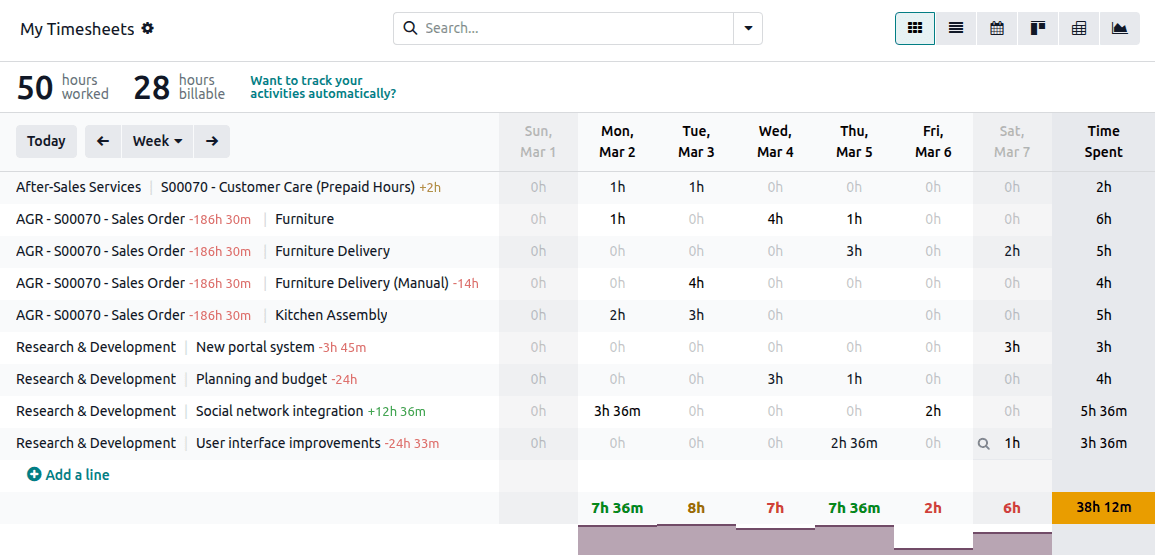
默认情况下,工时单应用程序在网格视图中打开 我的工时单 屏幕,在每个单元格中显示每天在项目上花费的时间;在 花费时间 列中显示每个时段的时间。
要更改显示的时段,单击 周,然后在下拉菜单中选择 天 或 月。使用旁边的 (左箭头)和 (右箭头)按钮查看之前或即将到来的工时单。
点击 今天 返回当天。
小技巧
以斜体显示的工时单是建议条目。它们代表用户在所选期间尚未记录时间但可能需要记录的项目,这基于任务分配、截止日期和历史工时单数据。
将鼠标悬停在网格中的单元格上,然后点击 (fa-search) 图标以查看和编辑条目的详细信息,包括 日期、项目、任务、描述、销售订单项 (如果项目可计费)和 耗时。
每日合计
在每列底部,记录的时间根据 为员工定义的工作时间 进行颜色编码:
绿色:记录时间与预期时间完全匹配。
棕色:记录时间超过预期时间。
红色:记录时间少于预期时间。
小技巧
将鼠标悬停在底线下方的紫色部分上,可查看该特定日期记录的加班/缺勤时间。
期间合计
耗时 列底部的颜色编码单元格中的值表示该期间记录的总时间:
绿色:总时间与期间预期时间完全匹配。
橙色:总时间超过期间预期时间。
红色:总时间少于期间预期时间。
记录工时单
Odoo 提供多种记录工时单的方式:
使用计时器
计时器让用户可以轻松记录工时单。用户签到时,计时器会自动启动。当用户完成项目或任务的工作后,可在 Odoo 的任意位置停止计时器并选择相应的项目,从而创建工时单。
要使用计时器记录工时单,请按以下步骤操作:
在顶部菜单中,点击 (播放圆圈)按钮。
如果您使用考勤应用,请先点击 (红色圆圈),然后在弹出窗口中点击 签到 按钮,以完成 签到。签到后,点击 (绿色圆圈)。
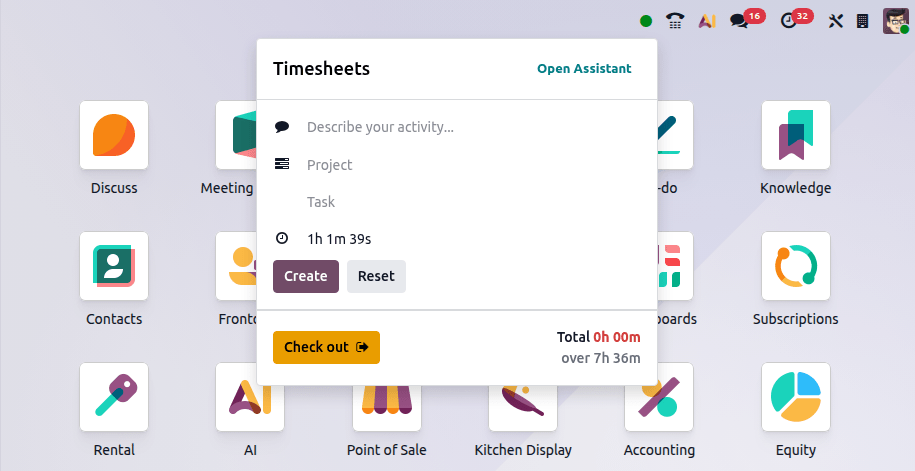
在弹出窗口中:
使用 (评论)图标旁的 描述您的活动… 字段输入可选描述。
使用 (任务)图标旁的 项目 字段选择项目,并可在下方字段中选择 任务 (可选)。
如果所选项目可计费,您可以启用 可计费 设置,以便使用该工时单向客户开具发票。
如有必要,编辑 (时钟)图标旁的时间。
最后,点击 创建。
注解
运行中的计时器显示自用户签到或上次重置计时器以来经过的时间(例如,创建了上一张工时单时)。
创建工时单后,计时器会自动重置,并可随时创建新的工时单。
要重置计时器,请点击弹出窗口中的 重置。
要编辑当天早些时候创建的工时单条目,请在弹出窗口的下半部分选择该条目。进行所需更改后点击 保存,或点击 删除 将其永久移除。
当天工作结束时,请点击弹出窗口中的 签退 停止计时器。再次签到时,计时器会继续计时。如果您未签退,计时器将在午夜自动重置。
手动
要手动记录时间,请点击表格中对应项目和日期的单元格,然后输入花费的时间。
如果项目在表格中不可见,请点击 添加一行。在弹出窗口中,选择 项目,如需要更改 日期,并输入 花费时间。可选择 描述您的活动 并选择特定的 任务。对于与可开票项目关联的工时单,请包含 销售订单项,以便记录的时间可以向客户开具发票。
完成后点击 保存。
从项目任务和服务台工单
工时单也可以直接在项目和服务台应用中记录。为此,请访问相关任务或工单,然后:
点击 开始 按钮开始记录任务时间,然后点击 停止 停止计时器。在弹出窗口中,如需要编辑 花费时间,然后 描述您的活动 并点击 记录时间 来记录条目,或点击 恢复计时器 继续跟踪任务或工单的时间。
或者进入 工时单 选项卡,点击 添加一行,并 填写字段。
更多内容