DPO Pay
DPO Pay通过多种实体终端为客户交易提供店内支付解决方案。这些终端支持刷卡、扫描或轻触信用卡和借记卡(Visa、MasterCard 和 American Express),以及移动支付(Airtel Money 和 M-Pesa)。
DPO Pay 凭据
创建一个 DPO Pay 账户,并订购至少一台终端设备。下单后,销售团队将与您联系以进行入职流程,随后会发送一封包含以下凭证的电子邮件:
客户 ID
客户端密钥
商家 ID
终端 ID
连锁 ID
Odoo 配置
配置支付方式
要将 DPO Pay 终端与 Odoo 门店POS系统连接,请按照以下步骤操作:
安装 PoS DPO 支付模块。
-
导航至 ,向下滚动到 支付终端 部分,启用相关的 支付终端 ,然后点击 保存 。
前往 并点击 新建 。
将 日记账 字段设置为 银行 。
将 集成 字段设置为 终端 。
将 整合到 字段设置为 DPO Pay。
将 凭证 添加到相应的字段中。
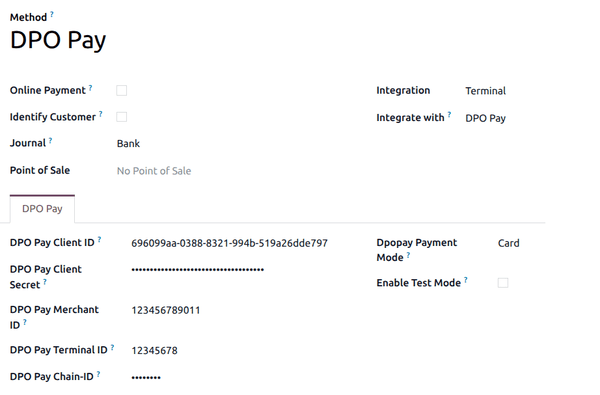
将支付方式添加到 POS
要将 支付方式 添加到您的门店POS:
导航至 门店POS设置。
在 门店POS 字段中选择 POS。
在付款部分的支付方式字段下添加支付方式。
小技巧
启用DPO Pay 测试模式以使用设备测试交易流程。
本站校对说明
本篇《Odoo 20.0 documentation》翻译自 Odoo 20.0 企业版官方文档。销售链路的术语按国内业务习惯统一:lead 译为「线索」、opportunity 译为「商机」、quotation 译为「报价单」,订单状态流转的描述保持与系统界面按钮一致,便于照着点。文中的字段名与必填项已核对 20.0 版本的默认配置,若你的数据库改过销售流程或加了审批节点,实际界面会与本页略有差异。涉及报价转订单、折扣审批与回款核销的常见配置,可在本站销售专题中查阅。以官方英文版为准。
内容源自 Odoo S.A. 官方文档,依 CC BY-SA 4.0 许可翻译与校对,版权归 Odoo S.A.。本站为第三方中文文档站点,非 Odoo 官方网站。遇到与官方表述冲突之处,请以 odoo.com 官方文档 为准;版本选型可参考 社区版与企业版对比。