安排面试
申请人进入 首轮面试 阶段后,就该安排现场、虚拟或电话面试了。在 招聘 应用中,可以通过以下两种方式之一完成:由 招聘团队 安排,或由 申请人 自行安排。
只需一次拖放操作,Odoo 就会向申请人发送一封包含自助预约链接的电子邮件。申请人选择一个可用时间段后,会议会自动添加到所有参与者的日历中。这样便无需反复发送电子邮件或拨打电话。
招聘团队安排面试
当申请人进入面试阶段时,招聘团队会先与申请人和面试官协调合适的日期和时间,然后再安排面试。
要安排面试,请前往 应用并点击相关的工作卡片,以导航到申请人卡片。在 申请 页面上点击所需的申请人卡片。
要安排电话、虚拟或现场面试,请点击申请人记录顶部的 无会议 智能按钮。
注解
如果当前没有安排会议,Meetings 智能按钮显示 No Meeting。对于刚进入 First Interview 阶段的申请人,这是默认显示。
如果已安排一场会议,智能按钮显示 1 Meeting,下方是会议的日期。如果安排了多场会议,按钮显示 Next Meeting,下方是最近一场会议的日期。
点击 会议 智能按钮会加载日历,显示当前登录用户已安排的会议和活动,以及用户在 日历 应用中配置的收藏项。要从日历中隐藏任何用户的日程,请取消勾选其姓名旁的复选框。
要仅查看当前用户和面试官的日程,请点击 参与者 列表底部的 + 添加参与者,然后从随即显示的下拉菜单中添加所需的每位面试官。
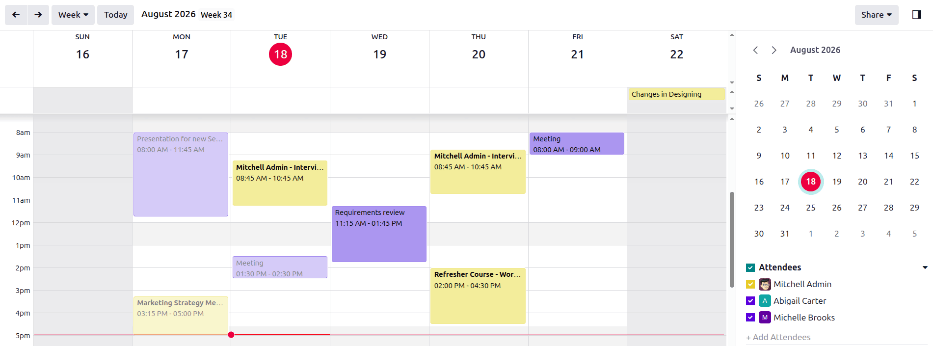
在 日 或 周 视图中向日历添加会议时,请点击会议的开始时间并向下拖动到结束时间。这样即可选择会议的日期、时间和时长。也可以点击 新建 按钮来添加会议。
这两种方法都会导致弹出 新活动 窗口。
新活动弹出窗口
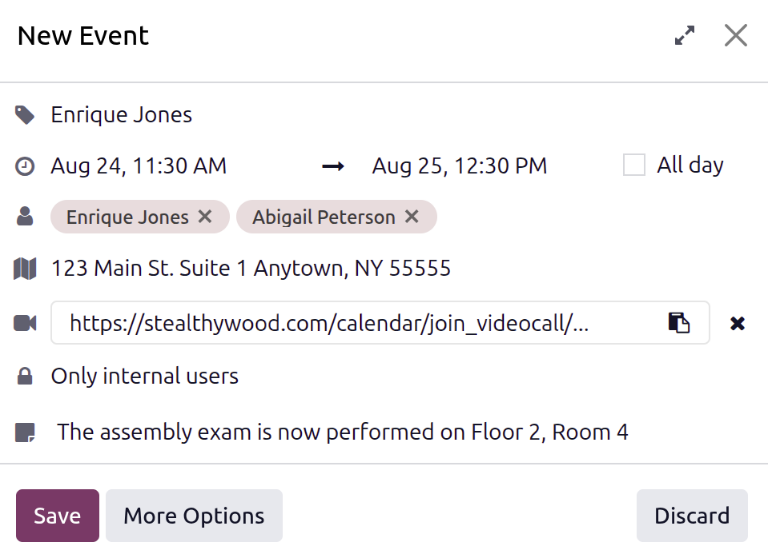
在 新活动 弹出窗口中配置面试信息。唯一必填的信息是会议标题、日期和时间。
(预约名称):输入会议标题。默认主题为申请人姓名。
(日期):配置会议的开始和结束日期及时间。点击其中任一字段会打开日历弹出窗口。点击所需日期以将其选中,在相应字段中输入时间,然后点击 应用。
全天:点击该复选框可安排全天面试。如果勾选此复选框, (日期) 字段将改为仅显示日期。
(参与者):选择参加会议的人员。默认参会者为潜在候选人以及该工作职位指定的招聘人员。可根据需要添加任意数量的其他人员。
(地点):输入面试地址。
(视频通话 URL):如果会议为虚拟会议,或提供虚拟参会选项,请点击 视频,系统会自动创建一个 URL 并填入此字段。
(可见性):使用下拉菜单确定谁可以查看会议。默认选项为 公开、私密 和 仅内部用户。
备注:在此字段中输入任何相关备注。可以输入格式化文本,例如编号列表、标题、表格、链接、照片等。输入
/即可使用 powerbox 功能显示选项列表。滚动浏览这些选项,然后点击所需的项目。该项目会显示在字段中,并且可以修改。每个命令都会显示不同的弹出窗口。请按照每个命令的说明完成输入。
填写完卡片详细信息后,点击 保存 以保存更改并安排面试。
更多选项
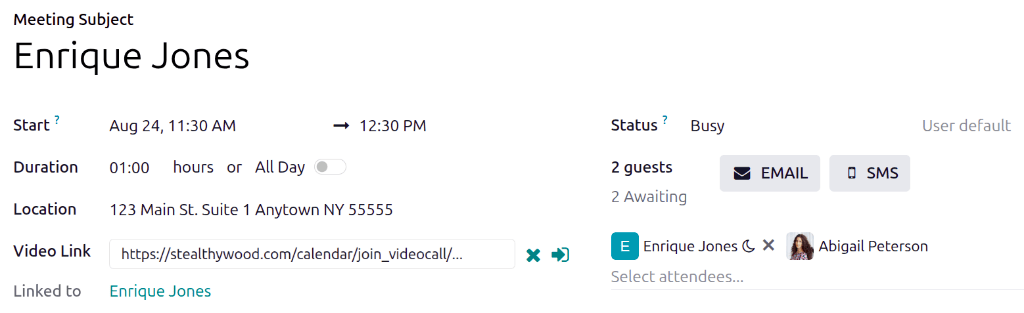
要向会议添加更多信息,请点击 新活动 弹出窗口的 更多选项 按钮。输入以下任意附加字段:
持续时间:此字段会根据 开始 (和结束)日期和时间自动填充。如果调整了会议时间,此字段会自动调整为正确的持续时间。会议的默认时长为一小时。
关联至:正在接受面试的申请人。此字段无法修改。点击申请人姓名可查看申请人卡片。
状态:选择面试期间面试官标记为 忙碌 还是 可用。此字段默认设置为 忙碌。
宾客数:此字段显示受邀参加会议的人数。
待回复数:尚未回复会议邀请的宾客人数。
电子邮件:点击此项可向会议宾客发送包含任何更新的电子邮件。
短信:点击此项可向会议宾客发送短信。
向参会人发送会议
通过电子邮件
如需通过电子邮件发送会议,请在展开的会议表单中点击 参加者 字段旁的 电子邮件 按钮。
此时会弹出 联系参加者 电子邮件配置弹窗。系统会使用默认的 Calendar: Event Update 电子邮件模板,将预先排版的邮件填入邮件正文字段。
默认情况下,所有会议参加者都会添加到 收件人 字段。请按需修改邮件内容,然后点击 发送 发送邮件。
通过短信
如需通过短信发送会议,请在展开的会议表单中点击 参加者 字段旁的 短信 按钮。此时会弹出 发送短信 弹窗。
如果任何参加者没有有效的电话号码,窗口顶部会显示蓝色横幅,并列出无效记录的数量。如果某位联系人的记录中没有有效的手机号码,请点击 放弃,编辑该参加者的记录,然后重新执行上述步骤。
如果没有出现警告信息,请在主文本字段中输入要发送给参加者的消息。如需在消息中添加表情符号,请点击弹窗侧边的 (添加表情) 图标。
文本字段下方会显示字符数,以及按 GSM-7 标准发送该消息所需的短信条数。点击 加入队列 可在其他消息排定之后再发送该短信,或点击 立即发送 立即发送消息。
注解
发送短信 不是 Odoo 的默认功能。要发送短信,需要购买点数。有关 IAP 点数和计划的更多信息,请参阅 应用内购买(IAP) 文档。
申请人预约面试
协调面试时间通常需要多次邮件往来或电话沟通,这可能会拖慢招聘流程。启用 Odoo 的自助安排功能即可消除这一瓶颈。当申请人被移至面试阶段时,系统会自动发送安排链接、记录所选时间段,并更新所有相关日历。
此自动化默认处于关闭状态。如需启用,请 修改 第一次面试 和 第二次面试 阶段,并为这些阶段指定 Recruitment: Schedule Interview 电子邮件模板。
修改阶段
修改 第一次面试 或 第二次面试 阶段,使该阶段的 电子邮件模板 字段设置为 Recruitment: Schedule Interview。
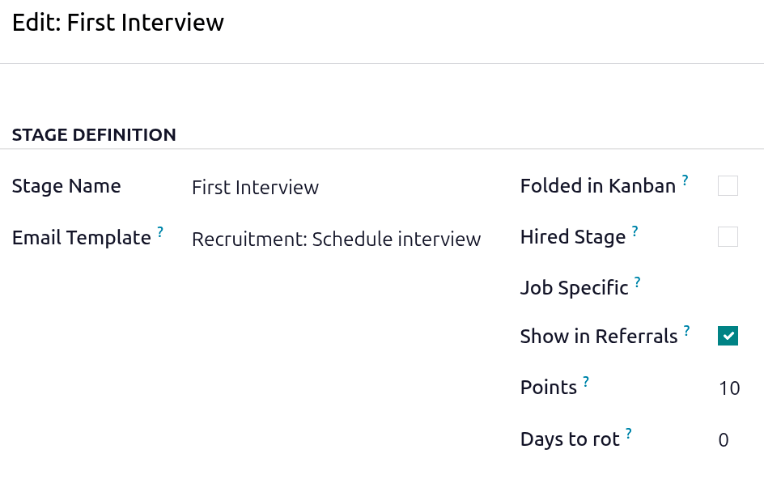
发送邮件
将 第一次面试 或 第二次面试 阶段配置为 发送电子邮件 后,将申请人卡片拖放到其中任一阶段即可发送邮件。
自助预约面试
申请人收到邮件后,会点击邮件底部的 安排我的面试 按钮。这会将申请人引导至一个私人在线安排页面,该页面 仅 可通过邮件中的链接访问。
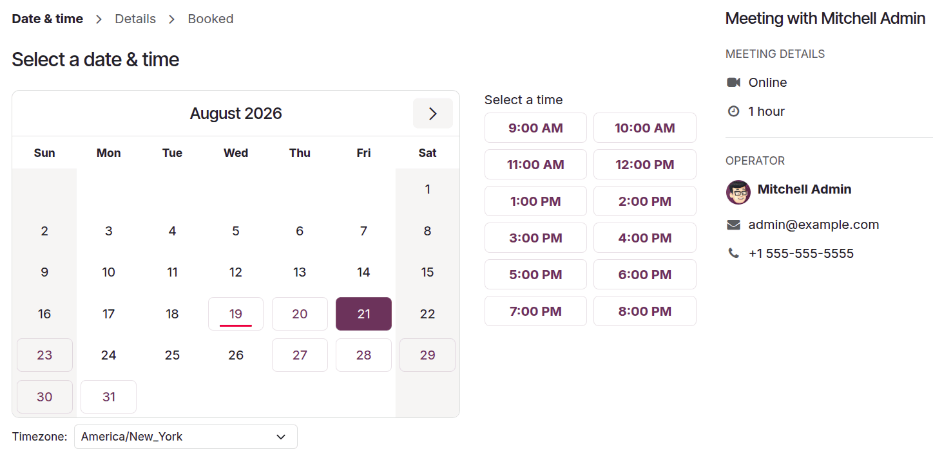
该页面在屏幕侧边显示 会议详情,其中包括会议的形式和时长。在此示例中,面试为线上进行( 在线),时长为 1 小时( 1 小时)。
申请人点击日历上以紫色文字标示的可用日期。选定日期后,再点击一个可用时间,即可选定该日期和时间。
小技巧
请务必检查日历下方的 时区 字段,确保其设置为正确的时区。更改时区可能会改变所显示的可用时间。
选定日期和时间后,申请人会被引导至 补充您的详细信息 页面。该页面会提示申请人输入 全名、电子邮件 和 电话号码,这些均为必填项。在此表单中输入的联络信息用于提醒申请人已安排的面试。
所有信息填写完毕后,申请人点击 确认预约 按钮,面试即安排完成。
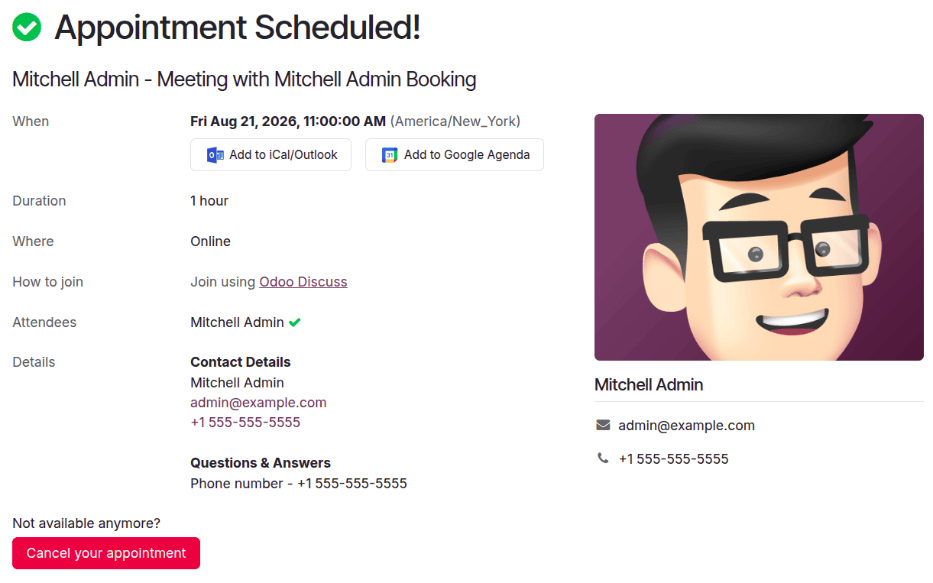
确认面试后,申请人会进入一个确认页面,页面上会显示面试的所有详细信息。通过面试详情下方的 添加到 iCal/Outlook 和 添加到 Google 议程 按钮,可选择将会议添加到申请人的个人日历。
如有必要,申请人还可以使用确认页面底部的 取消您的预约 按钮取消面试。