产品
Odoo POS 允许您从后台或在 POS 收银机中创建产品和管理产品信息。产品可以通过多种方式进行配置,包括创建规格、产品组合和POS 特定产品类别,以及添加标签和图片。您还可以按单位对产品进行分组并管理库存。
产品创建
要从后台创建产品,请转到,然后点击新建以创建产品,或选择现有产品进行编辑。确保在表单顶部启用POS复选框,然后根据需要配置产品的常规信息,例如定义产品类型、设置追踪策略或添加产品图片。根据需要配置高级的 POS 特定产品详细信息。
小技巧
也可以从 POS 界面创建产品。为此,请打开 POS 收银台,点击 (汉堡菜单)图标,然后选择 创建产品。在弹出的窗口中输入产品详细信息,然后点击 保存。该产品会立即在 POS 收银台中可用。现有产品也可以通过 产品信息弹窗 直接从 POS 收银台更新。
注解
使用POS 产品类别时,每个产品必须分配到一个POS 类别;否则,该产品将不会显示或无法选择。
更多内容
在 POS 收银机中显示产品信息
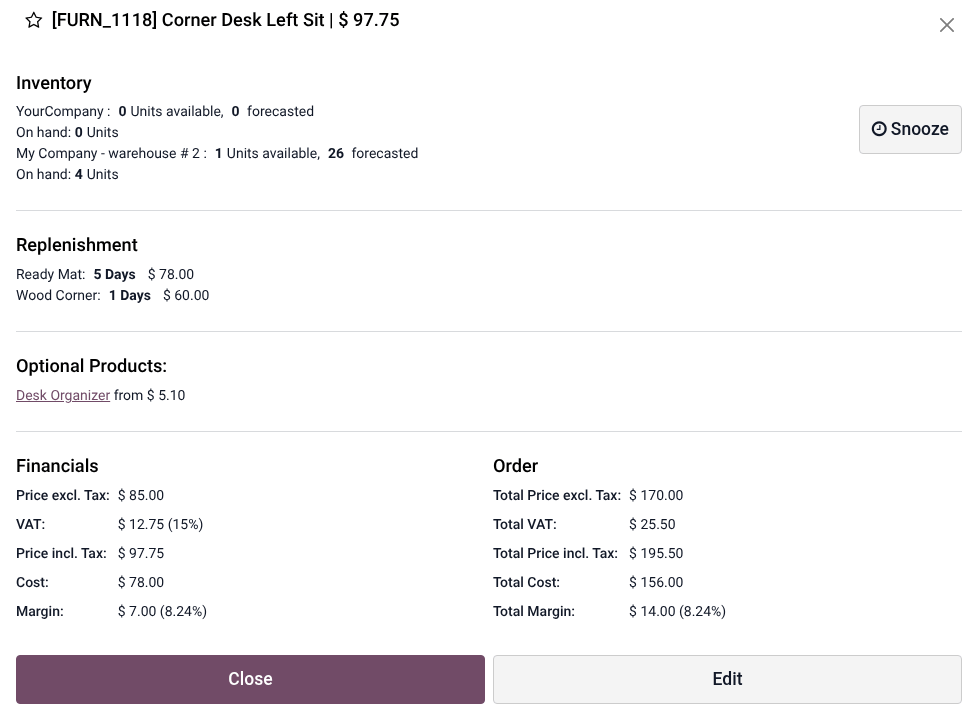
要从 POS 收银机查看和编辑产品信息,请点击并按住产品以访问以下详细信息:
要临时使产品无法在 POS 收银台或 自助下单菜单 中销售,请点击 暂停,选择所需时长,然后点击 应用。要在设定时间结束前重新启用该产品,请在收银台中长按该产品,点击倒计时,然后在 停止暂停 弹窗中点击 是 以确认。
您还可以访问和编辑已添加到购物车的产品的产品信息,方法是选择产品,点击(垂直省略号)图标,然后点击信息按钮。
小技巧
要在产品信息窗口中显示利润率和成本,请转到POS 设置,导航到产品和 POS 类别部分,然后启用显示利润率和成本。
产品配置
创建产品后,请在产品表单上导航到POS选项卡以配置以下 POS 特定选项:
如果产品需要称重,请启用 需称重 选项。为此,请配置一台已连接的 电子秤。
选择 POS 特定类别。
定义颜色以在POS 收银机中突出显示产品。
编写描述,以在POS 收银台的产品信息窗口和自助点餐模式中点击信息按钮时显示。
如果适用,配置Urpan Piper,并/或决定产品是否可用于平台订单,例如 GrabFood 或 GoFood。
产品变体
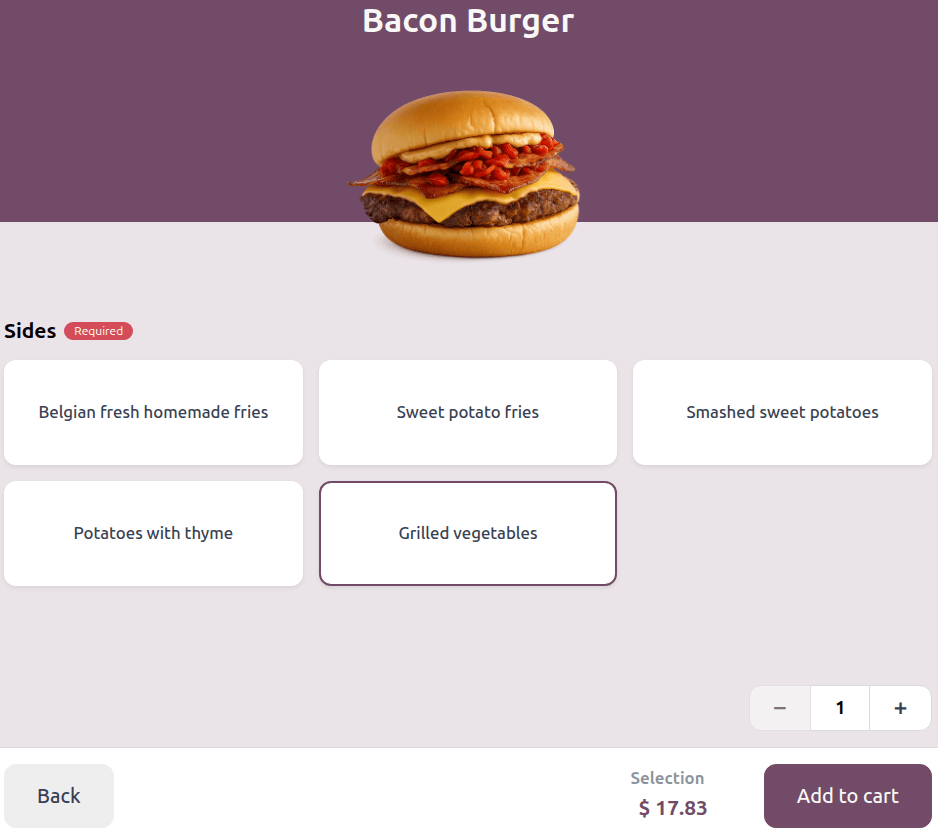
安装所需应用后,打开相应应用并导航至 。然后启用 变体 (或 产品变体),最后点击 保存。
然后,导航至 ,选择一个产品,并在 属性与变体 选项卡中配置 属性 及其 值,以创建 变体。
小技巧
配置属性值时,使用 UrbanPiper 位置 字段选择应为 在线外卖 同步该属性值的 POS。
导航至以管理所有已配置的属性,或前往以查看所有变体。
产品参考价格
要在产品表单和打印的 产品标签 上,于销售价格旁显示按 计量单位(UoM) 计的参考价格(例如 $20.00/kg),请转到 ,向下滚动至 定价 部分,并启用 产品参考价格。
然后,按如下方式指定产品的参考价格:
转到 ,然后点击相关产品。
确保已定义 销售价格。
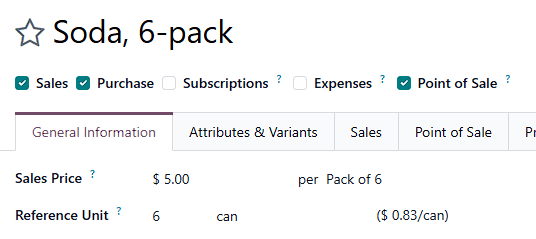
找到 参考单位 字段:
在带有 指定单位 占位符的字段中,输入或选择参考计量单位(例如
kg、unit、can)。在相邻的数值字段中,输入产品中所含该参考单位的数量。
示例
按重量: 一块黄油可颂重 60 克,每件售价 $1.20。要显示其每千克的参考价格,请将 参考单位 设为
0.06 kg(因为 60 克 = 0.06 千克)。参考价格会自动计算为$20.00/kg。按包装数量: 六罐装汽水售价 $5.00。将 参考单位 设为
6 cans。参考价格会自动计算为$0.83/can。
注解
为产品配置 属性与变体 时,必须为每个产品变体手动设置参考价格。
更多内容
产品标签
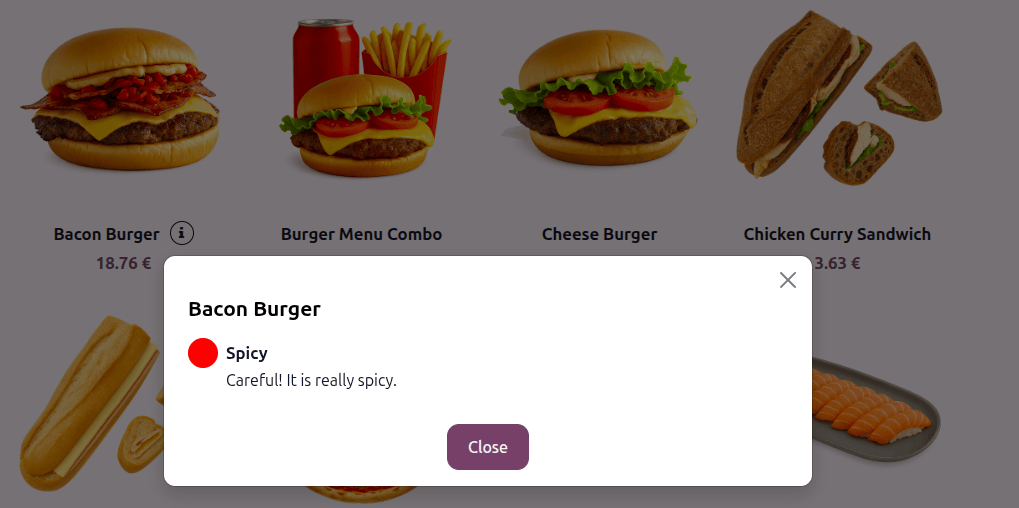
产品标签有助于在自助点餐模式中突出显示特定功能。要创建产品标签,请前往。在产品标签页面上,点击新建或选择现有标签。
在产品标签表单中:
输入标签名称。
启用/禁用对顾客可见,以控制标签是否在自助点餐模式中对顾客可见。
可选择一个颜色或添加图片。如果两者都配置,图片将替换标签的颜色。
在 销售点 部分,编写要在自助下单模式中显示的 描述。
要向产品添加标签,请导航至产品表单,前往销售标签页,然后在额外信息部分添加所需数量的标签。
注解
如果已安装 电子商务 应用,则两个应用会共用 标签,并且需要在 电子商务 选项卡的 商店 部分添加这些标签。
产品单位
为此,请按照以下步骤操作:
实际应用
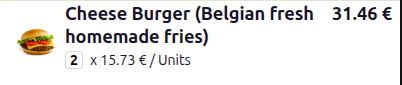
当顾客订购同一产品的多个单位时,这些产品会合并为单行显示,而不是单独显示。单价显示在产品下方,总金额显示在旁边。
产品和类别图片
可以为产品、产品标签、变体和类别添加图片。它们可以显示在POS 收银台、顾客显示屏和/或自助点餐模式中,如下所示:
POS 收银机 |
客户显示器 |
自助点餐模式 |
|
|---|---|---|---|
产品图片 |
在您的订单页面上 |
||
产品标签图片 |
点击信息按钮时 |
||
产品变体图片 |
在您的订单页面上 |
||
类别图片 |
将图片添加到产品或类别后,在POS 收银机中配置其可见性。为此,导航到POS 设置,向下滚动到POS 界面部分,然后在在 POS 中隐藏图片下,启用/禁用显示产品图片和/或显示类别图片。
POS 产品类别
POS 产品类别用于在 POS 收银机中对产品进行分组以便于导航。
要管理 POS 类别,请执行以下步骤:
转到。
点击新建创建类别或选择现有类别进行更新。
在类别表单上:
创建 POS 产品类别后,在产品表单上将其分配给特定产品。
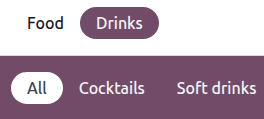
要在 POS 收银机中仅显示特定类别,请转到POS 设置,导航到产品和 PoS 类别部分,然后在限制类别字段中,选择应可用的类别。
小技巧
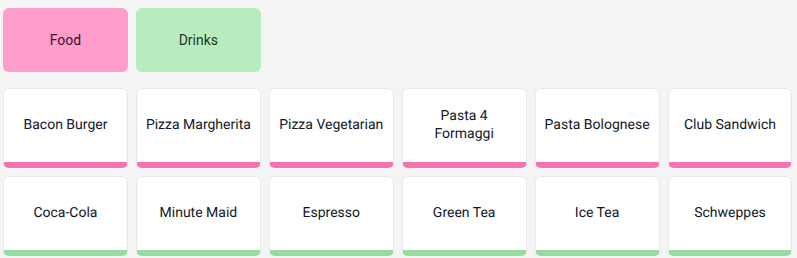
如果在 POS 收银机中未选择类别,则显示所有产品。要在此视图中按类别组织产品,请导航到POS 设置,向下滚动到PoS 界面部分,并启用按类别分组产品。
示例
在此 POS 收银机中,配置了两个类别:食品和饮品,但当前未选择其中任何一个。概览显示两个类别中的所有产品,按类别分组显示在不同行上。
产品组合
产品组合是作为单一单位一起销售的多个产品的捆绑。每个产品组合由多个类别组成,称为组合选项,每个组合选项包含多个项目。购买产品组合时,客户可以从每个组合选项中选择一个或多个项目。
示例
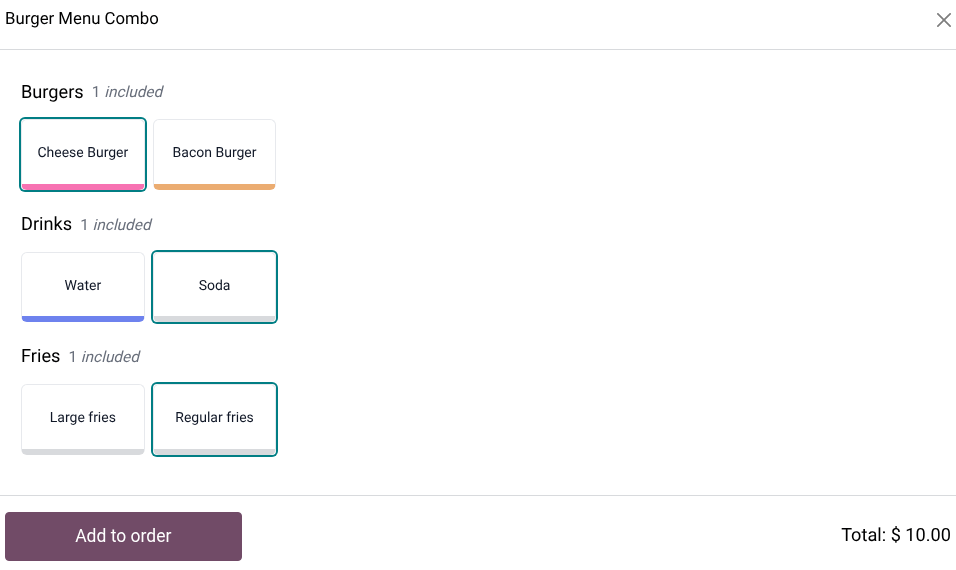
汉堡套餐作为一个产品组合提供,其中包含三个组合选项:一个汉堡、一份饮料和一份薯条。对于每个组合选项,客户会从可用选项中挑选一项(例如,芝士汉堡或培根汉堡;水或汽水;大份或常规薯条)。
小技巧
在 将产品组合添加到购物车 后如需更改选择,请在购物车中按住该组合项目,以重新打开选择弹窗。
当属于某个预定义组合的所有产品都被逐一添加到购物车时,Odoo 会自动检测到该组合,并在键盘区上方显示相应建议。要应用组合定价,请点击 应用。如果检测到多个组合,请点击 选择,然后 应用 合适的组合。
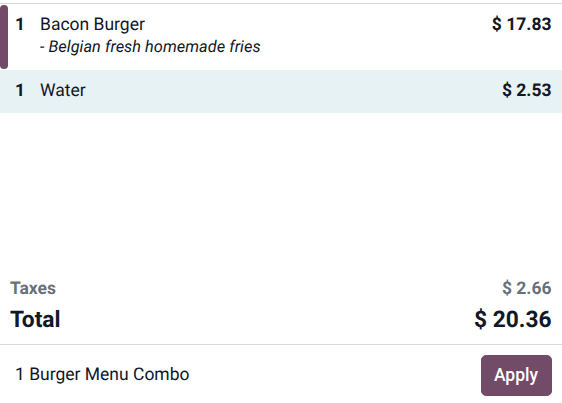
要将组合拆分为各个单独产品,请选中该组合,点击 (垂直省略号)按钮,然后选择 拆分组合。每个产品的价格将根据其标准 销售价格 进行调整。
更多内容
套餐选项创建
要创建将添加到产品套餐的套餐选项,请按照以下步骤操作:
前往,然后点击新建。
为套餐选项输入名称。
使用最大项目数字段设置套餐选项的最大可选项目数。
在以下选项中进行选择:
使用包含項目欄位設定組合選項中包含的項目數量。
如果该组合选项是可选的,并作为额外付费升级提供,请启用 允许追加销售 选项。
如果您处于 多公司 环境,请选择相关的 公司。将此字段留空可使其对 所有 公司可用。
在選項部分下點擊新增一行,以新增構成組合選項的產品。
如需要,點擊產品以新增額外價格。
組合價格與額外價格
组合价格 字段定义对客户选择的任何额外产品所收取的价格。当 最大项目数 字段设为
2或更多,或将组合选项配置为可选追加销售时,会应用该价格。该价格根据组合选项中最便宜的产品自动计算。額外價格欄位用於為組合選項中的特定產品設定額外費用,例如用於覆蓋更高成本或鼓勵追加銷售。每當客戶在組合選項中選擇該產品時,就會應用此額外價格。
產品組合建立
要建立包含組合選項的特定產品,請遵循以下步驟:
进入 并点击 新建 。
輸入產品名稱。
將產品類型設為組合,並選擇相關的組合選項。
新增銷售價格。
(選用)點擊POS分頁以選擇偏好的類別。
注解
产品组合的总价(如在 POS 收银台 中显示)基于 产品组合表单 上定义的 销售价格。在组合选项中选择多个产品、选择带有 额外价格 的产品,和/或在配置为追加销售的组合选项中选择产品,都会影响总价。
示例
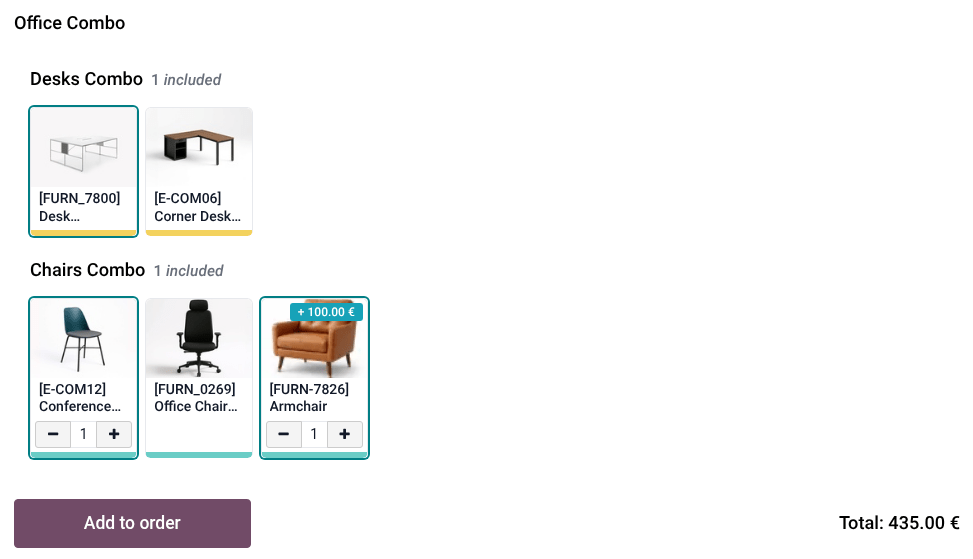
办公组合 的 销售价格 为 300 €,并提供椅子和办公桌的选择。椅子对应的组合选项包括会议椅、办公椅和扶手椅,最大可选数量设为 2。客户每多选择一把椅子,就会增加 35 € 的 组合价格。扶手椅因采用皮革材质,其 额外价格 为 100 €。同时选择会议椅和扶手椅会将 办公组合 的价格提高到 435 €,即 销售价格 + 35 €(组合价格,用于加选第二把椅子)+ 100 €(额外价格,用于皮革扶手椅)。
库存管理
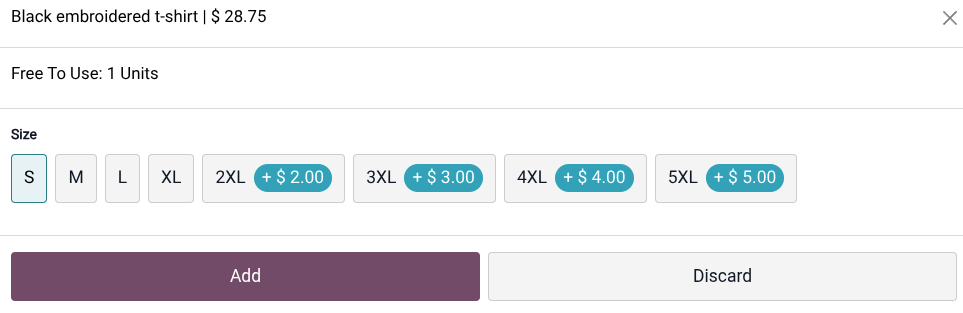
要跟踪 POS 产品的库存,必须将 产品类型 设为 商品 或 组合。启用 跟踪库存选项 以按数量跟踪产品。产品也可以 按批次或序列号跟踪。
序列号和批次
使用 批次 和 序列号 可以跟踪产品在整个生命周期中的移动。启用可追溯性后,Odoo 会根据产品最后一次记录的移动来确定其位置。
按批次或序列号跟踪产品:

销售跟踪产品
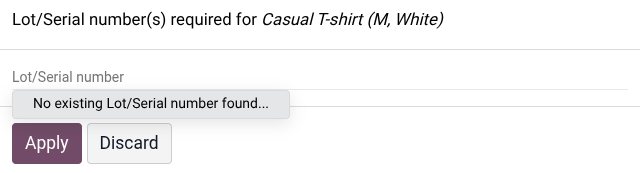
从 POS 收银台将跟踪产品添加到购物车时,会自动导入其序列号或批次号。如果不存在跟踪编号,则会出现一个弹窗,用于创建并分配编号。
注解
当您 加载包含跟踪产品的报价单或销售订单 时,弹窗会询问是否导入与该报价单或销售订单关联的编号。点击 确定 继续。
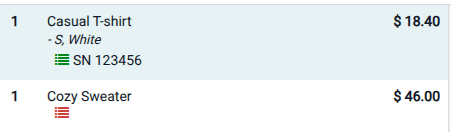
分配或导入跟踪编号后,它们会显示在购物车中对应产品的下方,位于 (有效产品批次)图标旁边。如果已分配跟踪,该图标的颜色会高亮显示:
绿色 (有效产品批次) 图标:跟踪编号已成功导入或分配。
红色 (无效产品批次) 图标:跟踪编号缺失或不正确。
要更改跟踪编号,请点击 (有效产品批次)图标,在弹窗中选择其他批次或序列号,然后点击 应用。
示例
休闲T恤的图标显示为绿色,因为已分配序列号 123456。另一方面,舒适毛衣的图标显示为红色,因为尚未分配序列号。
注解
缺失或无效的跟踪号码不会阻止销售,但在继续付款之前必须确认警告弹出窗口。