订单
通过 午餐 应用程序,员工可以下午餐订单,查看每天的供应情况,并查看账户余额,所有这些都可以在一个地方完成。
打开 午餐 应用程序后, 订购午餐 仪表板就会加载。也可通过导航至 访问此视图。
订购午餐 仪表板提供午餐供应、用户账户信息、当日订单及其状态的摘要。
订购午餐
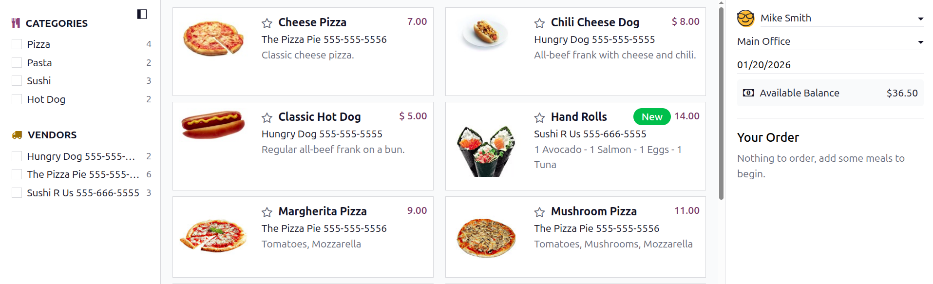
在 订购午餐 仪表板上,可以看到下订单所需的所有信息。默认筛选器为当前日期(例如: 星期三),根据 供应商的供货情况,只显示当天可以购买的产品。
仪表板的左侧显示各种 类别 可用产品,以及提供产品的 供应商。每一行的右侧是一个数字,表示与该类别或供应商相关的产品数量。
若需按类别或供应商筛选商品,勾选目标品类或供应商旁的复选框,即可仅查看对应筛选条件下的商品。每个筛选分类下均支持多选操作。
注解
如果进行了多项选择,则 只 显示属于 所有 所选选项的产品。
仪表板右侧为账户信息中心,展示内容包括:当前用户信息、用户所在办公地点、当日日期、账户余额(位于 可用余额 字段中),以及当日已下单的订单详情(如有)。
仪表板中间区域以默认的看板视图展示全部商品。每张商品卡片上会显示商品名称、价格、供应商、图片及商品描述;若该商品被标记为新品,卡片上还会显示绿色的 新品 标签。
注解
在 午餐 应用程序中列出供应商名称的任何地方,例如看板产品卡上,也会列出他们的电话号码。
下订单
要下午餐订单,请通过打开 午餐 应用程序或前往 ,进入 订购午餐 主仪表板。
选择位置
确保在 订购午餐 仪表板右侧的账户中心中设置的位置正确无误。点击 位置 下拉菜单查看所有 午餐 应用程序的位置,并选择用户当前的位置(或用户希望午餐送达的位置)。
重要
用户的工作日程表明他们每天的工作地点,但 不会 反映在 位置 字段中。每个可用地点都必须在 午餐 应用程序中配置,数据库中的所有用户,无论工作地点在哪里,都可以使用所有地点。这样,用户就可以订购午餐,并将午餐送到他们在午餐时间会去的地点。
例如,一名员工在工厂工作,与主管的午餐会议在两个街区外的总公司举行。该员工在 午餐 应用程序中选择总公司作为他们的地点,他们的订单就会送到总公司而不是工厂。
选择日期
在 午餐 应用程序中,用户不仅可以下单订购当天的餐点,还可以订购未来的餐点。这一功能让用户可以提前计划膳食,而无需每天下单。
点击 订购午餐 面板右侧的日期,弹出日历窗口。点击所需的日期进行选择。任何添加的产品都将在所选日期交付。
可同时订购多个交货日期的多个产品;每天无需单独处理。
将产品添加到订单
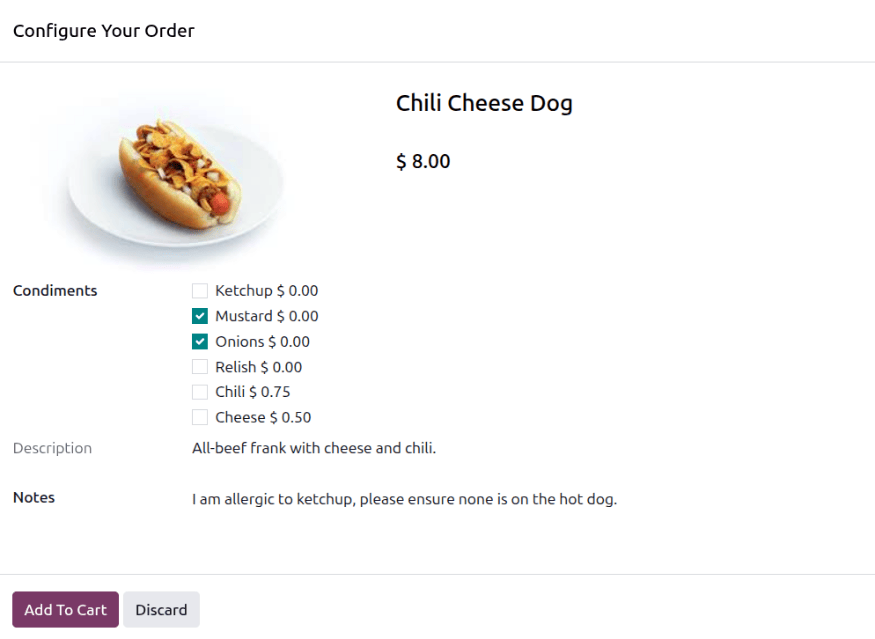
在 订购午餐 仪表板上,点击所需的产品将其添加到订单中;该产品会出现在 配置订单 弹出窗口中。
弹出窗口的顶部是产品图片、名称和价格。下面是潜在的 附加 字段,显示任何 附加项目或选项,如配料或饮料。点击 附加 字段中任何所需附加项目旁边的复选框,将其添加到订单中。
每个额外选项都按类别编排,并附有名称和价格。在选择额外选项时,弹出窗口顶部显示的价格会更新,以反映所有当前选择。
在 附加 字段下面是产品的 说明 字段,然后是 备注 字段。 备注 字段用于输入重要信息,然后发送给供应商有关订单的信息,如任何特殊要求或食物过敏。
产品选项全部选好后,点击弹窗左下角的 加入购物车 按钮。要取消下单,点击 放弃 按钮。
错误
资金不足
如果在弹出的 配置您的订单 窗口中的项目价格超过用户的 可用余额,则会出现以下错误:
您的钱包里没有足够的钱来点餐。如需给钱包加钱,请联系您的午餐经理。
此外, 添加到购物车 按钮被隐藏,只有 丢弃 按钮出现。
如果出现此错误,用户必须通过 午餐 应用程序, 在下订单前从管理员向其午餐账户 添加资金。
未完成订单
根据供应商各类 加购项 的配置不同,将产品加入购物车时可能会报错。
当配置的产品 要求 用户在 附加 字段中选择一个选项,但用户忽略了该选项时,将发生错误。
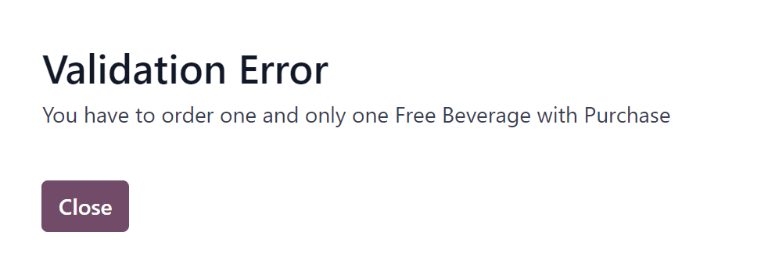
此时会弹出 验证错误 窗口,简要说明错误原因。点击 关闭 关闭窗口,并在 配置您的订单 窗口中做必要修改。
示例
供应商 The Pizza Palace 凡购买即赠免费饮料。其产品经过配置,在将产品加入购物车 之前 必须 在 加购项 字段中选择饮料。
如果 未 做选择就会报错,提示信息为 You have to order one and only one Free Beverage with Purchase (购买时必须且只能订购一份免费饮料)。
超出供应商营业时间
午餐 应用中的每位供应商,均已配置好对应的 营业状态,包括日常营业时间,以及订单邮件的提交截止时间。
若用户选择的商品来自以下两类供应商 ——店铺已打烊或订单提交窗口已关闭,系统将在 商品配置 弹窗中显示提示:该供应商的订单已提交完毕。
点击 丢弃 按钮,从其他供应商处进行选择。
订单摘要
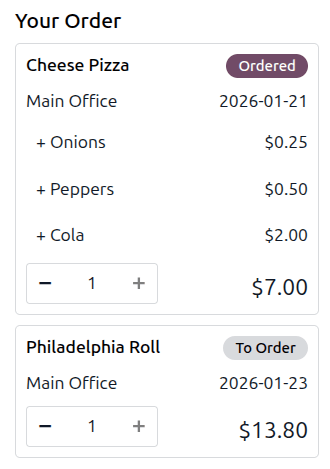
项目添加到订单后,会显示在 您的订单 摘要中,位于 订购午餐 面板的右侧。
每件商品单独展示在一张看板卡片上,卡片包含以下信息:商品名称、用户所在地点、添加的附加选项、购买数量、状态标签、订单配送日期及商品总价。
您的订单 区域中,每件商品可能显示的状态标签如下:
待下单:商品已加入购物车,但用户尚未完成下单操作。该标签显示为灰色。
已下单:用户已完成下单,订单正等待 午餐管理 应用的管理员发送给供应商。该标签显示为紫色。
用户可通过点击商品信息下方的 (增加) 或 (减少),调整商品购买数量。商品价格会实时同步更新,与当前选定数量的总价保持一致。
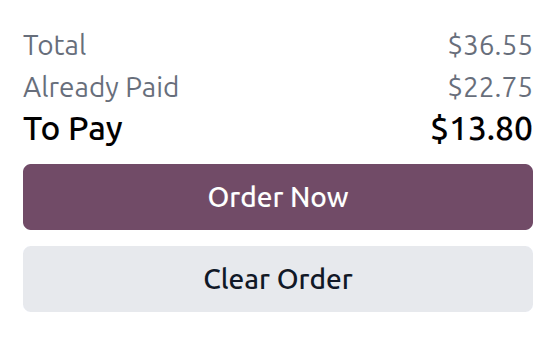
在 您的订单 部分下方是采购信息摘要,包括以下内容:
总计:此字段显示当天午餐订单的总金额,包括所有已订购、已收到和待处理的订单。
已支付:此字段表示当天已支付的 总计 金额。
待支付:该字段显示,若要提交当前已配置的订单(即所有带 待下单 标签的商品),还需支付的剩余 订单总额。
小技巧
用户单日可提交多笔订单,不受单日仅能订购一次午餐的限制。需要拆分多笔订单的情况有很多,例如用户忘记在原有订单中添加商品,或是公司提供的可采购餐食不止午餐一种(还包含早餐、晚餐等)。
根据合作供应商的不同,以及供应商与商品的具体配置情况,用户可订购的品类涵盖早餐、午餐、晚餐、咖啡及各类零食等。
取消订单
只要订单 尚未 发送给供应商,用户可随时取消订单。所有显示在 我的订单 区域的订单均可取消;而已经发送给供应商的订单,会转移至 历史订单 区域,且无法再取消。
小技巧
要检查并确保订单已取消,请前往 。灰色的 已取消 图标会出现在任何已取消订单的旁边。
取消单个项目
在 订购午餐 面板上,点击 您的订单 部分所需产品下方的 (minus) 图标,直到数量为零。订单将被取消,产品将从 您的订单 部分消失。
取消全部商品
可以一次性取消 订购午餐 仪表板中 您的订单 部分的所有项目。点击仪表板右侧底部的 清除订单 按钮,所有产品都会被取消。
提交订单
要下订单,请点击 立即订购 仪表板底部右侧的 订购午餐 按钮。用户将被收取显示在 待支付 字段中的金额,费用将从其 午餐 账户余额中扣除。
下订单后,您的订单 部分中已购买项目的标签将从灰色的 待订购 标签变为紫色的 已订购 标签。
追踪订单
订单发送给供应商后,对应商品会转移至 午餐订购 仪表盘右侧的 历史订单 区域。默认情况下,所有 历史订单 均处于折叠状态,点击 (展开),即可查看所有历史订单,每份订单会单独展示在一张看板卡片中。
每张看板卡片会显示以下信息:商品名称、商品价格、配送地点以及配送日期。
此外,每张看板卡片还会标注以下状态标签之一:
已下单:此标签显示为蓝色,表示订单已发送给供应商,但尚未收到。
已送达:该标签显示为绿色,表明订单已送达指定地点,且经 午餐 管理应用管理员确认无误。
确认收货
送餐地点收到订单后,午餐 应用程序经理会进行确认,并通过电子邮件向订餐员工发送通知。
我的订单
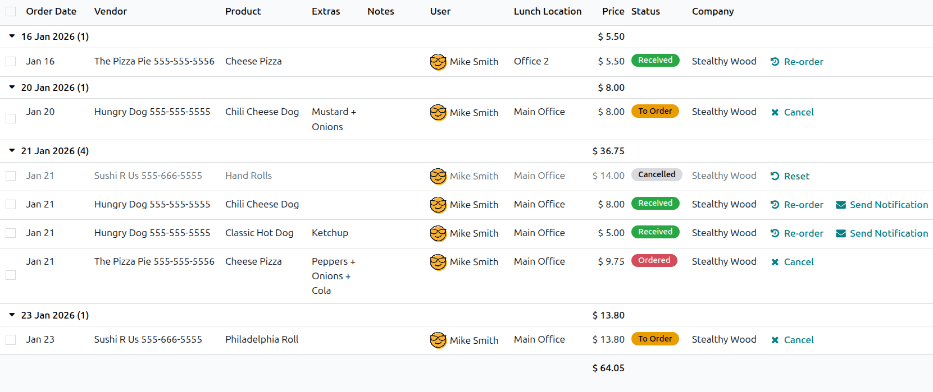
要查看当前登录用户在 午餐 应用中的全部订单,进入 ,跳转到 我的订单 仪表板。默认按 我的订单 筛选、按 订单日期:日 分组,两者均位于搜索栏中。
所有产品都显示在按日期排列的列表视图中。列表显示 订购日期 、 供应商 、 产品 、 附件 、 备注 、 用户 、 午餐地点 、 价格 和 状态 信息。如果在多公司数据库中,还会出现 公司 列。
每日订单的总金额会显示在对应下单日期的首行。在订单列表的最底部,所有订单记录下方,所有订单的累计支付总额会展示在 价格 列中。
对于状态为 已下单、待下单 或 已发送 的商品订单行,其末尾会显示 取消。点击该按钮即可取消对应商品的订单。订单取消后,该商品已支付的金额会原路退还至用户账户中。
对于状态为 已收到 的商品订单行,其末尾会显示 再次订购。点击该按钮可一键重新订购同款商品,同时保留原订单中的附加选项(如有)。新订单会按当日日期显示在订单列表中,且对应金额会直接从用户账户余额中扣除。
对于状态为 已取消 的订单,其订单行末尾会显示 恢复。若要撤销取消操作、恢复订单,点击该按钮即可,商品状态会随之变回 已订购。
我的账号
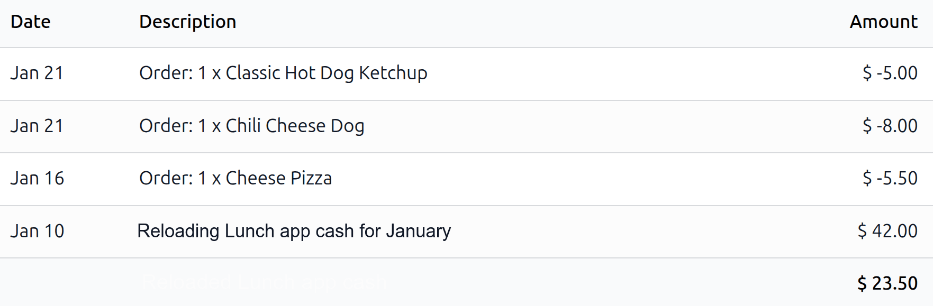
要查看用户账户中所有交易的摘要,请导航至 。这样就会显示 我的账户 面板。
我的账户 仪表板的默认显示方式是显示所有条目,从最新到最旧。列表中仅显示 日期 、 描述 和 金额 字段。
金额 列为负数的条目代表在 午餐 应用中购买的产品,格式为 $-XX.XX。
金额为正数的条目代表向午餐账户充值的资金,或取消订单后退回用户的款项,格式为 $XX.XX。