招聘流程
当潜在员工在 Odoo 中申请职位时,从 初步咨询 到录用后 创建新员工,都有一套预配置的流程。以下概述了 Odoo 招聘 应用的默认招聘流程。
重要
以下内容基于 Odoo 的 默认 招聘流程。请注意,如果对该流程进行了 修改,则具体过程会有所不同。
新建
流程开始时,所有申请人都会显示在 申请 页面的 新建 阶段,无论他们是通过公司网站提交申请、将简历通过电子邮件发送到邮箱别名,还是由招聘人员 手动添加。
申请人卡片上的 申请人、电子邮件 和 电话 号码在卡片创建后即会填入。默认情况下,每个工作职位都要求填写这些详细信息。
注解
如果修改了网站申请表,则根据网站所需信息的不同,可能会填充不同的字段。
在 简短介绍 部分中输入的任何内容,都会以 OdooBot 备注的形式显示在申请人的沟通栏中,并标记为 其他信息。
简历
如果在线申请中附有简历,该简历会显示在沟通栏的 文件 部分,同时也会存储在 文件管理 应用中。
要查找招聘文件,请导航到 应用主仪表板,然后点击侧边的 招聘 文件夹。所有招聘文件都存储在该文件夹中。
注解
根据浏览器缩放级别或浏览器窗口大小,简历可能以 PDF 链接形式显示在申请人卡片主要信息的下方,或以图片形式显示在右侧。
发送面试
在招聘过程中的任何时候,都可以向应聘者发送面试通知,以获取更多信息。这些面试的形式可以定制。
向申请人发送面试问卷需要 调查 应用,因此 必须 安装该应用。
Odoo 使用 面试 这一术语,但也可以将其视为问卷、调查、测试、认证等。可以调整 自定义面试 的格式,以满足各个工作职位的需求。
示例
计算机程序员职位的面试可以采用编程测验的形式,以确定应聘者的技能水平。餐厅服务员的职位如果希望应聘者周末晚上也能上班,那么可以通过问卷调查来了解应聘者的意向工作时间。
要向申请人发送面试,请先从 申请 页面打开申请人卡片,查看申请人的详细信息。在申请人卡片的顶部角落,点击 发送面试 按钮。
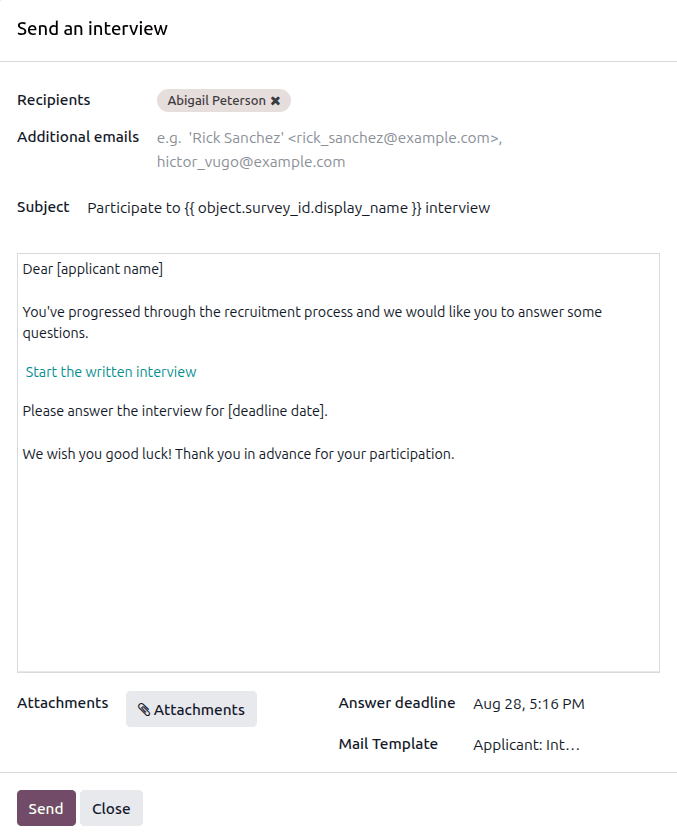
如果申请人卡片上已记录电子邮件地址,则会显示 发送面试 弹出窗口,其中已填入 收件人、主题 和邮件正文。
注解
要向申请人发送电子邮件,申请人的卡片上 必须 有 电子邮件 地址。
如果申请人卡片上缺少电子邮件地址,点击 发送面试 按钮并加载 发送面试 弹出窗口后,收件人 字段下方会出现第二个弹出窗口。该弹出窗口显示 What's the email address of (applicant name)?,以及一个用于输入电子邮件地址的字段。输入后,点击 设置电子邮件。
输入的电子邮件地址仅用于发送面试,不会 显示在申请人卡片上。
有时,Odoo 中预配置的 电子邮件模板 会使用动态占位符,这些占位符会在发送电子邮件时自动填入特定数据。例如,如果使用了申请人姓名的占位符,它会在邮件中替换为申请人的实际姓名。
如果还有更多人应收到该电子邮件,请在 其他电子邮件 字段中添加调查的其他收件人电子邮件地址。如果某个电子邮件地址已作为联系人存在于数据库中,请在 收件人 字段中添加该联系人。如果应向 不在 数据库中的人员发送电子邮件,且 不应 将其添加为联系人,请在 其他电子邮件 字段中添加其电子邮件地址。
如果需要添加任何附件,请点击 附件 按钮,此时会出现一个文件资源管理器窗口。导航到所需文件,然后点击 打开 将其附加到电子邮件。附件加载完毕,并列在 :附件 按钮上方。
答复截止日期 字段用于指定面试表单必须完成的截止时间,默认填入两周之后的日期和时间。要修改此设置,请点击所显示的日期和时间,导航到所需日期并点击该日期以将其选中。接下来,点击所显示的时间,选择面试的截止时间,然后点击所需的截止日期。
邮件模板 字段会根据面试的配置预先填充。如有需要,可从下拉菜单中选择其他模板。如果选择了新模板,新的电子邮件模板会加载到邮件正文中。
要向申请人发送包含面试链接的电子邮件,请点击 发送面试 弹出窗口底部的 发送。
初筛
如果确定某位申请人是合适的潜在候选人,则会将其移至 初筛 阶段。
此阶段的作用是将有潜力的候选人与不符合要求的候选人区分开。此阶段未设置任何自动操作(例如发送电子邮件)。此阶段提示招聘团队可以考虑与候选人安排电话沟通或面试。
注解
要将申请人卡片从一个阶段移至另一个阶段,可以在 申请 页面的看板视图中将申请人卡片拖放到所需阶段,也可以在申请人卡片上修改阶段。
要更改申请人卡片上的阶段,请先从 申请 页面点击所需的申请人卡片。卡片当前所处的阶段会在卡片上方的状态栏中高亮显示。
点击卡所需的阶段,阶段就会更改。聊天记录中也会显示阶段更改的日志说明。

首轮面试
申请人通过 初筛 阶段后,可以在 申请 页面的看板视图中手动将其移至 首轮面试 阶段。
要将申请人移至下一阶段,请将申请人卡片拖放到 首轮面试 阶段。
或者,从 申请 页面打开所需的申请人卡片,然后点击该申请人卡片顶部状态栏中的 首轮面试 阶段。
小技巧
可以修改 First Interview 阶段,使申请人的卡片移动到 First Interview 阶段时自动向申请人发送邮件,请求安排面试。在此预配置的邮件模板中,附有招聘团队日历的链接,申请人可自行预约面试。
编辑 首轮面试 阶段,并在 邮件模板 字段中选择 招聘:安排面试 选项,即可自动执行此操作。
第二次面试
申请人通过 首轮面试 阶段后,可以将其移至 第二次面试 阶段。要将申请人移至下一阶段,请从 申请 页面的看板视图将申请人卡片拖放到 第二次面试 阶段,或点击该申请人卡片顶部的 第二次面试 阶段。
当申请人的卡片进入 第二次面试 阶段时,默认情况下没有为该阶段配置自动活动或电子邮件。招聘人员现在可以 安排第二次面试 与申请人进行第二次面试,流程与首轮面试相同。
合同提案
应聘者完成各种面试程序后,下一步就是 发送聘用通知 。
录用通知发送后,请从 申请 页面的看板视图将申请人卡片拖放到 合同提议 阶段,或点击该申请人卡片顶部的 合同提议 阶段。
已签署合同
所有相关方完全签署合同且申请人被录用后,申请人卡片会移至 已签署合同 阶段。
已签署合同 阶段在 申请 页面上默认处于折叠状态,必须先展开才能手动移动申请人卡片。点击 已签署合同 阶段上方的 (展开) 图标,该阶段即会展开。然后,从看板视图将申请人卡片拖放到 已签署合同 阶段,或点击该申请人卡片顶部的 已签署合同 阶段。
已拒绝
在招聘过程的任何时候,候选人都可以被 拒绝 。