休假工时条目
一旦休假申请获得批准,Odoo 会自动在项目和任务上生成工时单条目。这可以确保已批准的休假准确反映在工时单中,从而简化工时单的验证流程。
配置
首先,启用 开发者模式,然后打开 工时单 应用,并前往 。滚动到 Time Off (休假)部分,勾选 Time Off 复选框。启用此选项后,系统会为已验证的休假申请和公共假日创建工时单条目。
启用后,会出现两个字段:Project (项目)和 Task (任务)。Project 的默认选择是 Internal,Task 的默认选择是 Time Off。这些信息告诉 Odoo 将休假申请记录到哪个项目和任务下。如有需要,可使用下拉菜单进行修改。
注解
可选择的选项因已安装的应用而异。
工作流程
员工 申请休假 且申请经必要验证后,时间会自动记录到 工时单 应用中相应的项目和任务下。
要查看记录的条目,请打开 工时单 应用并转到相应的时间段。根据 配置,休假会显示在对应的字段中。
要查看工时单条目详情,请将鼠标悬停在条目上并点击出现的 (magnifying glass) (放大镜)图标,即可显示详细的工时信息。
示例
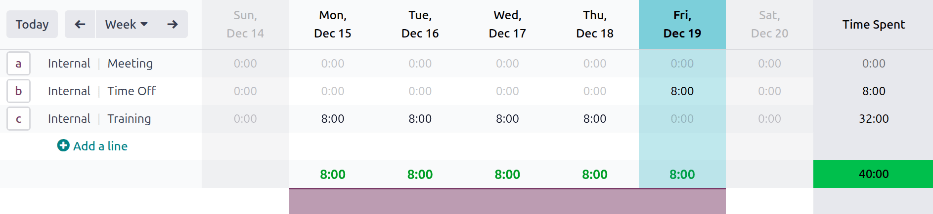
一名员工在 2025 年 12 月 15-19 日这周参加内部培训,并在 工时单 应用中将时间记录在 Internal 项目的 Training 任务下。2025 年 12 月 19 日,该员工因病在家,并在 休假 应用中申请当天休假。
他们申请的 休假类型 是 病假,该类型配置为 不 需要审批。该员工的休假请求会自动批准,并记录在 工时单 应用中,归入 Internal 项目和 Time Off 任务。