博客
Odoo 博客 可让您管理博客页面和博文,并使用网站构建器进行自定义。
小技巧
在网站构建器上点击 新建,选择 博客文章,然后点击 安装 以安装 博客 应用。
更多内容
博文
要创建博文,请在网站构建器上点击 新建 并点击 博客文章。选择一个 博客,定义 博文标题,然后点击 保存。编写博文内容,并使用网站构建器进行自定义。
要发布博文,请切换页面右上角的 未发布 开关。
要删除博文,请转到 。选择要删除的博文,点击 操作,然后点击 删除。
自定义博文
要自定义所有博文的布局,请打开一篇博文并点击 。在 博客页面 部分,可使用不同类别的选项来自定义博文:
布局:
面包屑导航:显示面包屑导航路径。
样式:选择博文标题和封面的排列方式:
封面上的标题:在封面上方显示标题。启用 全宽封面 可使封面使用页面的全宽。
拆分封面:在左侧显示标题,在右侧显示封面。
封面内标题:将标题叠加显示在封面上。
然后,选择要在博文页眉中显示的元素:
标签:创建或选择现有的 标签,并将其显示在博文上。
作者:显示博文的作者和发布日期。
分享链接:添加可点击的图标,链接到您的社交网络个人资料。此选项在 封面内标题 样式中不可用。
容器大小:选择博文内容的宽度: 小、 常规 或 全宽。
注解
小 尺寸在 拆分封面 样式中不可用。
内容:
分享链接:添加可点击的图标,链接到您的社交网络个人资料。
标签:创建或选择现有的 标签,并将其显示在博文上。
评论:允许访客发表评论。
底部:在页面末尾显示另一篇博文;默认显示同一博客的下一篇博文。可使用 推荐博文 字段改为选择其他博文。
侧边栏:
作者:显示博文作者。
目录:显示博文的目录。
分享链接:添加可点击的图标,链接到您的社交网络个人资料,并添加用于订阅您时事通讯的字段。
标签:创建或选择现有的 标签,并将其显示在博文上。
博客列表:显示所有 博客页面 的链接。
归档:允许访客通过选择特定月份查看该月的所有博文。
注解
仅当启用至少一个侧边栏选项时,才会显示侧边栏。
要为特定博文添加标签或自定义封面,请点击封面,并使用 博文封面 部分中的以下设置:
标签
背景:点击 (相机) 图标添加图像,或点击 ( 无 )图标并选择颜色,以使用背景色。
大小:选择封面的大小( 全屏、 半屏 或 适应文本 )。
滤镜强度:选择封面滤镜的强度( 低、 中、 高 ),或选择 无滤镜 将其禁用。
应用所需更改后,点击 保存。
小技巧
更多内容
标签类别
标签类别可让您将侧边栏中显示的标签组织成组。
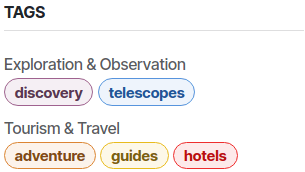
要创建标签类别,请转到 并点击 新建。
博客落地页
要创建多个博客,请转到 并点击 新建。接下来,输入 博客名称 和 博客副标题。
博客 菜单汇集了所有博客及其博文。
注解
当有两个或更多博客时,博客落地页(/blog)会汇总所有博客的博文,并让访客选择要查看哪个博客。
自定义博客落地页
要自定义博客落地页,请转到 ,并根据需要使用可用选项。
注解
这些设置由列出所有博客博文的页面 /blog 与各个博客的页面共用。只有两个选项不同: 顶部横幅 仅适用于单个博客的页面, 显示标题 仅适用于列出所有博客的页面。
布局:
顶部横幅:在页面顶部显示博客的封面图像和副标题:
全宽:使横幅使用页面的全宽。
显示标题:在页面顶部显示标题。
样式:选择博文的列出方式:
缩略图:以网格形式显示博文。还提供两个附加选项:
突出最新:通过以更大的尺寸显示最新博文来突出它。
卡片设计:以 卡片 效果显示博文。
网格:以带边框的网格形式显示博文。
分栏:在左侧的固定栏中显示最新博文,在右侧的可滚动网格中显示其他博文。
极简:以列表形式显示博文,仅显示标题和日期。
紧凑:以列表形式显示博文,仅显示日期、标题和标签。
常规:以列表形式显示博文及其所有信息。
大:以更大的列表形式显示博文及其所有信息。
使用 网格 样式,或在禁用 突出最新 时使用 缩略图 样式,可通过 大小 选项选择列数。
内容宽度:选择页面内容应为 常规 还是 全宽。
文本和内容:
封面图像:显示博文的封面。
摘要:显示博文的首句。
标签:创建或选择现有的 标签,并将其显示在博文上。
统计:显示每篇博文的评论数和浏览量。
作者:显示博文的作者。
日期:显示博文的发布日期。
侧边栏:
关于我们:显示 关于我们 部分。
关注我们:添加可点击的图标,链接到您的社交网络个人资料,并添加用于订阅您时事通讯的字段。
标签列表:允许访客通过选择特定标签查看共享该标签的所有博文。
归档:允许访客通过选择特定月份查看该月的所有博文。
应用所需更改后,点击 保存。