入职录用
申请人成功通过各个面试阶段后,招聘团队即可发送录用通知。此流程的第一步是 向申请人发送合同。合同 完全签署 后,系统会 创建新员工记录。
重要
要使用Generate Offer按钮发送录用通知,必须安装Salary Configurator 模块。
合同提案
录用通知准备好后,首先将申请人移至 合同提议 阶段。
请进入 招聘 应用,点击工作职位看板卡片,然后点击所需的申请人卡片。在申请人记录顶部的状态栏中点击 合同提议 阶段。
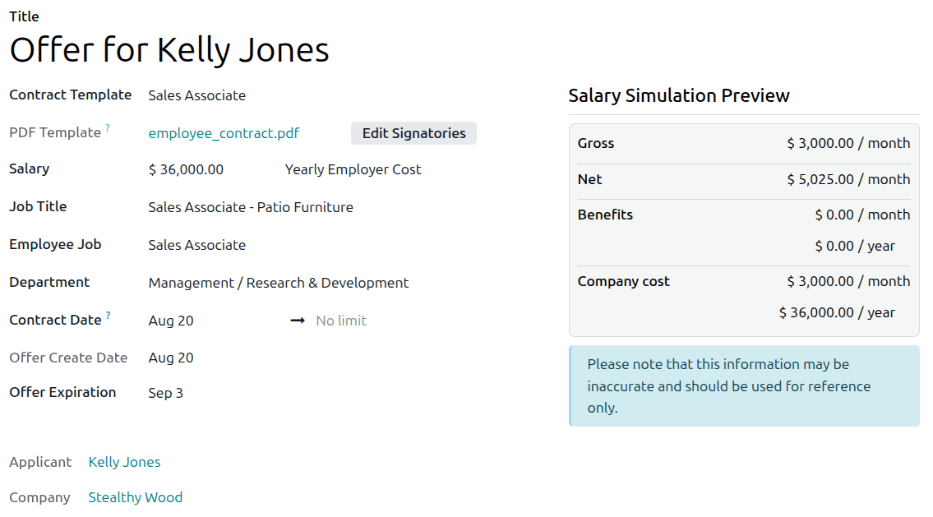
接下来,点击 生成录用通知 按钮,向申请人发送录用通知。随后会加载 录用通知(申请人) 页面。
大多数字段已预填工作职位中的信息。请在相应字段中更新或添加任何相关信息。
注解
根据公司的本地化设置以及所安装的应用不同,某些字段可能会有所差异,或者不会显示在 录用通知(申请人) 页面上。
合同字段
无论本地化设置如何,以下字段都会显示在 录用通知(申请人) 页面中。
标题:合同名称默认以
Offer for (applicant)格式显示。合同模板:当前用于填充 录用通知(申请人) 页面的模板。如有需要,请通过下拉菜单选择其他 合同模板。
注解
要修改模板,请将鼠标悬停在当前模板名称上,点击字段右侧出现的 (内部链接) 图标,然后进行所需的更改。
PDF 模板:申请人接受录用通知必须签署的 PDF 文档。
薪资:向申请人提供的薪资。
职位名称:默认情况下,此字段由所选的 员工职位 填充。可修改职位名称,以契合申请人的具体岗位并提供更多详细信息。
示例
一家鞋业公司向应聘者提供了一份营销经理的工作,专门负责儿童产品线。
从下拉菜单中选择的 Employee Job 是
Marketing Manager,并且 Job Title 已按其具体职责修改为Marketing Manager: Children's Shoes。员工职位:向申请人提供的 职位名称。下拉菜单中的可选项对应于已配置的 工作职位。
Department:该职位所属的部门。
合同日期:拟定合同的生效日期。默认日期为当前日期。要修改日期,请点击显示的日期以打开日历弹出窗口。导航到所需的月份,然后点击相应日期进行选择。如果合同有特定的结束日期,请在第二个字段(位于 图标旁)中输入结束日期。
录用通知创建日期:创建录用通知的日期。默认情况下,此字段填入当前日期,且 无法 修改。
录用通知有效期:录用通知有效的最后一天。超过此日期后,合同将无法签署。点击该字段可打开日历弹出窗口。导航到所需的日期,点击即可选择。
申请人:此字段显示申请人姓名,且 无法 修改。点击姓名可查看详细的申请人表单。
公司:此字段显示提供该工作职位的公司名称,且 无法 修改。此字段仅在多公司数据库中显示。
薪资模拟预览:此框中显示合同的各项成本,包括 应发工资、净工资 和 福利,以及 公司成本 总额。这些数字为估算值,仅供参考。
发送聘用通知
完成 录用通知(申请人) 页面的所有所需修改后,点击 通过电子邮件发送 按钮,打开电子邮件弹出窗口。
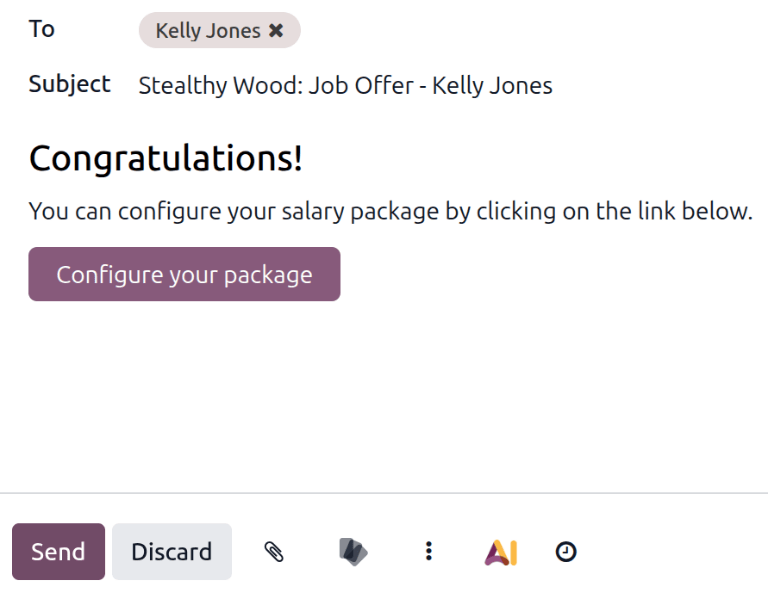
系统使用默认的 Recruitment: Your Salary Package 邮件模板,To、Subject 和邮件正文会根据该邮件模板预先填充。
如果需要添加任何附件,请点击 (添加附件) 按钮,随即出现文件资源管理器窗口。导航到所需的文件,然后点击 打开 将其附加到邮件中。附件加载后会列在邮件正文底部。
邮件准备就绪后,点击 发送,电子邮件弹出窗口随即关闭。返回申请人卡片,顶部会出现 录用通知 智能按钮。
注解
必须安装 签署 应用,申请人才能在 Odoo 中数字签署合同。申请人签署录用通知 无需 安装任何软件。
配置您的软件套装
如果适用,申请人可以修改其薪酬待遇。并非所有本地化公司都提供此选项。根据公司所在地的不同,可能无法使用此选项。
电子邮件模板中包含一个 配置薪资包 按钮。该链接会将申请人带到网页,申请人可在其中修改拟议的薪资包。
申请人签名
在录用通知邮件所链接的录用通知页面上,申请人填写其联系信息以及表单要求的任何个人信息。所填写的信息会在员工记录创建后转入该记录。
申请人点击 查看合同并签署 按钮接受录用通知,合同随即加载。点击 点击开始 开始签署文档。所有字段均根据申请人的信息填充,但如有必要可以修改。
点击 下一步 以导航到合同的后续字段。所有字段配置完成后,点击 签署,随即加载 采用您的签名 弹出窗口。如有需要,可修改默认签名,然后点击 全部签署 以应用签名。再次点击 下一步,在相应字段中输入 日期。完成后,点击 验证并发送已完成的文档 按钮,合同即签署完成。
管理层签署
申请人签署合同后,下一步是由公司内的负责人(HR Responsible)签署合同。
负责签署合同的人员会在 Sign 应用中收到一条活动提醒,提示需要其签名。
已签署合同
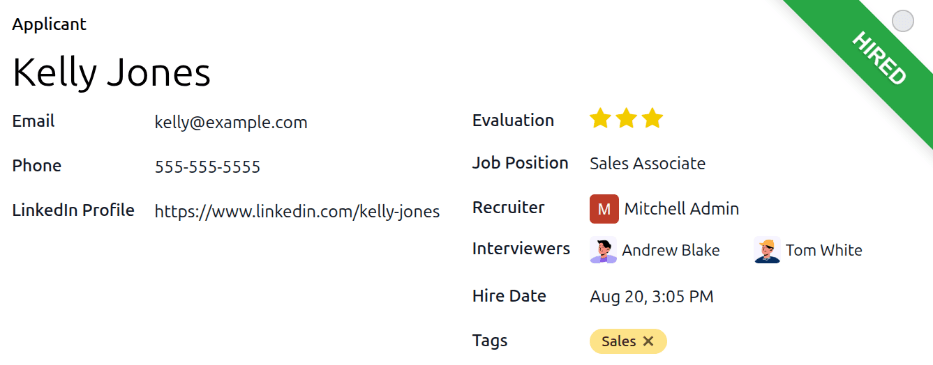
所有相关方完全签署合同后,申请人会自动移至 已签署合同 阶段,申请人卡片和表单的角落都会显示绿色的 已录用 横幅。
创建员工
申请人被录用后,下一步是创建其员工记录。点击已录用申请人表单角落的 创建员工 按钮。
系统会加载员工表单,其中的信息取自申请人卡片和员工合同。
填写员工表的其余部分。有关字段的详细信息,请参阅 新员工 文档。
完成后,员工记录将保存在 员工 应用中。