供应商
在 午餐 应用程序中 添加产品 之前,必须先配置提供食物的餐厅。
要添加新的供应商,首先导航至 。
注解
没有在 午餐 应用程序中预配置供应商,因此必须将所有供应商添加到数据库中。
在 午餐 应用程序中添加供应商时,默认情况下显示一个占位符供应商卡。点击此卡,并配置供应商表单中的以下字段:
添加更多供应商,请单击左上角的 New 按钮,并配置新的午餐供应商表单。重复此步骤,直到所有需要的供应商都添加完毕。
供应商信息
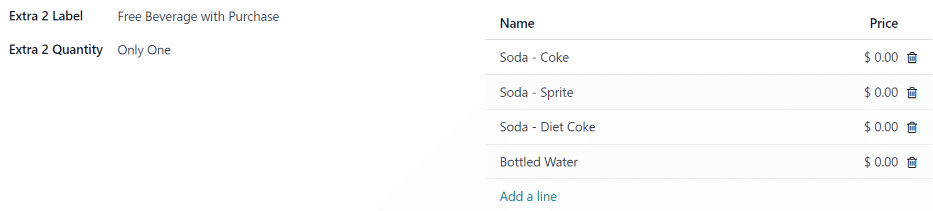
供应商: 在此字段中输入供应商的名称。
供应商 (供应商名称行下方):使用下拉菜单选择 联系人 应用中对应的供应商。如果尚未创建,输入供应商名称后点击 创建 “新供应商名称” 添加;或点击 创建并编辑… 创建供应商并编辑其联系人表单(可填写联系电话等更多详情)。
注解
如果在下拉 供应商 字段中做出选择,上方的 供应商 文本字段(供应商名称)会更新为下拉菜单中选中的供应商名称。
下拉菜单中显示的供应商列表来自 联系人 应用。
地址:在相应字段中输入供应商地址。
电子邮箱:在此字段输入供应商邮箱。
电话:在此字段输入供应商电话号码。
公司:如果该供应商只面向特定公司,从下拉菜单中选择该公司。留空则其商品对 所有 公司可用。此字段 仅 在多公司数据库中显示。
可用性
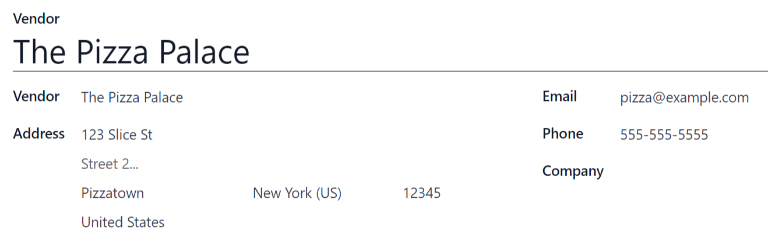
可订购日 部分显示一个两行的表格:上行为星期几,下行为复选框。供应商在哪天可订购,就勾选对应的复选框。
默认勾选周一至周五。
订单
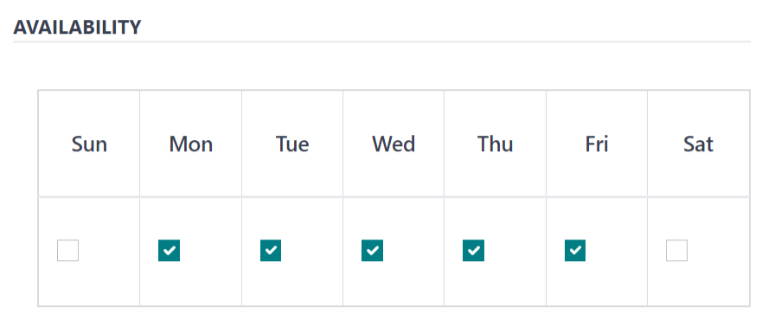
供应商表单的 订单 部分说明该供应商可服务的地点,以及订单的下达和接收方式与时间。
配送:使用下拉菜单选择 配送 (供应商送货上门)或 不配送 (需自行取餐)。
地点:选择可向该供应商下单的地点,可选多个。留空则 所有 地点均可向该供应商下单。
注解
创建数据库时默认创建
HQ Office(总部)地点,可在列表中选用。订单发送方式:点按单选按钮选择订单发送给供应商的方式,可选 电话 或 邮件。
订餐时间:仅当 订单发送方式 选择 邮件 时显示此字段。输入订单必须在此时间前以邮件送达方可受理,格式为
HH:MM,然后在时间字段旁的下拉菜单中选择 AM 或 PM。
额外
在 午餐 应用中点餐时,可以显示可选的附加项(有时称 加购项 )。加购项可按所售产品的需要进行任意配置。
默认情况下,Odoo 提供三种加购项类型,可以理解为 类别。默认第一类(类别 )标签为 Extras,第二类为 Beverages,第三类为 Extra Label 3。
重要
配置加购项时需要注意:所配置的所有加购项会显示在该供应商提供的 每一件商品 上。因此只能添加适用于该供应商 全部 商品的加购项。
配置加购项
为三个可用的加购项部分分别输入以下信息:
加购项 (#) 标签:输入加购项类型的名称,如
Toppings(配料),可理解为 类别。加购项 (#) 数量:选择加购项的选用方式。选项为:
无或多个:用户可以选择不选。
一个或多个:要求 用户 至少选择一项。
仅限一个:要求 用户 只能选择一项。
添加加购项
为额外类别配置标签和数量后,必须为每个类别添加单个额外项目。
点击额外类别右侧列表底部的 添加行 。为添加的每个项目输入 名称 和 价格 。如果没有成本,价格可以保持为 $0.00 。这种情况常见于一次性银器或调味品等物品。
示例
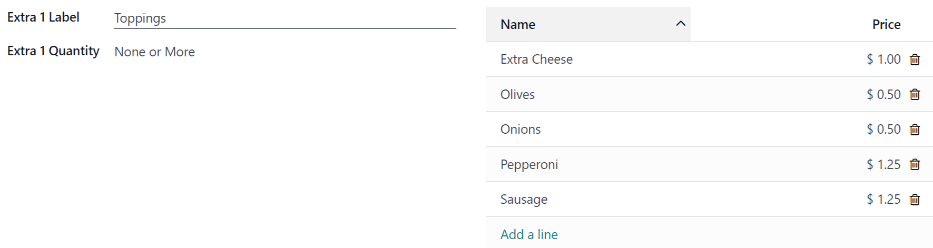
如果比萨店只提供个人比萨,请查看其额外配置如下:
第一个额外配置是针对他们提供的各种馅料。 Extra 1 标签 被设置为 Toppings ,而 Extra 1 数量 被设置为 不限或更多 。 然后添加了各种馅料,并标注了相应的价格。
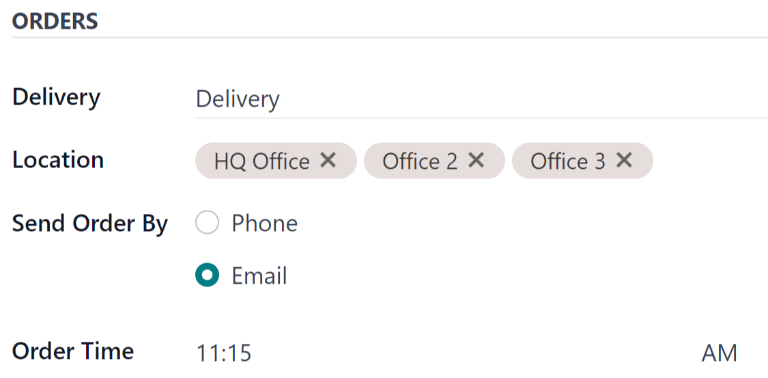
披萨店还提供消费即赠的免费饮料。为此将 加购项 2 标签 设为 Beverages,加购项 2 数量 设为 仅限一个,然后添加各种饮料选项,每项价格保持为零。