税率
税法规一般要求公司计算销售时的税金,并保存累计的税金借项和贷项,并定期将这些信息填写进税单。
概述
一般地,管理税在Odoo中涉及以下步骤:
销售、采购、会计和点餐应用中的每行项目都可以添加税。
Odoo会自动计算税金额。
在会计凭证中,Odoo会生成借项和贷项以跟踪税借项和税贷项。
一个期间总基础、税借项和税贷项可以在税单中查看,并使用这些信息来填写税单。
销售和采购税
销售和采购凭证上有一个 税 字段,taxes可以应用到每行。这包括 发票 和 供应商发票 在 会计应用中, 销售报价 在销售 应用中,和 采购订单 在采购应用中。

税金额自动计算
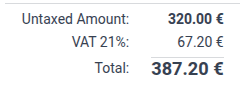
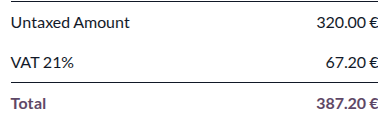
将税应用于销售或采购行时,Odoo会根据销售或采购行的小计和税的配置自动计算税额。计算的详细信息在税额计算文档中说明。
税借项和税贷项的自动生成
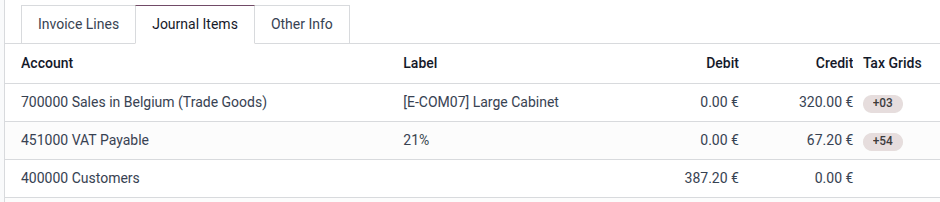
在 发票 或 供应商账单 上应用税项后,系统会自动生成一条包含税额的可付税费日记账科目,用于跟踪与该交易相关的税项借方或贷方。
此外,税项金额会加到应收或应付日记账科目的应付金额中。
最后,税项网格 会同时添加到自动生成的可付税费日记账科目和应用该税项的发票行上。这些标签用于在 纳税申报 报表中获取与该税项的计税基础和税额对应的日记账科目。
注解
如果启用了 收付实现制,在将发票或供应商账单与付款对账时,系统会额外创建一条日记账分录,以表示此时产生的税项借方或贷方。
填报纳税申报
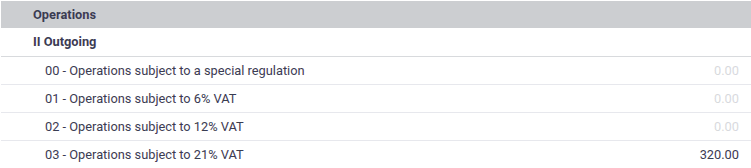
纳税申报 报表汇总特定期间内发票和供应商账单的计税基础与税额,并按 财税本地化 定制的格式呈现。
纳税申报报表中显示的金额可用于填写需定期提交给政府的税务申报表。多数情况下,纳税申报的行次与官方税务申报表一一对应,可直接将金额复制过去。

基本税项配置
按照以下基本步骤设置税项:
公司级选项
要访问这些配置选项,前往 ,并向下滚动到 税项。
默认税
创建新产品时,默认的 销售税 和 采购税 会自动设置到产品上。
如果启用了 会计师事务所 模式,默认销售税会自动设置到新的发票行上,默认采购税会自动设置到新的供应商账单行上。
可将 价格 改为 含税,默认将所有税项视为 含税。这适用于公司全部定价均为含税价的情况。如果公司只有部分定价含税,可将个别税项设置为 含税。
欧盟成员国间贸易
如果您位于欧盟并向其他欧盟国家的消费者销售,请启用此选项以适用当地增值税率。
更多内容
收付实现制
如果税项必须按收付实现制而非权责发生制入账,请启用此选项。某些国家强制要求收付实现制核算;在这种情况下,财税本地化包 会默认启用此选项。
更多内容
激活预配置税项
可通过前往 访问税项列表。
通常,财税本地化 包会为大多数销售税率创建未激活的税项,但默认只有主税率处于激活状态。要激活未启用的税项,请点击 启用 列中的开关。
为产品指定税项
要配置每个产品使用的税项,前往 ,选择要配置的产品,并填写 销售税 和 采购税 字段。将产品添加到发票、供应商账单、销售订单、采购订单或 POS 订单时,这些税项会自动应用。
小技巧
使用 默认税项 公司级设置,可在新产品上自动填写这些字段。
高级税项配置
税项的以下方面可以自定义:
要打开某个税项的配置,前往 ,然后点击税项名称。
配置后端显示与可用性
以下选项决定税项在 Odoo 后端中向用户显示的方式。
税项名称
税务类型
税项类型 决定该税项可在哪些地方被选择。
销售 :客户发票、产品客户税等。
采购 : 供应商账单、产品供应商税等。
没有
小技巧
对于希望包含在 税项组 中、但不希望与其他销售税或采购税一起列示的税项,请使用 无。
说明
描述 可以编辑,用于内部文档记录。
配置税项向客户的显示方式
发票上的标签
发票标签 会显示在 PDF 发票的发票行以及客户门户上。

税组
税项组 会显示在发票的合计部分,包括 PDF 发票和客户门户。属于同一税项组的多个税项会合并为单一税额。
配置税项日记账科目的创建方式
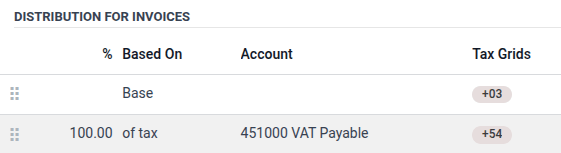
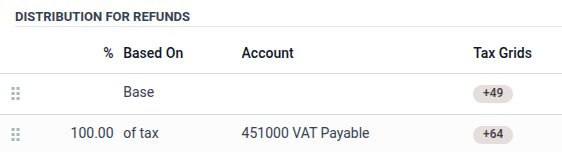
发票分配 和 退款分配 部分分别控制发票和贷记凭证中可付税费日记账科目的生成。它们还决定应用该税项时在发票行上设置哪些 税项网格。
这两个部分都应包含一条 计税基础 行、一条或多条合计为 100% 的 % 税费 行(例如一条 100% 的行,或两条 50% 的行),以及可选的一条或多条合计为 -100.00% 的 % 税费 行。
计税基础 行可以设置一个或多个 税项网格,这些网格会添加到应用该税项的发票行上。
% 税费 行控制可付税费日记账科目的创建。税额按照这些行上的百分比进行分配,然后每条行都作为模板,用于创建具有相同 科目 和 税项网格 的可付税费日记账科目。如果未指定 科目,则默认使用应用该税项的原始发票行的科目。
典型情况包括:
一条 100% 税费 行:这是最常见的情况,税额应体现在单条可付税费日记账科目上。
一条 100% 税费 行和一条 -100% 税费 行:适用于同时产生相互抵销的税项借方和税项贷方的情况(例如欧盟境内反向征收增值税)。
一条指定可付税费科目的 50% 税费 行和另一条不指定科目的 50% 税费 行:适用于部分可抵扣的采购增值税,其中一部分税款必须视为费用,而不是可抵减税负的可抵税资产。
税项映射
税项可以与 税务位置 组合使用,将税项相互映射,以便根据客户或供应商的所在地和业务类型应用正确的税项。
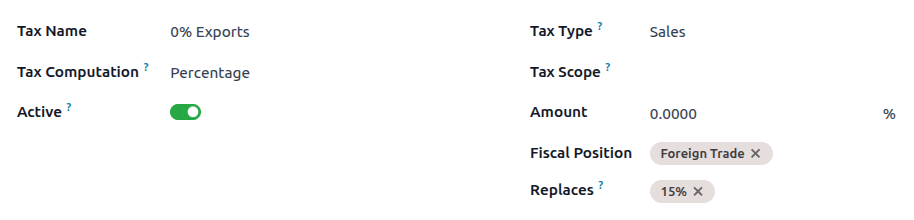
配置税项时,将 税务位置 字段留空,可使该税项在所有税务位置中立即可用;或选择应使用该税项的其他税务位置,以便用其替换其他税项。如果选择了一个或多个税务位置,请使用 替代 字段,选择该税项在所选税务位置中应替换的全部税项。
要用多个其他税项替换一个税项,请将每个替换税项配置为替换默认的产品税。
示例
作为销售税,0% 出口 税适用于使用 外贸 税务位置的报价单、销售订单和发票。在这些单据上,凡是原本会使用 15% 税的地方,都会改用 0% 出口 税。
注解
由于序列中的第一个税务位置被视为公司的默认位置,产品上设置的税项预期与该税务位置一起使用,因此其 替代 字段不会显示。
小技巧
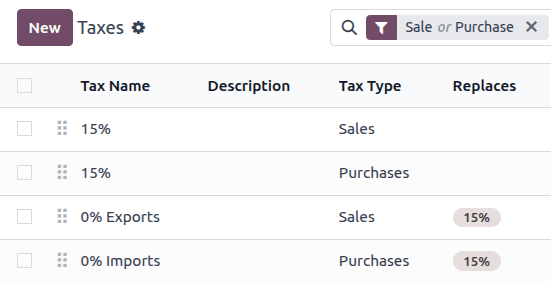
要更方便地查看哪些税项被替换,请在税项列表视图中使用 调整设置,并显示 替代 字段。
注解
税项映射仅对 已激活 的税项有效。
附加税
“附加税” 是一个广义的术语,指政府征收的标准税或基本税之外的附加税。这些附加税项可以是 奢侈品 税、 环保 税、 进口 税或 出口关税 税等。
注解
不同国家计算这些税款的方法各不相同。我们建议您查阅所在国家/地区的相关法规,以了解如何为您的企业计算这些税款。
要在 Odoo 中计算附加税,请 创建一个税项,输入税项名称,选择 税项计算,设置 金额,并在 高级选项 页签中启用 影响后续税款的税基。然后按 应计算的顺序 拖放排列各税项。
示例
在比利时,环保税的计算公式为:
(产品价格 + 环保税) x 销售税。因此,在计算顺序中,我们的环保税必须 先于 销售税。在我们的案例中,我们设立了 5%的环保税(Ecotax),并将其置于比利时 21%的基础税之前。
