工作职位
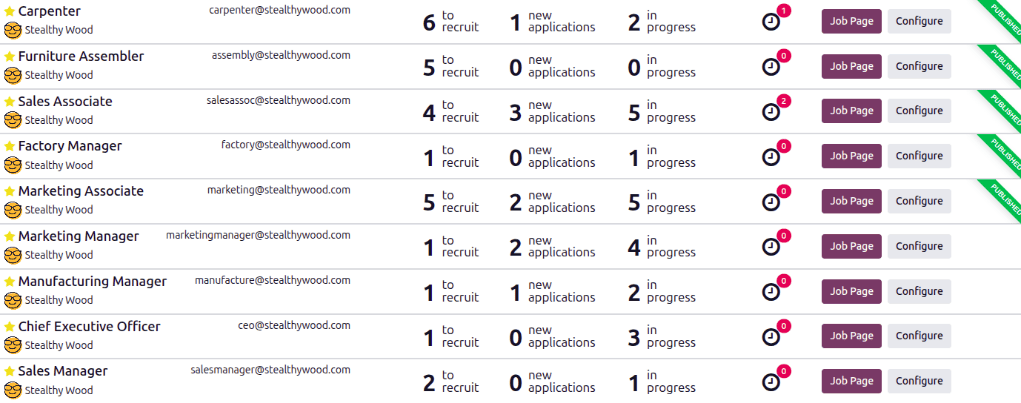
在 Odoo 的 招聘 应用中,所有职位都显示在默认的 职位 仪表板上,包括启用和停用的职位。
每个职位都显示在单独的看板卡片中。如果职位已启用且候选人可以申请,卡片的右上角会显示绿色的 已发布 横幅。
点击职位卡片上的任意位置即可查看已提交的申请,但 (活动) 图标、职位页面 按钮和 配置 按钮除外。
创建职位
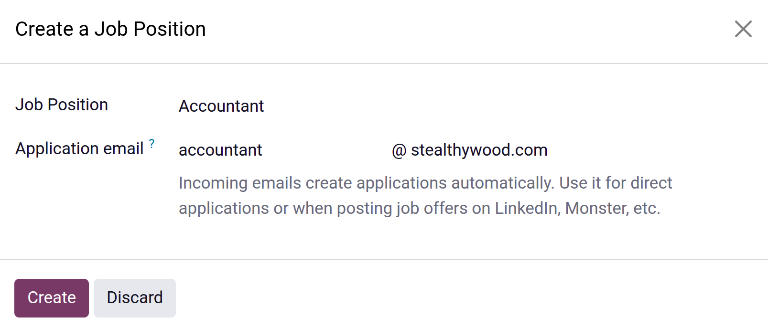
要在 招聘 应用的主仪表板上创建职位,请点击左上角的 新建 按钮,系统会弹出 创建职位 窗口。
首先,在相应字段中输入 职位 的名称(例如 Sales Manager、Mechanical Engineer 等)。
接下来,在第一个字段中输入电子邮件地址的前半部分,然后使用第二个字段中的下拉菜单选择电子邮件的后半部分,从而输入 申请电子邮件 。申请人可以向这个特定的电子邮件地址发送简历,Odoo 会自动为他们创建一份申请。
完成后,点击 创建 按钮保存条目,或点击 丢弃 按钮删除条目。
注解
点击 创建 按钮后,系统会加载新建职位的 申请 仪表板。由于尚无申请人,申请 仪表板为空。点击 职位 面包屑导航,即可返回 招聘 应用的主仪表板。
配置职位
创建职位 后,必须配置其详细信息。在 招聘 应用的主仪表板上,点击看板卡片末端的 配置 按钮,系统会加载详细的职位表单。
按下文所述配置 详情、摘要、申请信息 和 跟踪器 选项卡。
详情选项卡
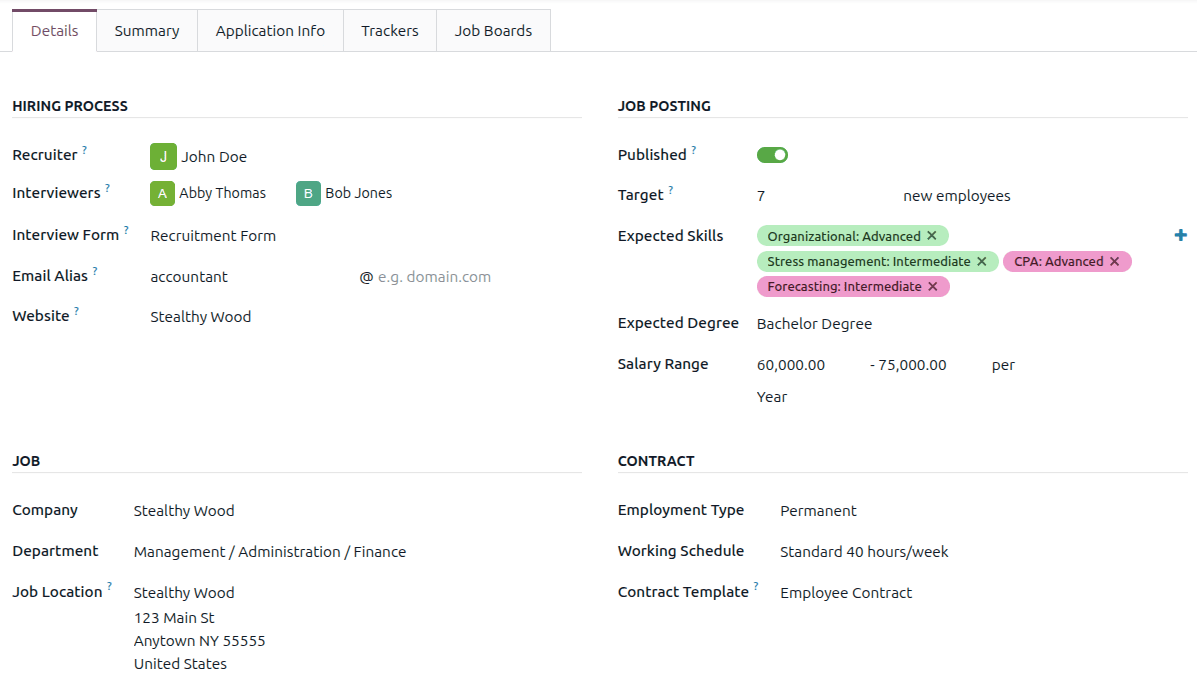
关于职位的所有基本信息都位于 详情 选项卡中。
这些字段都不是必填项,但务必配置并填写 部门、工作地点 和 雇佣类型 字段,因为它们都会在网站上向潜在申请人显示。
注解
根据已安装的应用和数据库配置,下文列出的某些字段可能不会显示。
请在以下部分输入信息。
招聘流程部分
Recruiter:选择负责招聘该岗位的人员。
Interviewers:选择负责进行面试的人员,可选择多人。
面试表单:选择申请人在面试前填写的面试表单。
Email Alias:输入一个用于接收申请人简历的电子邮件地址。收到邮件后,Odoo 会自动为其创建申请。如果创建职位时输入了电子邮件,此字段会自动填充。
Website:选择发布该职位的网站。
职位小节
Company:选择该职位所属的公司。此字段仅在多公司数据库中显示。
Department:为职位选择相关的部门。此项在网站上可见。
工作地点 :选择工作的实际地址。如果工作职位是远程职位,请将此字段留空。这在网站上可见。
职位发布部分
已发布:当职位可以发布到网站时,点击 已发布 开关即可发布该职位。开关变为绿色,表示招聘信息已在网站上生效。
Target:输入该职位计划录用的人数。
预期技能:在此字段中选择职位所需的所有技能。要添加技能,请点击 (加号) 图标,并为所添加的每项技能选择 类别、技能 和 技能等级。此处显示的技能是在 员工应用中配置的。
预期学历:使用下拉菜单选择所需的学历水平。默认选项为:毕业生、学士学位、硕士学位 和 博士学位。
Salary Range:在两个字段中输入该职位提供的最低工资和最高工资,然后在最后一个字段中设置薪资范围的时间单位。默认选项为 Hour、Day、Week、Bi-Week、Month 和 Year。
合同部分
雇佣类型:使用下拉菜单选择该职位的类型。默认选项为 长期、临时、过渡、季节性、全职、兼职、实习生、学生、学徒、论文、法定 和 员工。根据所安装的本地化,可能会提供其他选项。该字段会在网站上显示。
Working Schedule:为职位选择工作时间表。Odoo 默认提供一个工作时间表 Standard 40 hours/week,同时数据库中所有工作时间表均可选择。
Contract Template:选择向候选人发出 Offer 时使用的合同模板。
摘要选项卡
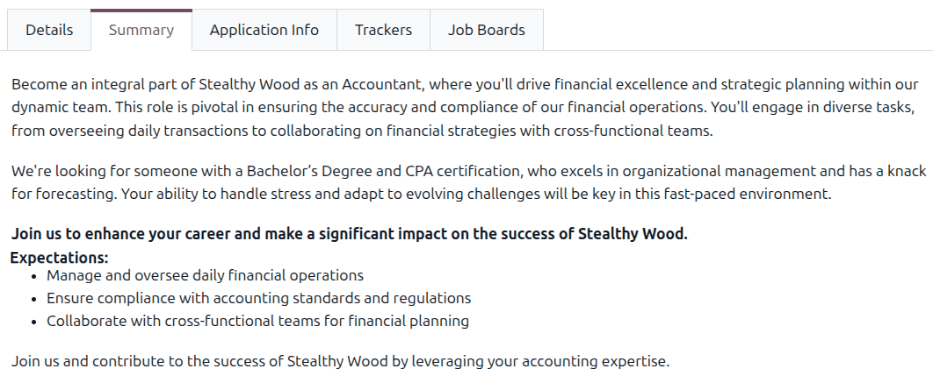
在 摘要 选项卡中输入完整的职位描述。该描述会在网站上显示,并应传达 详情 选项卡中 未 涵盖或说明的职位相关信息。这可能包括职位要求的具体任务、所需的过往经验,或不常见的福利或报酬等信息。
申请信息标签页
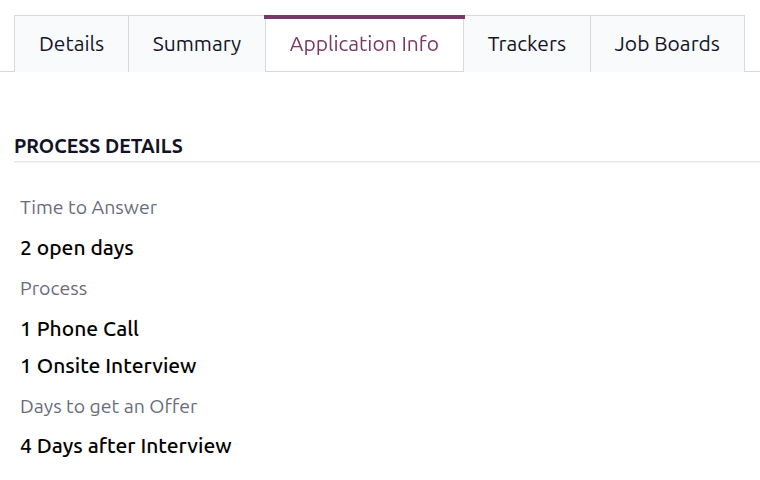
申请信息 选项卡的 流程详情 部分包含在网站上为职位显示的信息。这会告知申请人招聘流程的时间安排和步骤,让他们了解何时可以期待回复。
以下字段默认已填充,但可以根据企业的招聘时间线进行修改:
答复时间:联系申请人之前的天数。此字段默认填充为 2 个工作日。
流程:候选人在招聘流程中经历的各个阶段。默认情况下会显示两个流程步骤:1 次电话沟通 和 1 次现场面试。
收到录用通知的天数:招聘流程结束后,申请人应期待收到录用通知的天数。默认为 面试后 4 天。
注解
申请信息 选项卡的 流程详情 部分是一个文本字段。所有内容均为手动输入,而非从下拉菜单中选择。文本在网站上的显示与其在此选项卡中完全一致。
跟踪器选项卡
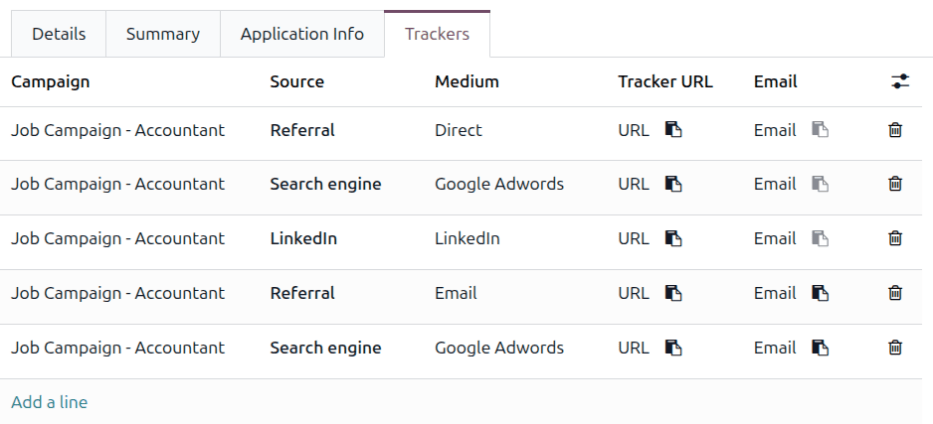
在触达潜在申请人时,招聘人员通常会在多个网站上分享职位,包括社交媒体网站、招聘网站和第三方托管网站。跟踪器 选项卡为招聘人员提供了一个集中的位置,用于记录跟踪链接被分享到的所有地方。这样,招聘人员就能确定哪些网站带来的申请最多。
小技巧
创建跟踪器之前,请先在公司网站上 发布 该职位。
要添加跟踪链接,请点击 跟踪器 选项卡,然后点击 添加一行,列表顶部会出现一个空白行。请为每个跟踪器配置以下字段:
活动:使用下拉菜单选择该职位所属的 活动。
来源:使用下拉菜单选择跟踪器的使用位置。默认有十个选项,例如 搜索引擎、新闻简报 和 LinkedIn,但根据已安装的应用和已创建的活动,可能会提供更多选项。
媒介:从十个默认选项中选择分享跟踪器所使用的方式,例如 横幅、电子邮件 和 Google Adwords。
跟踪器 URL:定义 活动、来源 和 媒介 后,Odoo 会自动创建相应的跟踪链接。点击 URL 将链接复制到剪贴板,然后在适当的位置分享该链接。
电子邮件:定义 活动、来源 和 媒介 后,Odoo 会自动创建相应的电子邮件。点击 电子邮件 将电子邮件地址复制到剪贴板,然后在适当的位置分享该邮件。
招聘网站选项卡
职位在 招聘网站上分享 后,招聘网站 选项卡会自动填充。每创建一个招聘信息,其信息就会显示在此选项卡中。
更多内容