拆分和合并制造订单
在 Odoo 制造 中,可以为单个单位的物料创建制造订单(MO),也可以为同一物料的多个单位创建制造订单。部分生产的制造订单可以拆分,以便同时处理已完成的单位和剩余的生产需求。此过程确保当前 MO 仅反映实际完成的数量,而补充的 MOs 则用于跟踪剩余数量。
如果由于内部或外部限制,剩余数量无法立即完成,则应拆分 MO。
执行拆分时,系统会更新原 MO,以反映已生产且可以关闭的具体数量。然后,系统会自动为原计划数量与实际生产数量之间的差额生成新的 MOs。这确保前置时间、人工成本和材料消耗仍能准确分配到工作实际发生的时间段。
可以从 MO 表单或 制造订单 页面设置拆分。
重要
一个 MO 只能包含一个单位的产品,或同一产品的多个单位,且这些单位都使用相同的物料清单(BoM)。因此,只能合并产品相同且 BoM 相同的 MOs。
拆分制造订单
MOs 可以通过两种方式拆分:
从制造订单页面
导航至 。
勾选要拆分的 MO 旁边的复选框。点击 。随后会出现 拆分生产 弹出窗口。
在 最大批次大小 字段中,输入每个批次应拆分成的单位数量,然后点击字段外部。# 拆分 字段会更新为将要创建的 MOs 总数。下方会出现一个表格,拆分会创建的每个新 MO 对应一行。在 生产数量 列中,输入分配给每个新 MO 的单位数量。最后,点击 拆分 拆分 MO。
示例
一个针对 Drawer 产品 5 个单位的工单,使用 最大批次大小 为 2 进行拆分。这会创建 3 个拆分;其中两个拆分各包含 2 个单位,最后一个拆分只包含一个单位。
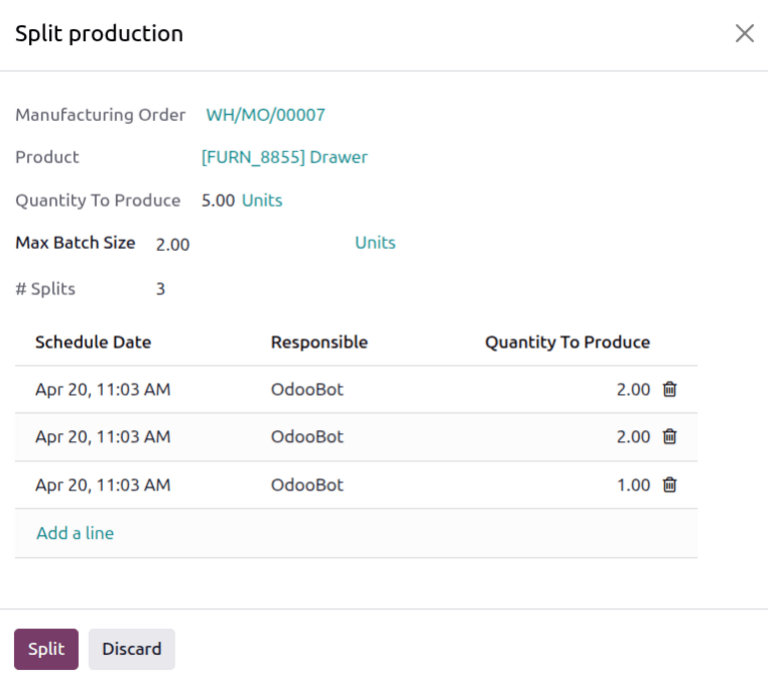
点击 拆分 后,原 MO 会拆分为 # 拆分 字段中指定的订单数量。新 MOs 的参考号是在原订单的参考号末尾加上 -### 后缀。
示例
MO WH/MO/00012 被拆分为三个独立订单。新订单的参考号如下:
WH/MO/00012-001WH/MO/00012-002WH/MO/00012-003
从 MO 的操作菜单中
要将 MO 拆分为多个订单,请先导航至 ,然后选择一个已确认的 MO。在页面顶部,新建 按钮旁边会显示该 MO 的参考号,其旁边还有一个 (操作) 图标。
点击 (操作) 图标,展开该 MO 的下拉菜单,然后选择 拆分。
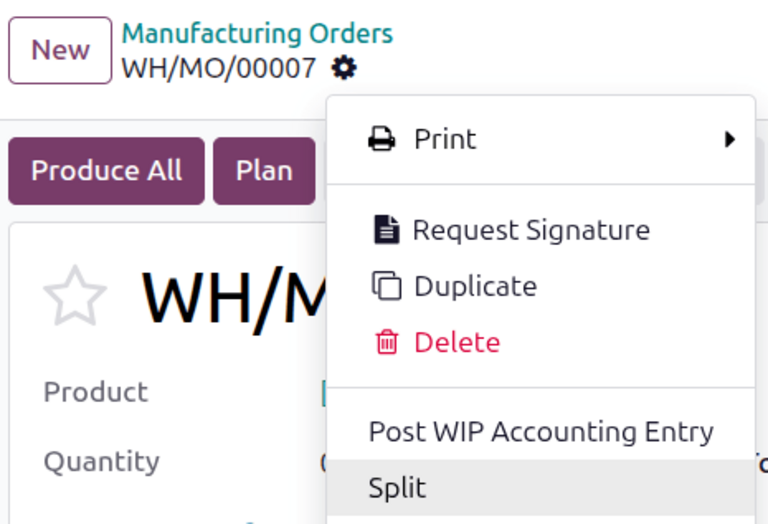
选择 拆分 后,会出现 拆分生产 弹出窗口。在 最大批次大小 字段中,输入每个批次应拆分成的单位数量,然后点击字段外部。# 拆分 字段会更新为将要创建的 MOs 总数。下方会出现一个表格,拆分会创建的每个新 MO 对应一行。在 生产数量 列中,输入分配给每个新 MO 的单位数量。最后,点击 拆分 拆分 MO。
点击 拆分 后,原 MO 会拆分为 # 拆分 字段中指定的订单数量。新 MOs 的参考号是在原订单的参考号末尾加上 -### 后缀。
要完成 MOs,请完成所有工单,然后点击 MO 表单上的 全部生产 按钮。
合并制造订单
要将使用相同 BoM 的两个或多个 MOs 合并为一个订单,请先导航至 。通过勾选每个订单名称旁边的复选框,选择要合并的 MOs。

选择所有 MOs 后,点击 。
所选 MOs 会合并为一个订单。新 MO 的参考号是下一个按顺序排列且 尚未 分配给任何订单的编号。
示例
上次为 MO 使用的参考号是 WH/MO/00012。两个 |MOs|(`WH/MO/00008` 和 `WH/MO/00009`)合并为一个订单。合并后创建的 |MO| 的参考号是 WH/MO/00013。