采购分析报告
采购分析 报告提供使用 Odoo 的 采购 应用程序采购产品的统计数据。这些数据有助于深入了解与采购订单(PO)相关的关键统计值,包括订购和收到的产品数量、收到所购产品所需的时间等。
要打开采购分析报告,请导航至 。
计量值
统计值 是指可在 采购分析 报告中显示的各种数据集,每个数据集代表有关 PO 或产品的一个关键统计数据。要选择措施,请点击 统计值 按钮,然后从下拉菜单中选择一个选项:
订单行数: 所有 PO 中的 PO 订单行数。
平均成本: POS 平均成本。
确认天数: 确认 PO 所需的天数。
收货天数: 收到 PO 中的产品所需的天数。
毛重: 购买产品的总重量。
已结算数量: 供应商已收到账单的产品数量。
订购数量: 订购产品的数量。
已收到数量: 已收到的订购产品(或产品)的数量。
待结算数量: 供应商尚未收到账单的已订购产品(或产品)的数量。
总计: 消费总额(含税)。
不含税总额: 支出总额(不含税)。默认选择此项。
体积: 订购产品的总体积,适用于按体积计量的产品。
计数 : POs 的总数。
小技巧
当启用了 (图表视图) 选项之一时,一次只能选择一个度量。然而,在使用 (数据透视表) 时,可以选择多个度量以及不同的分组依据(在 x 轴和 y 轴上)。
用例:确定从每个供应商接收产品的天数
采购分析 报告的一个可能用例是确定每个供应商交付采购物品所需的时间。这帮助公司能做出更明智的决策,决定向哪个供应商采购。
示例
当地的一家自行车店 Bike Haus 销售高品质的独轮车、自行车、三轮车以及骑行和维护所需的所有配件。他们从几个不同的供应商那里采购库存,然后通过店面将这些产品销售给顾客。
最近,Bike Haus 决定让采购经理 David 研究今年各供应商交付所购物品所花费的时间。
David 首先导航到 ,然后选择报告顶部的 (条形图)图表类型。
接下来,他点击搜索栏右侧的 (切换) 按钮,打开其下拉菜单。在 确认日期 筛选部分中,他确保 仅 启用了年份筛选。然后,他在 分组依据 部分中选择 供应商 选项,最后点击下拉菜单以外的区域将其关闭。
最后,David 点击 统计值 下拉菜单,并选择 接收天数 选项。
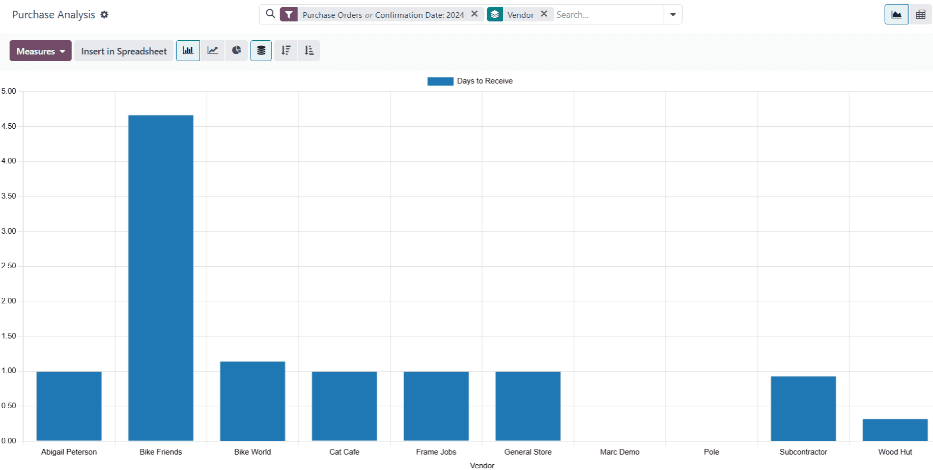
启用所有这些选项后, 采购分析 报告会显示一个条形图,每个供应商有一个条形图,代表收到从供应商处购买的产品所需的平均天数。
通过这些数据,David 可以看到,Bike Friends 平均需要 4.5 天以上的时间来交付购买的产品。这比其他任何供应商所需的时间都要长四倍多。
基于这些发现,David 决定减少从 Bike Friends 购买产品的数量。
用例:考察特定时间段内的供应商采购订单
采购分析 报表的另一种用途是考察特定供应商的 POs 关键统计信息。这样做可以轻松了解在给定时间段内从特定供应商处购买了多少产品。
示例
根据 前例 ,Bike Haus 决定减少从其零售商之一 Bike Friends 购买产品的数量已经一个月了。Bike Haus 的采购经理 David 希望了解这一决定对他们在 Bike Friends 产品上花费的金额的影响。
David 首先导航到 。然后,他选择屏幕顶部的 (pivot table) 选项。
他在搜索栏中输入 Bike Friends ,然后点击 输入 ,这样报告就只显示从 Bike Friends 购买的数据。
然后,David 点击搜索栏右侧的 (切换) 按钮,打开其下拉菜单。在 确认日期 字段中,他选择 年份 和 月份。
接下来,David 点击 度量 下拉菜单,并保持 总计 和 未税总计 数据集处于启用状态。
最后,David 点击数据透视表行上方未展开的 总计 按钮,并选择 产品 选项。
配置好所有这些选项后,采购分析 报表会显示一个包含本月采购数据的数据透视表。
该数据透视表为每个符合条件的产品提供一列。这些列又细分为三个较小的列:每个产品的销售数量、该产品的未税支出总额,以及该产品的含税支出总额。表格末尾还有三列,显示所有产品的总计。