工作条目分析
默认 工作条目分析 报告概述了当月已验证的工作条目。要查看此报告,请导航至 。
工作条目显示在数据透视表中,默认筛选器为 当前月:(月)(年) 和 已验证 。各种类型的 工作条目 填入各行,而 总计 值填入唯一可见的列。
要更改显示的信息,请点击主列上方的 总计 ,显示可用指标的下拉菜单。点击其中一个可用的分组,数据将按所选指标进一步组织。默认选项为 工作条目类型 、 员工 和 部门 。如果是多公司数据库,还会出现 公司 选项。
工作记录分析对比
可以将一个时间段的工作记录与上一个时间段进行对比。要查看对比,先进入 。
然后点击搜索栏中的 (下箭头) 图标展开下拉菜单,在 对比 部分点击 当月:上一期间 或 当月:去年同期。
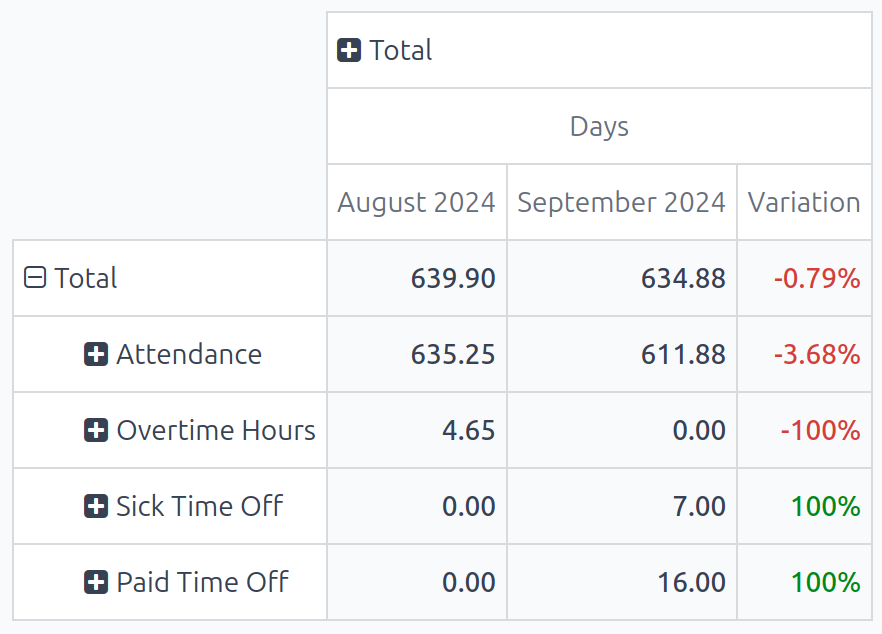
报表随即更新,显示当前时间段数据、所选上一时间段的数据,以及两者的 变化率 (百分比)。
注解
如果某个 工作记录类型 在该时间段内没有记录,则 不会 出现在报表上,但这 不代表 该工作记录类型不存在或未配置。
此外,如果从搜索栏移除默认的 当前月份:(月份)(年份) 筛选,对比 列 不会 显示;必须选择时间段才能查看 对比 列。
用例:加班报表对比
可以更改 工作条目分析 报告,以显示特定时间段内按员工分组的仅加班工作条目比较。要查看此数据,首先进入 ,进入默认的 工作条目分析 报告。
接下来,点击搜索栏中的 (向下箭头) 图标,显示一个下拉菜单。在 筛选 列下,点击 添加自定义筛选器 ,弹出一个 添加自定义筛选器 窗口。
使用下拉菜单在第一个字段选择 工作记录类型,中间字段保持不变(为 属于),最后一个字段选择 加班工时。点击 添加,其他工作记录类型消失,仅剩 加班工时 一行。
要对比当月与上月的加班情况、看哪个月加班更多,再次点击搜索栏中的 (下箭头) 图标,在 对比 部分点击 当月:上一期间,然后点击下拉菜单外将其关闭。
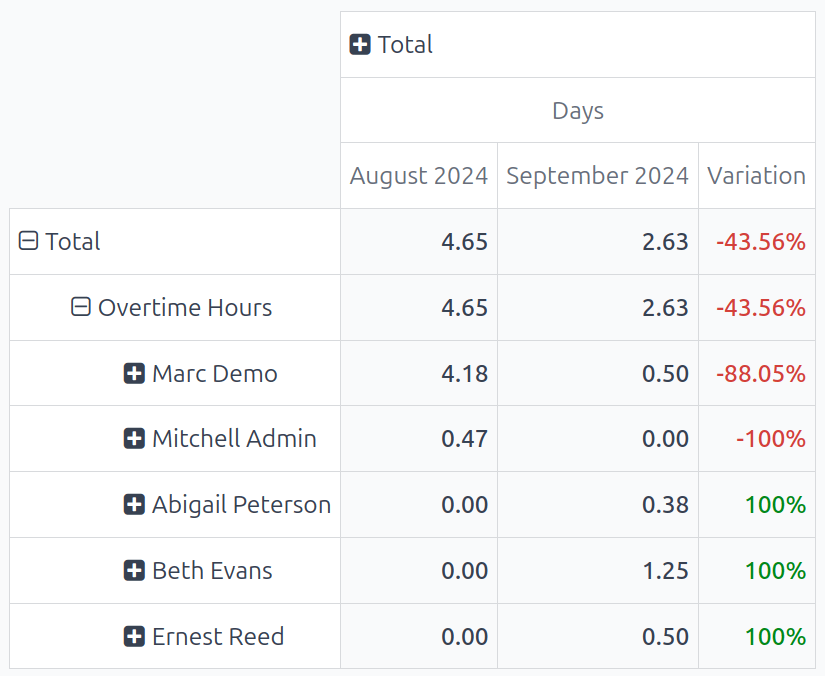
此时报表显示当月与上月的 加班工时 以及百分比形式的 变化率。
要查看哪些员工加班最多,点击 加班工时 展开选项下拉菜单,点击 员工,即可列出当月或上月有加班工作记录的所有员工。
本例中可以看出,Marc Demo 在 2024 年 8 月 加班最多,Beth Evans 在 2024 年 9 月 加班最多;Mitchell Admin 的变化幅度最大,从 2024 年 8 月 到 9 月 变化为 -100%。