审批
通过为正在接收审查的 工程变更指令 (ECO)的阶段指定审批人,自动通知利益相关者和管理人员。只有在指定的审批人接受变更后,才能应用变更。批准流程可确保团队成员进行审查,防止错误和过早行动。
更多内容
添加审批人
要添加审批人,首先进入 PLM 应用,然后单击 ECO 类型的项目卡以打开 ECO 的 Gantt 视图。
在 工程变更指令 页上,将鼠标悬停在所需的阶段上,并单击 (操作) 图标。然后,点击 编辑 以打开弹出窗口。
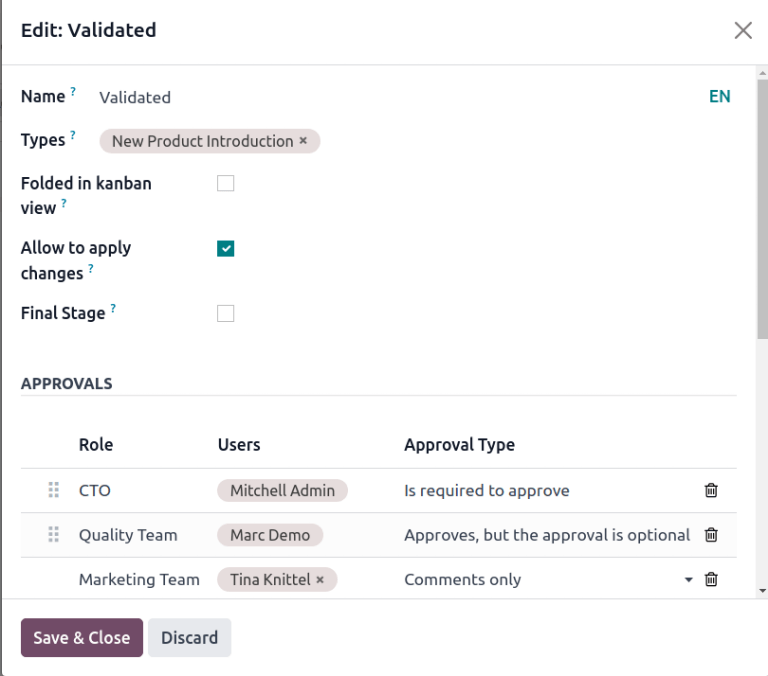
在 编辑 阶段弹出窗口中,单击 添加一行 按钮,位于 批准 下。然后,在 角色 下,输入审批人的职位或标题(例如 工程经理、质量团队 等),并选择从下拉菜单中相应的 用户 。
审批类型
接下来,将 批准类型 设置为 需要批准 、 批准,但可选 或 仅限评论 。
Example
将 CTO、”Mitchell管理员” 作为 ECO 的必需审批人,在 已验证 阶段中,在 新产品介绍 ECO 类型中。
要对 ECO 进行更改,不 需要质量团队和市场营销团队的批准,因为它们的 批准类型 分别设置为 批准,但可选 和 仅限评论 。
管理审批
Approvers can track their to-do approvals by navigating to the , and selecting the card for an ECO type, which shows the count of open tasks assigned to them.
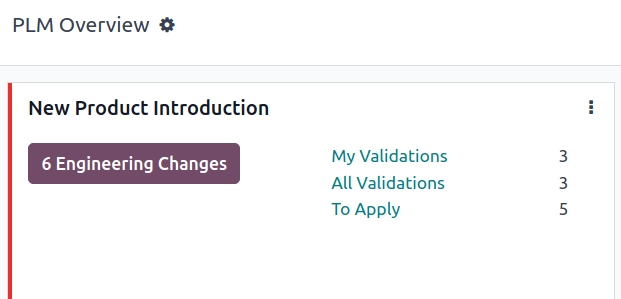
Here’s what each button on an ECO project card does:
#工程变更 按钮显示该 ECO 类型的进行中 ECO 的计数。点击该按钮可打开 工程变更单 页面的甘特图视图。
我的验证 显示审批人必须接受或拒绝的 ECO 计数。点击此按钮会显示待审批或已拒绝的 ECO (标记为红色 已锁定 状态)。
所有验证 按钮显示等待审批或被审批人拒绝的 ECO 数量。点击该按钮可显示这些待审批的 ECO。
应用 显示用户需要应用更改的 ECO 计数。点击该按钮可显示验证阶段所有需要批准和应用更改的 ECO。
ECOs marked with the green Done stage have already been approved, and the user needs to click on the ECO to enter the form view, and click the Apply Changes button.
Tip
ECO approvals can be accessed, managed, and follow-up actions scheduled through Activities. See the Activities documentation to learn more about integrating management workflows.
批准 ECO
以指定审批人身份登录时,导航到验证阶段的 ECO 查看 批准 、 拒绝 和 应用更改 按钮。
要批准 ECO,并将更改应用到生产中的 物料清单(BoM) ,请点击 批准 ,然后点击 应用更改 。
请注意,除非先点击了 批准 按钮,否则 应用更改 按钮**不会**工作。此外,沟通栏中会记录点击这些按钮的历史。
Warning
If no approver has the Is required to approve approval type, the Apply Changes button will work without requiring the Approve button to be clicked first.
