供料方直发委外
在制造中,委外是指公司聘请第三方制造商或委外服务商生产产品,然后由承包公司(我司)销售的过程。核心是我司向供应商购买成品,但原材料由我司提供。
在 Odoo 中,按订单委外直发 路由用于从供应商采购子合约产品所必需的组件,并直接将这些组件交付给子合约商,每次确认采购订单(PO)时。
委外合约商使用这些组件来 manufacture 所需的产品,然后将产品直接交付给承包公司(即我司)。
Important
有必要理解*代发货*和*按订单委外直发*路由之间的区别。虽然这两种路由都涉及代发货,但它们的用途不同。
*代发货*路由用于从供应商处采购产品,并直接将产品运送给最终客户。
*按订单委外直发*路由用于从供应商处采购部件,并直接将部件运送给委外服务商。默认情况下,成品随后由委外服务商运回承包公司。
但是,可以将*代发货*和*按订单委外直发*路由结合起来,用于同一产品。在此工作流程中,部件代发货给委外服务商,然后委外服务商将成品直接运送给最终客户。
这可以通过遵循本文档:ref:工作流程部分 <manufacturing/workflows/subcontracting-dropship> 中的步骤一至五来实现。
配置
要使用*按订单委外直发*路由,请导航至:menuselection:制造应用程序 --> 配置 --> 设置,并在:guilabel:`操作`标题下启用:guilabel:`委外`旁边的复选框。
启用*委外*设置后,还需要正确配置委外产品、产品的|BoM|以及|BoM|上列出的部件。
配置产品
要为*按订单委外直发*路由配置产品,请导航至:menuselection:库存应用程序 --> 产品 --> 产品,然后选择一个产品,或点击:guilabel:`新建`创建一个新产品。
选择:guilabel:采购`选项卡,通过点击:guilabel:`添加明细、在:guilabel:`供应商`下拉菜单中选择委外服务商并在:guilabel:`价格`字段中输入价格,将产品的委外服务商添加为供应商。
然后,点击:guilabel:`库存`选项卡以配置路由,该路由决定委外服务商生产完成后成品的去向。
如果成品运回承包公司,请确保选择了:guilabel:`购买`路由。此外,选择:guilabel:`按订单补货(MTO)`路由,以便在确认|SO|时自动为产品创建|PO|,除非有足够的现有库存来满足|SO|。
如果成品由委外服务商直接运送给客户,请确保仅选择了:guilabel:`代发货`路由。
配置物料清单
要为*按订单委外直发*路由配置|BoM|,请点击产品页面上的:guilabel:`物料清单`智能按钮,然后选择|BoM|。
或者,导航至 ,然后选择委外产品的 BoM 。
更多内容
有关 BoM 配置的完整概述,请参阅 物料清单 文档。
在 物料清单类型 字段中,选择 委外 选项。然后,在下面显示的 委外服务商 字段中添加一个或多个委外服务商。
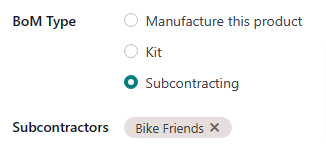
最后,确保在:guilabel:部件`选项卡上指定了所有必要的部件。要添加新部件,请点击:guilabel:`添加明细,在:guilabel:`部件`下拉菜单中选择部件,并在:guilabel:`数量`字段中指定所需数量。
配置部件
要为*按订单委外直发*路由配置部件,请从|BoM|导航到每个部件:在:guilabel:`部件`选项卡中选择部件名称,然后点击名称右侧的:guilabel:`➡️(右箭头)`按钮。
或者,通过导航至:menuselection:`库存应用程序 –> 产品 –> 产品`并选择部件来导航到每个部件。
在部件产品表单上,选择:guilabel:采购`选项卡,通过点击:guilabel:`添加明细、在:guilabel:`供应商`字段中选择供应商并在:guilabel:`价格`字段中添加其销售价格来添加供应商。这是采购后向委外服务商发送部件的供应商。
然后,点击:guilabel:`库存`选项卡,并在:guilabel:`路由`部分选择:guilabel:`按订单委外直发`路由。
对每个必须代发货给委外服务商的部件重复此过程。
按订单委外直发工作流程
按订单委外直发工作流程最多包含六个步骤:
为委外产品创建销售订单(SO);这样做会创建一个*委外服务商*|PO|以从委外服务商处采购该产品。
确认上一步创建的|PO|,或创建新的|PO|;这样做会创建一个询价单(RfQ)以从供应商处采购部件,同时还会创建收货单或代发货订单。
确认|RfQ|将其转化为第二个|PO|(*供应商*|PO|);这样做会创建一个*供料方直发委外*订单。
供应商将部件发送给委外服务商后,处理*供料方直发委外*订单。
委外服务商完成委外产品的制造并运回承包公司后,处理收货单,**或**处理代发货订单将产品直接运送给最终客户。
如果工作流程是通过创建|SO|开始的,且成品没有代发货给最终客户,则在产品发送给客户后处理交货单。
具体步骤数量取决于从委外服务商采购委外产品的原因。
如果是为了完成特定客户订单,则流程从创建SO开始,到将产品交付给客户或由委外服务商代发货给客户结束。
如果是为了增加现有库存数量,则流程从创建PO开始,到将产品接收进库存结束。
创建销售订单
只有在从委外服务商采购产品以满足客户需求时才需要完成此步骤。如果采购产品是为了增加现有库存数量,请继续下一步。
要创建新的 SO,请导航至 ,然后点击 新建。
在 客户 下拉菜单中选择客户。然后,在 订单行 选项卡上点击 添加产品 ,在 产品 `下拉菜单中选择产品,并在 :guilabel:`数量 字段中输入数量。
点击 确认 ,以确认 SO,此时页面顶部会出现一个 采购 智能按钮。这是 委外服务商 PO,或为从委外服务商处购买委外产品而创建的 PO。
处理委外服务商采购订单
如果在上一步中未创建 委外服务商 PO,则现在通过导航至 并点击 新建 进行创建。
从 供应商 下拉菜单中选择委外服务商,开始填写 PO。
在 产品 选项卡中,点击 添加产品 创建新产品系列。在 产品 字段中选择委外服务商生产的产品,并在 数量 字段中输入数量。
最后,点击 确认订单 ,以确认 承包商 PO。
当确认产品的 PO 需要向委外服务商直运组件时,会自动创建收货单或分送订单,并可通过 PO 顶部出现的相应 收货单 或 :guilabel:代发货`智能按钮访问。
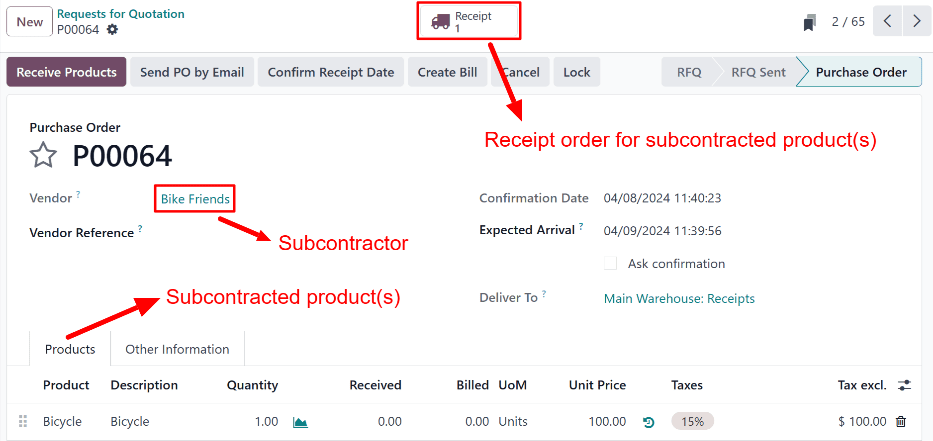
此外,还将为从供应商处购买并发送给委外服务商的组件创建 RfQ。但是,|RfQ|**并不**自动链接到*委外服务商* |PO|。
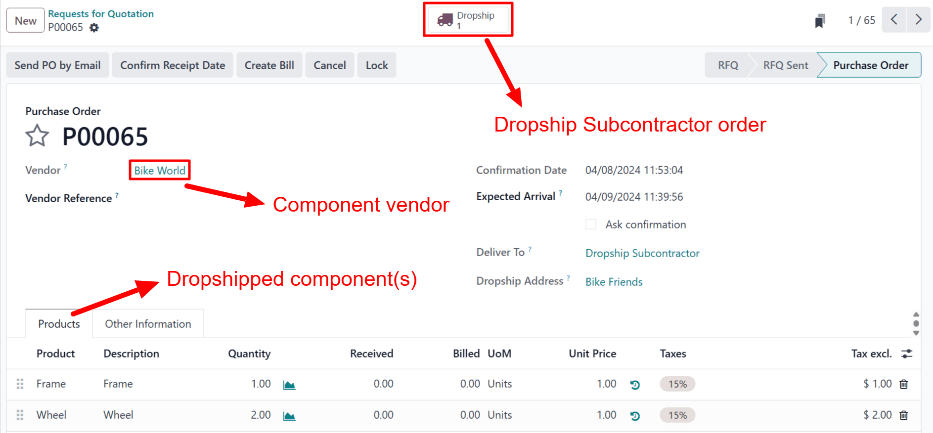
一旦 RfQ 得到确认并成为*供应商* PO,就会创建一个*委外服务商*订单。该订单同时与 供应商 PO 和 委外服务商 PO 关联。
确认供应商 RfQ
要访问通过确认*委外服务商* PO 创建的|RfQ|,请导航至:menuselection:采购应用程序 --> 订单 --> 询价单 。在 供应商 字段中选择列出正确供应商的 RfQ,并在 源文件 字段中选择确认*委外服务商*|PO|后创建的收货单参考号。
在|RfQ|上,送达地点`字段显示:guilabel:`代发货委外服务商,:guilabel:`代发货地址`字段显示部件代发货给的委外服务商名称。
点击 确认订单 将 RfQ 变为 供应商 PO,并确认从供应商处购买组件。之后,在 供应商 PO 顶部会出现一个 代发货 智能按钮,在 委外服务商 PO 顶部会出现一个 补货 智能按钮。
处理供料方直发委外订单
组件交付给委外服务商后,导航至 ,并选择 供应商 PO 或 委外服务商 PO。然后,分别点击 代发货 智能按钮或 补货 智能按钮。
点击任一按钮都会打开 供料方直发委外服务商 订单。点击订单顶部的 验证 按钮,确认委外服务商已收到组件。
处理收货单或代发货订单
委外服务商生产出成品后,导航至 ,然后选择 委外服务商 PO。
如果委外产品需要入库,产品到达后,点击 委外服务商 PO 顶部的 接收产品 按钮打开收货单。然后,点击收货单顶部的 验证 按钮,将产品登记入库。
或者,选择 委外服务商 PO 顶部的 接受 智能按钮,然后点击收货单顶部的 验证 。
如果委外产品需要直运,请选择页面顶部的 代发货 按钮以打开直运订单,并在委外服务商将产品发送给客户后点击 验证 。
处理交货单
如果委外工作流程是由客户 SO 启动的,且成品**没有**代发货给客户,而是交付给了承包公司,则需要将产品发送给客户并处理交货单。
产品运送给客户后,导航至 应用程序,并选择 SO。选择页面顶部的 发货 智能按钮打开发货单,点击 验证 确认产品已发送给客户。
