我的时间
休假 应用的 我的时间 菜单 可列出所有已登录用户的假期时间信息。
仪表板
所有用户都有访问 休假 应用的 统计面板 的权限。 休假 应用的 Dashboard 是打开 休假 应用时首次出现的页面。 Dashboard 也可以在应用程序中的任何地方访问, 通过导航至 。
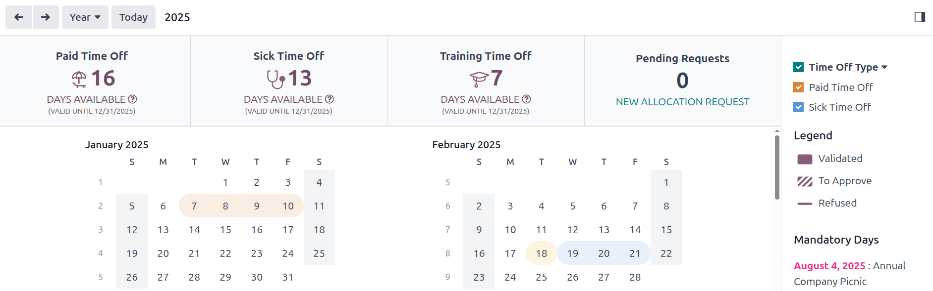
The dashboard shows a summary of the user’s time off, and the entire current year, with the current day highlighted in a red circle.
要更改视图,请点击 年 按钮以显示下拉菜单。然后,选择 日 、 周 或 月 ,即可在相应视图中显示日历。
Note
要更改显示的日期,请点击 年 按钮左侧的 (左箭头) 或 (右箭头) 图标。日历视图以所选视图的增量进行调整。
例如,如果选择 年 ,箭头会将视图调整一年。
要重置视图,使其包含当前日期,请点击 今天 按钮。
日历视图上方是用户的休假时间余额汇总。已分配的每种休假类型都显示在各自的汇总框中。每个摘要都列出了请假类型、相应图标、当前可用余额(小时或天)以及到期日期(如适用)。
要查看休假余额的全部详情,请点击休假摘要中 (天/小时)可用 末尾的 (问号) 图标。完整的详细信息将显示在弹出窗口中,包括 已分配 时间、 应计(未来) 时间、 已批准 休假时间、 已计划 休假时间,以及当前 可用 休假时间。
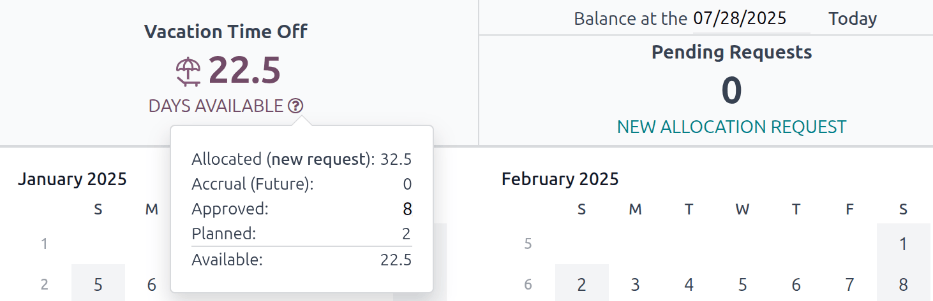
用户还可以选择一个未来日期,以查看到该日期时应累计的时间估值。在休息时间汇总块的右侧,有一个 (日期)余额 字段。点击日期,弹出日历选择器。
Note
只有当用户通过 应计计划 累计休假时,才会出现 (日期)余额 字段。
当前日期是默认选择的日期。导航到所需日期,Odoo 就会显示用户在该日期应有的休假余额。这将考虑当前计划和批准的所有休假时间。要返回当前日期,请点击日期字段右侧的 今天 按钮。
在日历的右侧,会显示各种休假类型,每种类型都有其对应的颜色。 图例 解释了各种休假请求状态是如何呈现的。
已验证的休假以实色显示。仍处于 待批准 阶段的休假请求在颜色中带有白色条纹。 拒绝 的休假请求在日期上有一条线穿过。
每个请求的颜色对应于在 图例 上方部分列出的各种休假类型所设置的指定颜色。
新的休假请求可以从 仪表盘 创建。点击左上角的 新建 按钮,将会弹出一个 :doc:`新的休假请求 ` 窗口。
新的分配请求也可以从 仪表盘 创建。点击 新建分配请求 按钮以请求更多的休假时间,将会弹出一个 :ref:`新的分配 ` 窗口。
我的休假
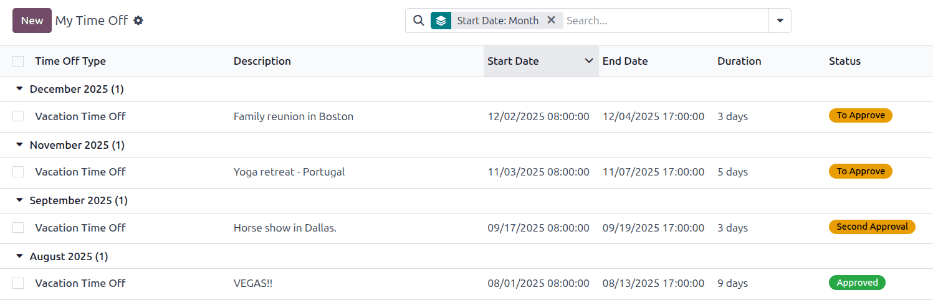
若要查看当前登录用户的所有休假申请,请访问菜单 。在这里,所有过去和现在的休假申请都会以列表形式显示,并按月份分组。
列表中包含每个请求的以下信息: 休假类型 、 描述 、 开始日期 、 结束日期 、 时长 和 状态 。
可以从这个视图中创建新的休假请求。点击 新建 按钮来 体假申请 。
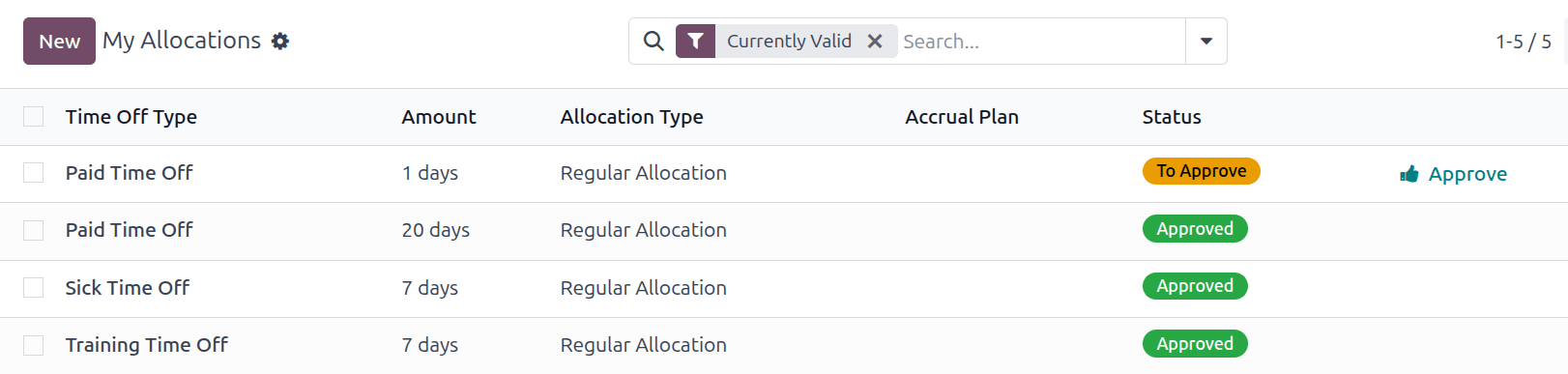
我的分配
要查看所有分配的列表,请导航到 。所有分配和请求的分配将显示在列表视图中。
我的配额 页面上显示的信息包括: 休假类型 、 数量 、 配额类型 、 应计计划 和 状态 。如果登录用户拥有相应权限,在适用的情况下,他们可能还会看到 批准 申请的选项。
也可以从这个视图中发起新的分配请求。点击 新建 按钮来 :ref:`请求分配 ` 。