富文本编辑器
Odoo 富文本编辑器允许在 HTML 字段中创建和编辑富文本内容,如 内部笔记 和 描述 字段,以及 知识文章 和 Studio 报告编辑器 等。开始输入或使用 工具栏 或 功能箱 ,处理格式化字符串。
Tip
将鼠标悬停在文本中的任何元素(页眉、表格、剪贴板等)上,显示 (拖拉) 图标。点击并按住该图标,可将元素拖放到文本中的其他位置。
文本编辑器工具栏
要编辑一个单词、句子或段落,请选择或双击该单词、句子或段落,显示文本编辑工具栏并应用以下标准格式选项:
字体样式 :使用各种选项定义字体样式,如 标题1到6、普通、段落、代码、引号 。
字体大小 :选择首选字体大小。
(切换粗体): 将文本设置为粗体。
(切换斜体 ): 将文本设置为斜体。
(切换下划线 ): 下划线文本。
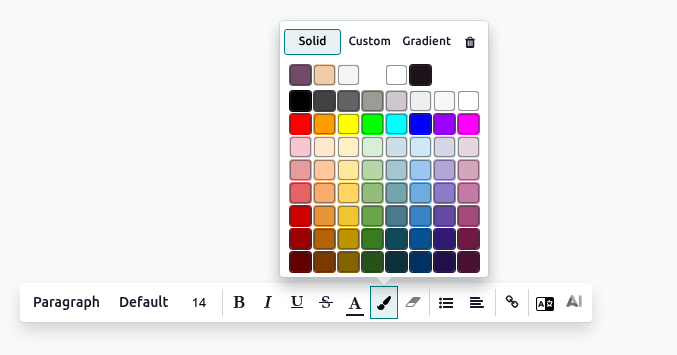
(应用字体颜色):自定义字体颜色:
纯色: 从预定义调色板中选择首选颜色。
自定义: 使用色轮或通过配置 十六进制代码 和 RGBA 值来自定义调色板。
渐变: 选择预定义的渐变,或通过在 线性 或 径向 之间进行选择并调整色轮来自定义渐变。
(重置):恢复原来的字体/背景颜色。
( 添加链接 ):插入或编辑指向选定文本的 URL 链接,还可选择使用文件 URL 上传图片。
Odoo AI:编写提示并获取人工智能生成的内容。可选择点击人工智能建议,而不是编写提示。
点击 ( 展开工具栏 )图标,显示其他格式化选项:
字体系列:使用 默认系统字体 或为文本选择首选字体系列。
( 切换删除线 ):删除文本。
(应用背景颜色):自定义背景颜色。
(删除格式):删除所选文本的所有格式。
(切换列表):选择以下列表选项:
(无序列表):将文本转换为无序列表。
(有序列表):将文本转换为有序列表。
(检查列表):将文本转换为检查列表。
(对齐文本):选择以下文本对齐方式:
(左对齐):将文本左对齐。
(居中对齐):将文本居中对齐。
(右对齐):将文本右对齐。
(两端对齐):将文本两端对齐。
翻译(AI) :使用人工智能将内容翻译为已安装的语言,文档 已安装翻译 。
Tip
使用以下键盘快捷键应用格式化:
强调 :按住
CTRL/CMD+B、CTRL/CMD+I或CTRL/CMD+U来应用粗体、斜体或下划线效果。编号列表:输入
1.、1)、A.或A)开始编号列表。项目符号列表: 键入
*或-开始弹出式列表。
点击超链接的文本并执行以下操作: (复制链接), (编辑链接), 或 (删除链接)。
超级工具箱命令
命令用于编辑和管理文本编辑器中的各种类型功能,如表、横幅、标题等。
要使用命令,请键入 / 打开超级工具箱,然后输入命令名称或从多个功能中进行选择,以插入表格、图像、横幅等。
Tip
开始一个新段落会显示一个包含命令快捷图标的工具提示。点击图标添加命令,或点击 ( 更多操作 )图标打开所有命令的超级工具箱。
Note
本说明不包括特定应用程序的特定命令。
命令 |
使用 |
|---|---|
Separator |
插入水平规则分隔线。 |
2栏 |
转换为2栏 |
3栏 |
转换为3栏 |
4栏 |
转换为4栏 |
表格 |
插入表格。 |
项目符号列表 |
创建项目符号列表。 |
编号列表 |
创建编号列表。 |
Checklist |
创建清单。 |
折叠列表 |
隐藏一个组文本折叠列表。 |
Note
要整理表格,请将鼠标悬停在某一列或行上,以显示表格菜单。点击 (省略号) 图标移动、插入或删除列或行。
命令 |
使用 |
|---|---|
信息横幅 |
插入信息横幅。 |
成功横幅 |
插入成功横幅。 |
警告横幅 |
插入警告横幅。 |
危险横幅 |
插入危险横幅。 |
命令 |
使用 |
|---|---|
标题 1 |
大型章节标题。 |
标题 2 |
中等章节标题。 |
标题 3 |
小型章节标题。 |
文本 |
段落块:插入一个段落。 |
切换方向 |
切换文本的方向. |
引用 |
添加块引用章节. |
代码 |
添加代码部分. |
命令 |
使用 |
|---|---|
媒体 |
插入图像 或图标: 搜索 Unsplash 数据库 或上传图像、文件或图标。 |
上传文件 |
添加下载框:共享图像、录音或文档,供内部用户下载。 |
命令 |
使用 |
|---|---|
链接 |
添加链接:键入标签并输入 URL 或上传文件,然后点击 应用 。 |
按钮 |
添加按钮:键入标签,输入 URL 或上传文件,选择按钮样式、类型和大小,然后点击 应用 。 |
目录 |
突出结构(标题):根据标题创建目录。 |
命令 |
使用 |
|---|---|
表情符号 |
添加表情符号:搜索所需的表情符号。 |
:guilabel:`3 星 |
插入 3 星以上的评级。 |
5 星 |
插入 5 星以上的评级。 |
插入媒体
要插入媒体,请键入 /Media 或
图片
搜索 Unsplash 数据库,找到合适的图片。
添加 URL: 复制粘贴 图片地址 。
上传图片: 将图片上传到图片库。
文件
在数据库中搜索文件。
添加 URL: 复制粘贴一个有效的 URL。
上传文件: 从本地驱动器上传文件。
图标: 搜索并选择可用的图标。
视频: 粘贴 YouTube、Vimeo、Dailymotion 或 Youku 的视频 URL。
Note
当添加视频时,使用切换器来启用自动播放或循环、隐藏播放器控制按钮或全屏按钮,或设置开始时间。
媒体编辑器工具栏
在 插入图片 后,点击图片即可显示媒体编辑器工具栏,并应用以下任意格式化选项:
(预览图片): 预览图片,放大或缩小,旋转图片,打印图片或下载图片。
描述: 编辑图片描述和提示,然后点击 应用 。
标题: 在图片下方 100 个字符内编写标题。
(圆角): 将图片的角设置为圆角。
(圆形): 将图片设置为圆形。
(阴影): 将图片设置为阴影。
(缩略图): 将图片设置为缩略图。
(填充): 添加图片填充并选择 小,
调整大小: 恢复图片到默认大小或设置图片大小为 25%,
(对象):调整图像大小并旋转图像。再次点击 ( 对象) 图标以重置转换。
(裁剪图片): 手动裁剪图片或应用以下选项:
从
自适应,16:9,4:3,1:1, 或2:3长宽比中选择。放大或缩小。
向左或向右旋转。
水平或垂直翻转。
重置图像。
(添加链接): 为图片添加链接,输入 URL,然后点击 应用 。若要删除链接,点击 :icon:`fa-
(替换): 通过在 Unsplash 数据库中搜索、添加 URL 或上传不同的图片来替换图片。
(删除): 删除图片。
图标编辑工具栏
在插入图标后,点击图标以显示图标编辑工具栏,并应用以下格式选项:
(选择字体颜色): 自定义字体颜色。
(选择背景颜色): 自定义背景颜色。
调整图标大小: 从 1x 到 5x 。
(切换图标旋转): 激活旋转动画。
替换: 选择不同的图标。
