元素
元素有助于有效地构建和呈现内容。它们包括基于文本的组件,如 标题 ` 、:ref:`列表 和 文本高亮 ,以及交互式组件,如 按钮 和 链接 。还可以添加视觉元素,如 图片 、图标 、视频 和 动画 ,以改进内容的呈现和组织。
添加或修改网站元素:
访问网站页面并点击 编辑 。
在页面上点击您想添加或修改的元素。
做出必要的更改。
点击 保存 。
Note
默认标题、按钮、链接和段落文本的样式,例如,在网站编辑器的主题选项卡中定义。
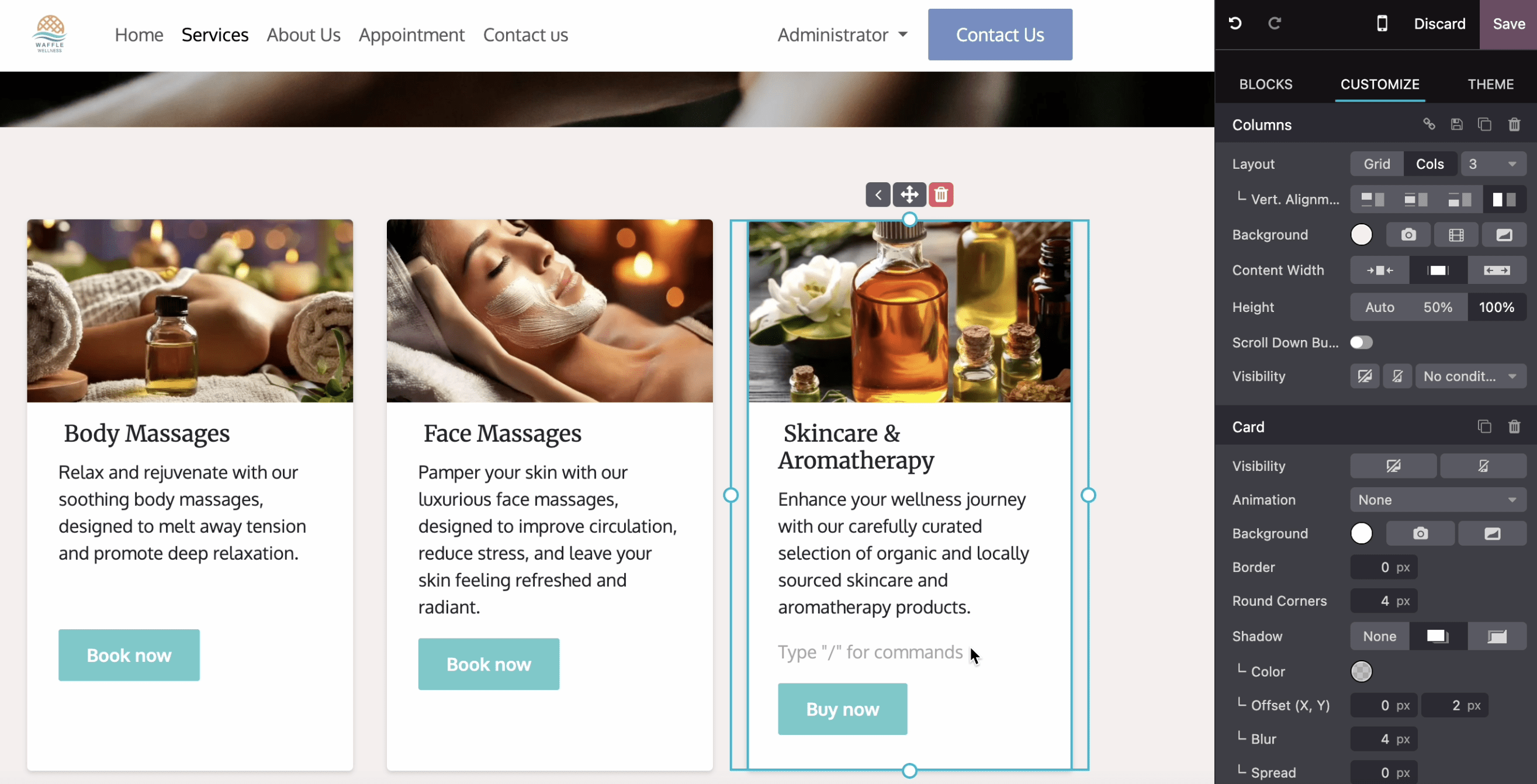
标题
要插入标题,请键入 /title,选择标题样式( Heading 1、 Heading 2 或 Heading 3),并输入文本。
Tip
或者,键入文本,选择它,并在网站编辑器的 Customize 选项卡的 Inline Text 部分中选择适当的样式。此外,此部分中还提供了字体和颜色的其他格式化选项。
图像
要插入图片,请键入 /image。
键入
/image。搜索 Unsplash 数据库 或点击 上传图片 来从 本地图片中选择文件。
点击 添加 。
要自定义图片,请单击图片并编辑网站编辑器的 Image 部分中的选项。例如:
替换 图片。
在 Description 字段中定义 alt 标签 。
在 Tooltip 字段中输入标题标签。当访客将鼠标悬停在图片上时,此文本将显示。
添加 形状;某些形状也允许进行颜色自定义。
调整图片的 宽度,例如,以提高性能。如果图片已足够用于显示,则建议使用较小的大小。
使用 Transform 工具调整图片大小。
调整图片的 Padding 以添加空间(以像素为单位)到图片周围。
等…
视频
要添加视频,请键入 /video,插入 URL 并选择所需的选项:
自动播放: 当页面被访问时自动播放视频。默认情况下,视频是静音的。
循环播放: 播放视频的循环。
隐藏播放器控制按钮
隐藏全屏按钮
图标
要插入图标,请键入 /icon,转到 Icons 选项卡,选择图标,并点击 Add。要修改图标,请单击图标并使用网站编辑器的 Icon 部分 来自定义选项,例如 Color、Size、动画、Shape 等。
链接
要添加链接,请键入 /link,然后,打开的弹出窗口中输入链接的 Label 并添加 URL 或 Email。键入 / 来搜索页面,# 来链接到 锚点。
Tip
默认情况下, Style 字段设置为 Link。选择不同的样式将链接转换为 按钮。
列表
要添加列表,请键入 /list,然后从三种不同的列表类型中选择: 无序列表、有序列表 或 检查列表。
文本高亮
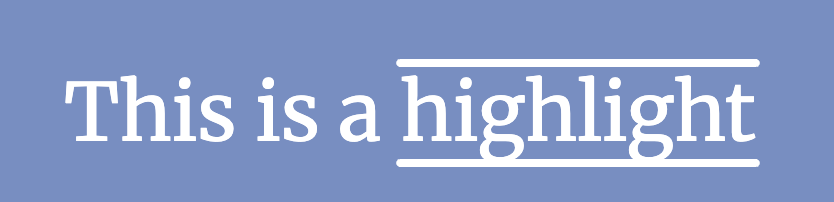
要添加高亮,请使用网站编辑器的 Inline Text 部分。要添加高亮:
选择您要高亮的文本或标题。
在网站编辑器中,单击 Highlight。
选择高亮样式。
修改其 颜色。
选择其 厚度 。
动画
要添加动画,请使用网站编辑器的 building blocks 和网站元素(如图像和文本)的动画。有三种动画可用: On Scroll、On Appearance 和 :guilabel:`On Hover`(仅适用于图像)。
要添加动画,请单击网站元素。
点击网站元素。
在网站编辑器中,转到元素相关的部分(例如: Button、Column、Inline Text 等)。
在 Animation 字段中,选择所需的动画类型。
可自定义动画设置。所选动画类型的可用选项因类型而异。
滚动动画
滚动动画
选择 In 以在元素进入屏幕时添加动画,选择 Out 以在元素离开屏幕时添加动画。
选择 效果 。
选择 方向
适配 强度
定义 Scroll Zone,其中第一个值表示在效果开始时显示的屏幕百分比,第二个值表示效果结束时的屏幕百分比。
appearance 动画
appearance 动画
选择不同的效果。
选择 方向
选择 触发器 选项以定义何时发生动画: 仅首次 或 每次 。
适配 强度
如果希望动画在经过数秒后启动,请在 Start After 字段中定义此数字。
选择动画的 持续时间。
悬停动画(仅适用于图像)
悬停动画可用于 图像。您可以选择动画的 效果 , 颜色 和 笔触宽度 。
更多内容
